Parabéns! Você descobriu nossos mais novos recursos de "prática guiada pelo professor" para o Treinador de Leitura de IA da Microsoft, com o objetivo de tornar mais fácil para os educadores dar suporte aos alunos e para os alunos se envolverem em práticas consistentes e independentes.
O que eu preciso para começar?
Esse novo conjunto de recursos do Treinador de Leitura requer contas do School Entra ID e que educadores e alunos pertençam ao mesmo locatário do Microsoft 365.
Habilitando recursos de visualização pela primeira vez
Para educadores
One-Time processo de desbloqueio
1. Faça login no Treinador de Leitura com sua conta de estudante do educador.
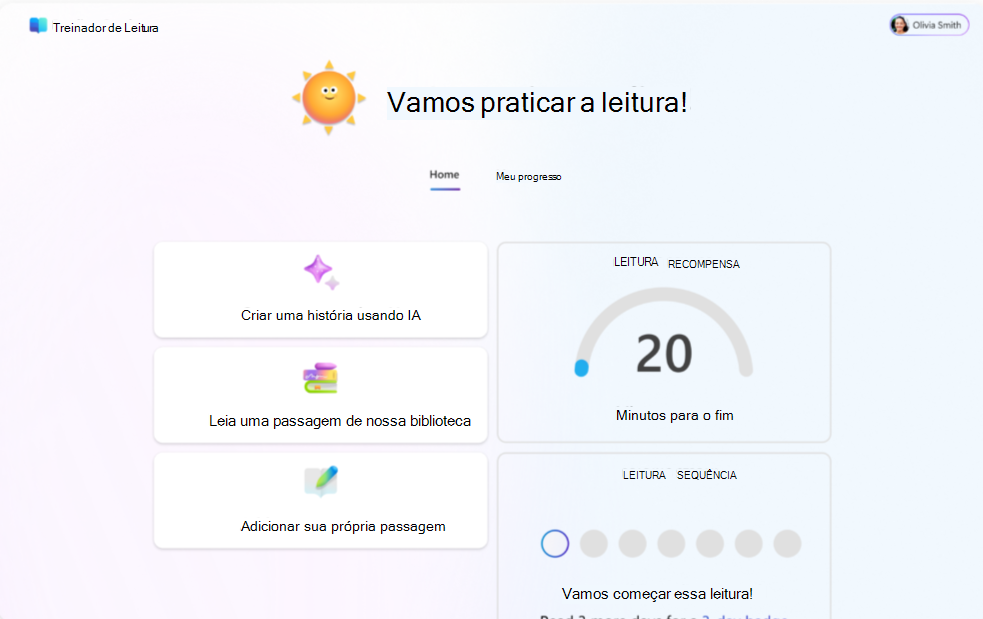
2. Clique com o botão direito do mouse ou pressione e segure o treinador (Ensolarado, o sol, por padrão). Você verá uma nova caixa que o incentiva a "Saiba mais".
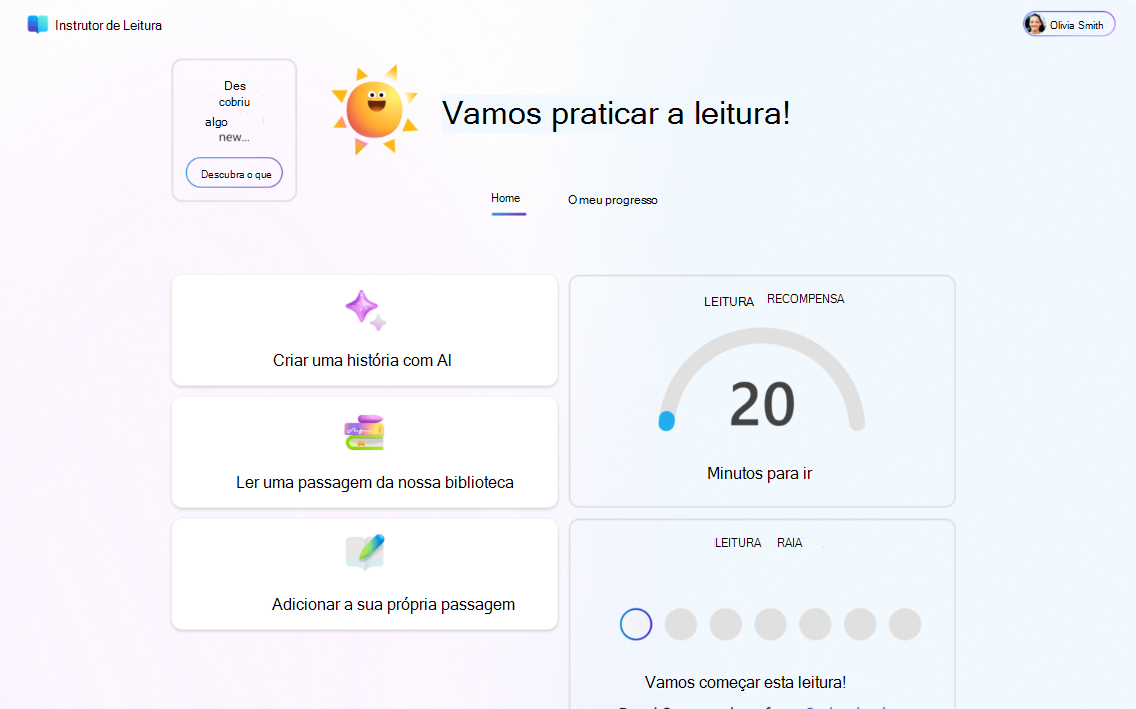
3. Selecione "Saiba mais", que o levará a uma página com Termos de Uso e um convite opcional para participar da nossa comunidade de comentários do Treinador de Leitura no Teams.
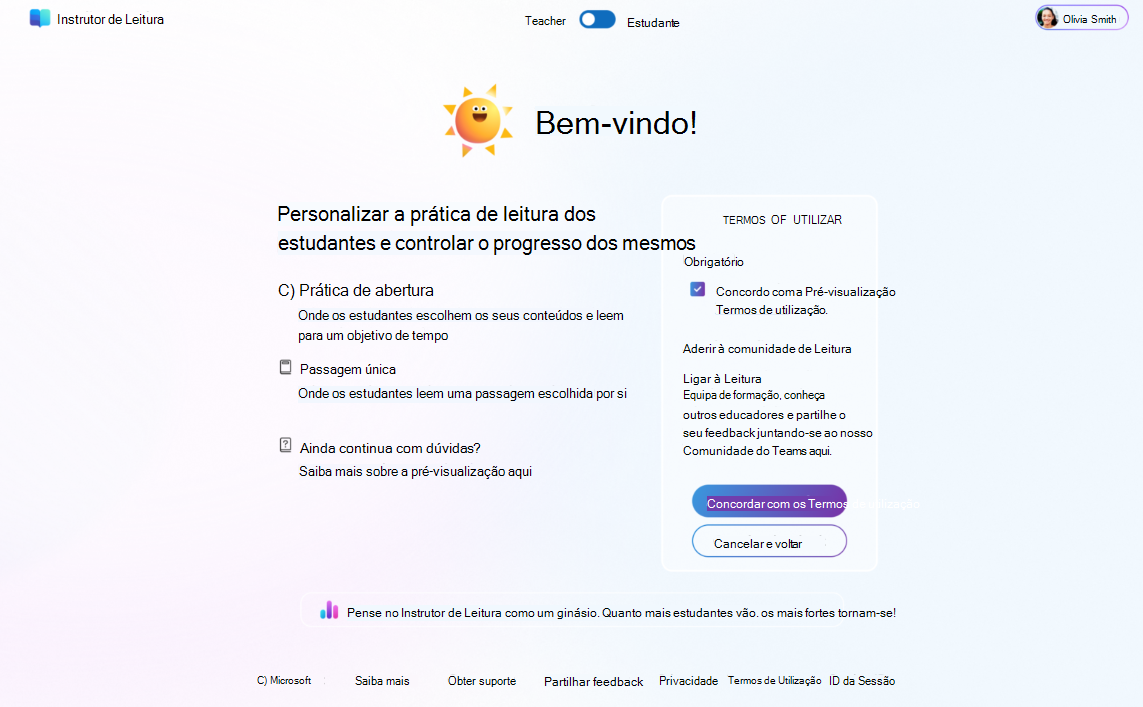
4. Leia e aceite os Termos de Uso e selecione Concordar com os Termos de uso se concordar. Se você estiver interessado em se juntar à nossa comunidade para ajudar a moldar o Treinador de Leitura com comentários, você pode fazer isso aqui também! Quando estiver pronto, selecionar o botão para concordar desbloqueará o novo "Modo professor" no Treinador de Leitura.
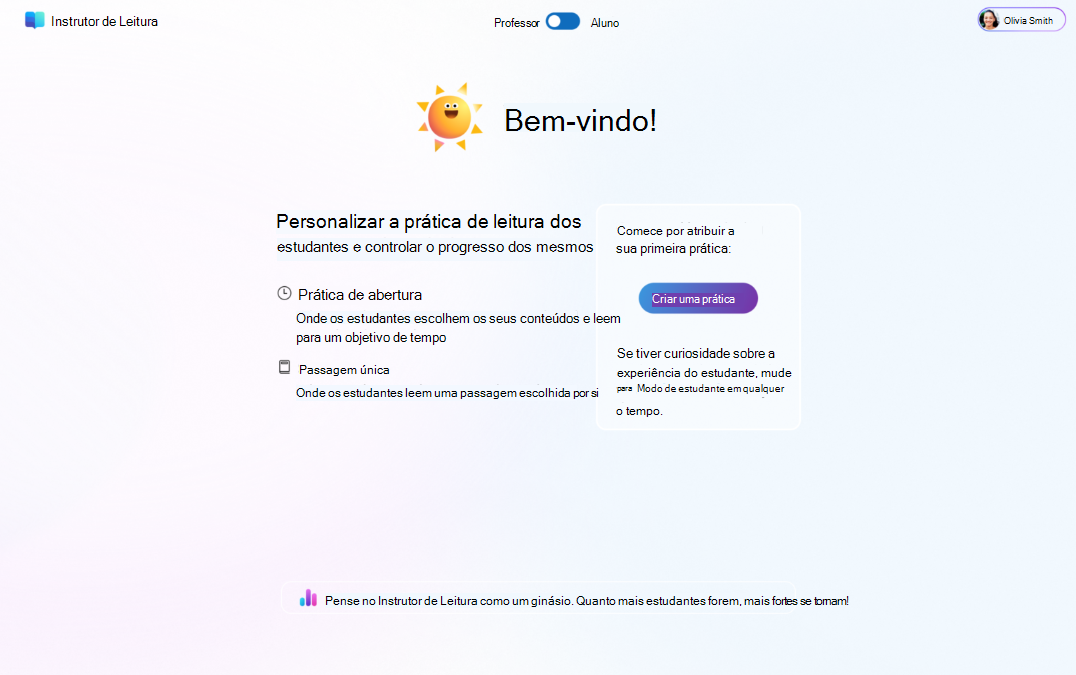
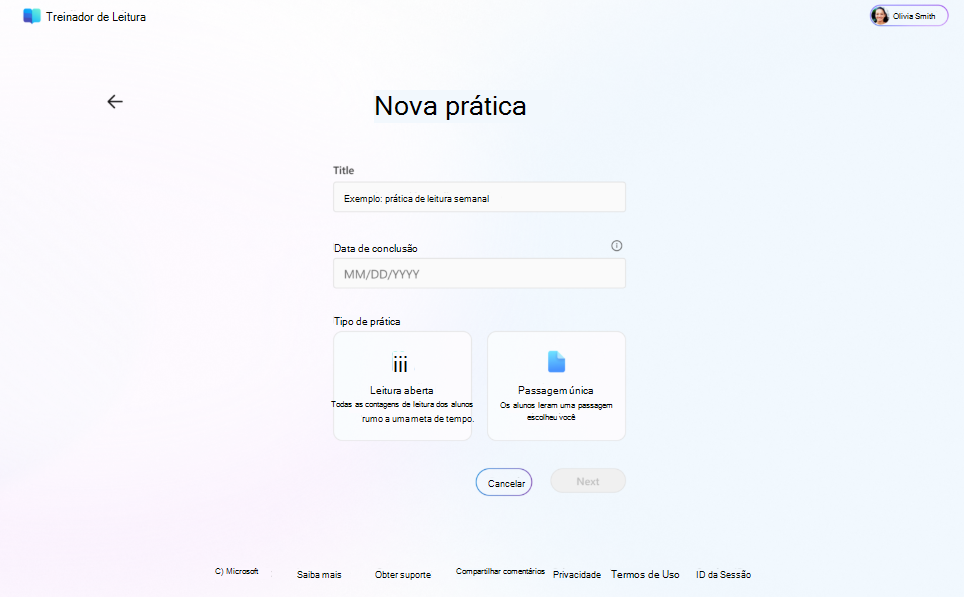
5. Agora, você está pronto para criar sua primeira prática! Retorne ao modo de exibição do aluno a qualquer momento usando a alternância na parte superior.
Ajudar seus alunos a habilitar a visualização
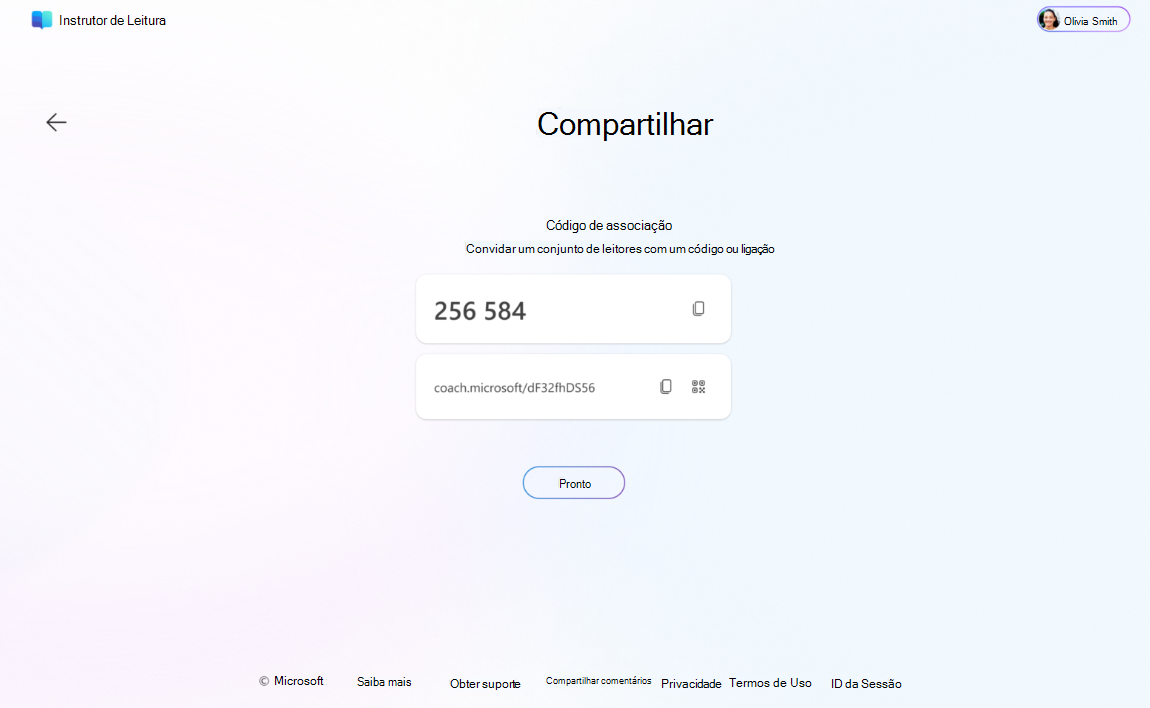
Os alunos habilitam a visualização ingressando em sua primeira prática por meio de código de ingresso ou link, fornecido por seu educador. Você deve ter uma prática pronta para compartilhar antes que eles possam ingressar.
1. Faça com que os alunos façam login no Treinador de Leitura com suas contas do Entra ID do aluno.
Com um código de ingresso prático
- Faça com que o aluno clique com o botão direito do mouse ou pressione e segure o Treinador (Ensolarado, o sol, por padrão) e selecione "Saiba mais"
- Peça ao aluno que insira o código de ingresso para a prática e selecione "ingressar"
- A nova prática aparecerá em uma nova guia "Minhas práticas" no Treinador de Leitura!
Com um link de ingresso de prática
- Compartilhe o link de ingresso prático com seus alunos. Eles podem ser solicitados a fazer logon no Treinador de Leitura.
- Uma página será exibida com um código de ingresso preenchido automaticamente. Peça ao aluno que selecione "ingressar"
- A nova prática aparecerá em uma nova guia "Minhas práticas" no Treinador de Leitura!
E se eu quiser parar de usar a visualização?
Esses recursos serão habilitados por padrão assim que estiverem disponíveis ainda este ano, mas sempre estará sob seu controle se os alunos podem acessar as práticas que você criou. Para parar de usar os recursos de visualização:
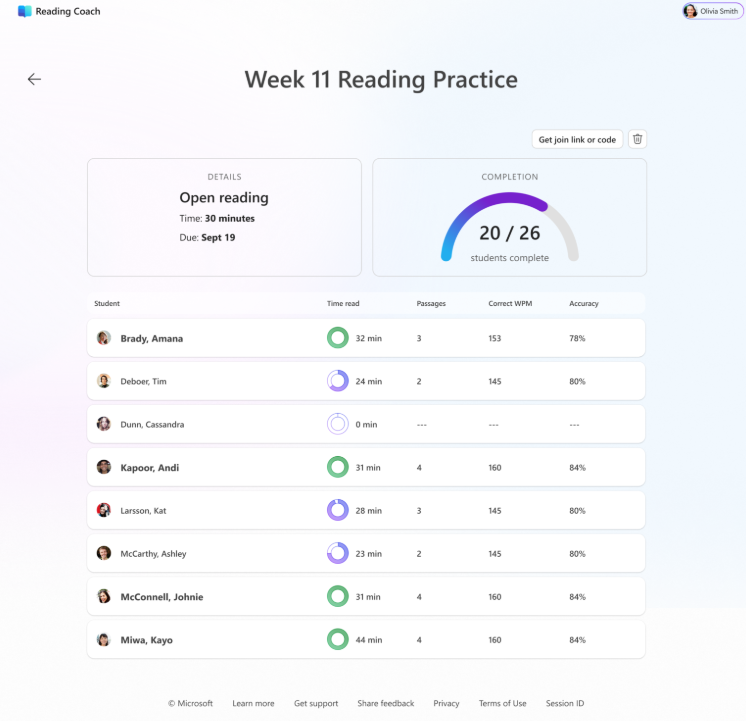
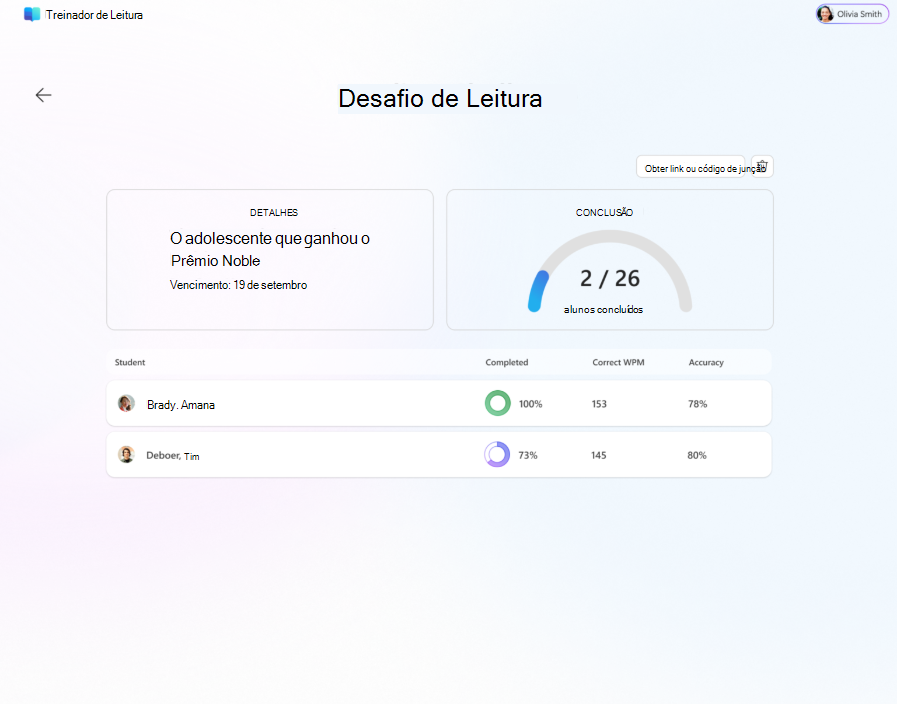
1. Exclua cada prática que você criou. Isso removerá essas práticas para seus alunos também.
2. Volte para o modo "Aluno" usando o botão de alternância na parte superior para parar de ver os recursos do professor.