
O Couch de Pesquisa é um aplicativo de guia que pode ser adicionado a qualquer Classe do Teams para ajudar os alunos a desenvolver habilidades de alfabetização digital em um ambiente compatível. Após o teste com os primeiros usuários, o Couch de Pesquisa agora está disponível para todos os educadores na Visualização Privada. Saiba mais sobre o Couch de Pesquisa.
Instalar Coach de pesquisa do seu inquilino exige a transferência da aplicação Coach de pesquisa e a definição das políticas de permissão da sua organização para permitir o acesso.
Importante
Estas instruções destinam-se a administradores de TI para disponibilizar Coach de pesquisa aos educadores da respetiva organização. Se o seu administrador de TI já Coach de pesquisa disponibilizou, saiba como adicioná-lo à sua equipa de aula.
1. Comece por transferir o ficheiro Coach de pesquisa Zip aqui.
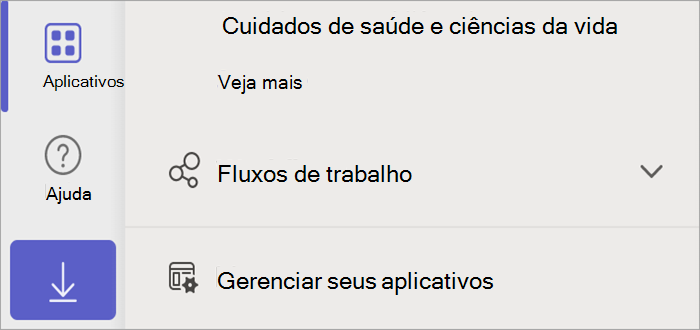
3. Selecione Aplicações e, em seguida, selecione Gerir as suas aplicações.
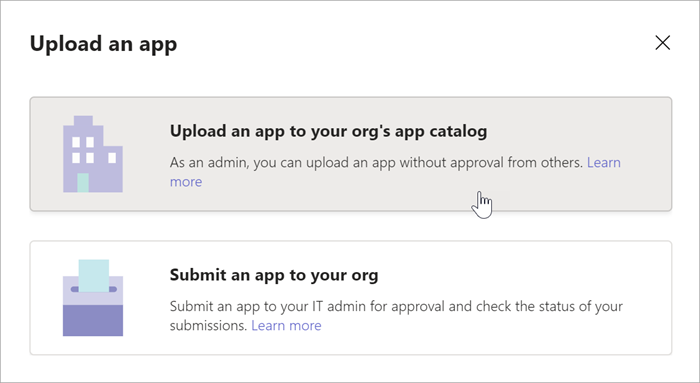
4. Selecione Carregar uma aplicação.
5. Selecione Carregar uma aplicação para o catálogo de aplicações da sua organização.
6. Selecione o ficheiro zip a partir das suas transferências ou onde quer que o tenha escolhido guardar e, em seguida, selecione Abrir.
7. Em seguida, inicie sessão como administrador aqui.
8. Selecione Administração e, em seguida, Mostrar tudo.
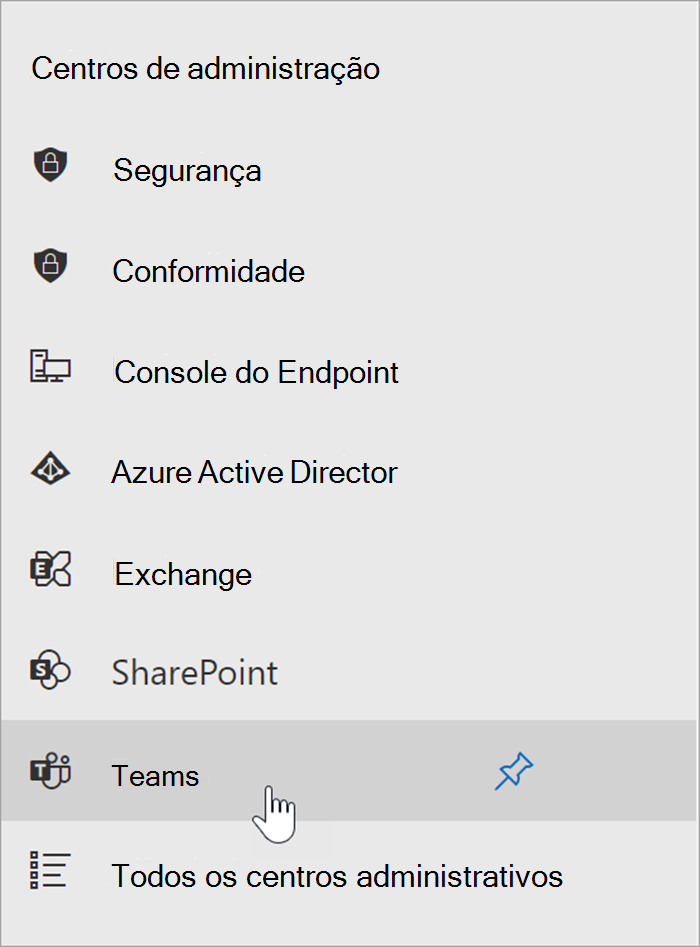
9. Desloque-se para baixo para selecionar o Teams a partir dos centros de Administração.
10. Selecione as políticas de permissão das aplicações > do Teams.
11. Selecione Global ou as políticas personalizadas nas quais gostaria que Coach de pesquisa acesso se enquadrassem.
12. Se a categoria Aplicações personalizadas estiver definida como Permitir todas as aplicações, Coach de pesquisa deve estar disponível para os educadores e estes podem ser direcionados para os passos de instalação para as respetivas equipas de turmas.
Se a opção Aplicações personalizadas estiver definida para Permitir aplicações específicas e bloquear todas as outras, terá de adicionar Coach de pesquisa às aplicações permitidas.
13. Selecione Permitir aplicações e, em seguida, procure Coach de pesquisa.
14. Selecione Adicionar e, em seguida, selecione Permitir.
- Guarde e Confirme as suas alterações conforme lhe for pedido.
16. Notifique os bibliotecários, professores e especialistas em multimédia digital no seu inquilino que Coach de pesquisa está disponível e direcione-os para o artigo Introdução a Coach de pesquisa.
- Os educadores podem adicionar a aplicação Coach de pesquisa ao selecionar + no canal Geral de qualquer Equipa de Aula e procurar Coach de pesquisa. A guia será exibida em equipes de educadores e alunos.