A Leitura Avançada no Outlook para a Web e área de trabalho permite ajustar o texto do email da maneira que for melhor para você. Use Ler em Voz Alta para ouvir os emails sendo lidos em voz alta enquanto cada palavra é destacada. Modifique o espaçamento, a cor e muito mais para uma experiência de email confortável e fácil de processar.
Veja quais recursos de Leitura Avançada para a área de trabalho do Outlook e o Outlook para a Web têm suporte em seu idioma.
Usar a Leitura Avançada no Outlook para área de trabalho
Importante
As etapas a seguir são para as versões 2111 ou posteriores.
- Abra o aplicativo da área de trabalho do Outlook.
- Selecione a guia Exibir e selecione o ícone de Leitura Avançada
 . A Leitura Avançada será iniciada em seu painel de email.
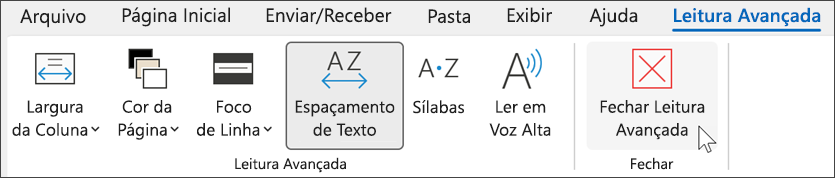
- Escolha as opções de Leitura Avançada que funcionam para você na faixa de opções

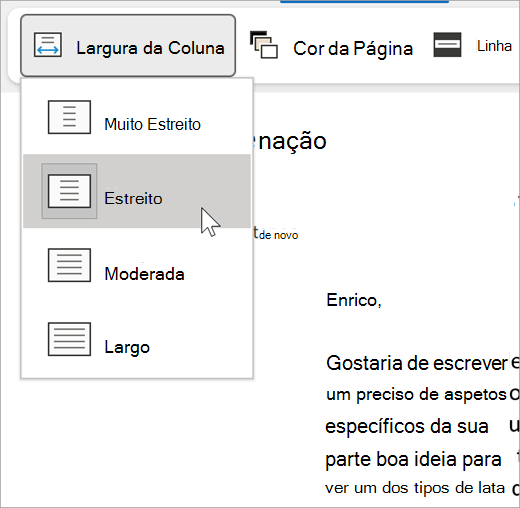
Largura da Coluna altera o comprimento da linha para melhorar o foco e a compreensão.
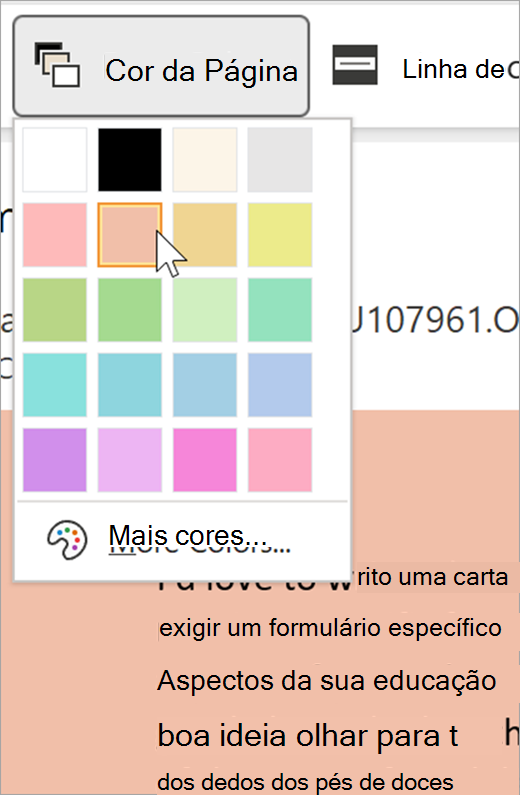
A Cor da Página pode tornar o texto fácil de digitalizar com menos cansaço visual.
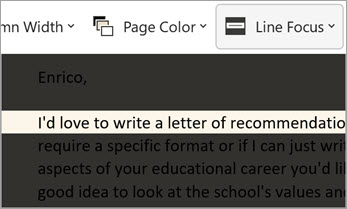
OFoco de Linha remove as distrações para que você possa percorrer um documento linha por linha. Ajuste o foco para colocar uma, três ou cinco linhas em exibição de cada vez.
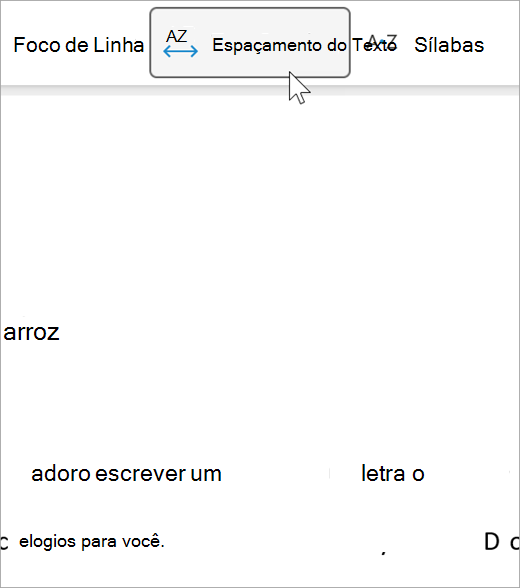
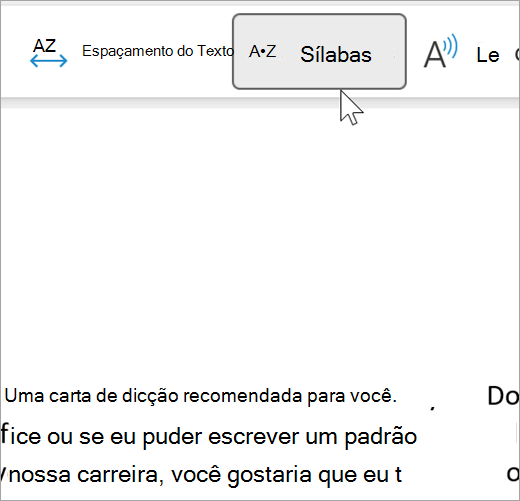
Espaçamento do Texto aumenta o espaçamento entre palavras, caracteres e linhas.
Sílabas mostra as pausas entre as sílabas, melhorando o reconhecimento e a pronúncia das palavras.
Ler em Voz Alta destaca cada palavra enquanto lê seus emails em voz alta.
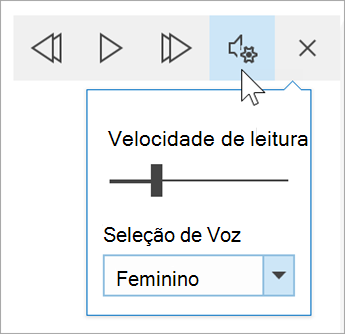
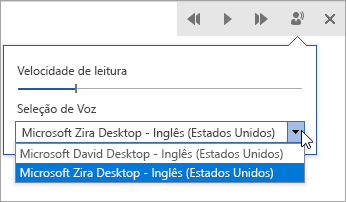
- Arraste o controle Velocidade de leitura para ajustar a velocidade da leitura. Mova para a direita para que o texto seja lido mais rapidamente e para a esquerda para que ele seja lido mais devagar. Pressione Reproduzir para ouvir as diferentes velocidades.
- Use o menu suspenso Seleção de Voz para escolher diferentes vozes para o leitor. Selecione a voz e pressione Reproduzir para ouvi-la.
- Selecione X para fechar Ler em Voz Alta
Fechar Leitura Avançada
Selecione ExibirLeitura>AvançadaFechar>Leitura Avançada.
Abrir a Leitura Avançada no Outlook para a Web
- Faça logon em sua conta no Office.com e selecione Outlook.
- Abra um email.
- Selecione Exibir>Leitura Avançada. O email selecionado será aberto em um formato de tela inteira.

Usar a Leitura Avançada
Assim que seu documento for aberto na Leitura Avançada, você pode fazer um ou mais dos seguintes, dependendo de como deseja se concentrar no conteúdo do seu documento:
- Para ouvir os parágrafos lidos para você, selecione Reproduzir.
- Para ouvir de um certo ponto em sua página, selecione essa palavra.
Opções de Voz
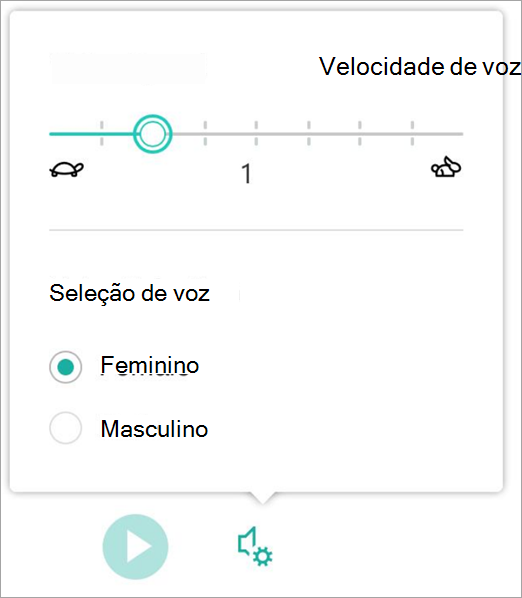
Selecione  Configurações de Voz .
O controle deslizante de Velocidade da Voz controla a velocidade de reprodução do leitor.
- Selecione Velocidade da Voz, em seguida, arraste o controle para a direita ou para a esquerda. Mova para a direita para aumentar a velocidade e para a esquerda para diminuí-la.
- Selecione sua preferência de voz Masculina ou Feminina.
- Pressione Reproduzir para ouvir as diferentes velocidades e vozes.
Opções de texto
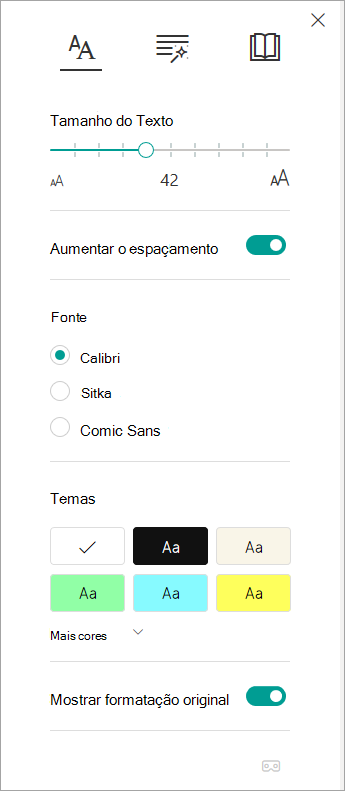
Você pode alterar a aparência do seu documento, usando as Opções de Texto. As escolhas que você faz nas opções de texto podem ajudar a remover a distração visual e melhorar a legibilidade do texto.
O menu Opções de Texto permite que você:
- Altere o tamanho do texto
- Diminuir a confusão entre as letras
- Alterar a fonte
- Alterar a cor do plano de fundo
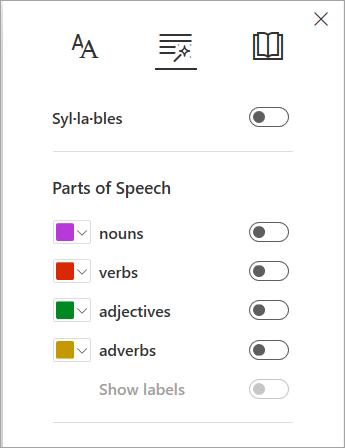
Classe Gramatical
Classe Gramatical controla a gramática, destacando e ajudando os leitores a entenderem frases complexas.
Para usar, selecione Classe Gramatical (parece com três livros).
Escolha o que destacar:
Sí la bas divide palavras mostrando pequenos pontos entre sílabas.
Em Classe gramatical, ative Substantivos, Verbos ou Adjetivos para destacar cada substantivo, verbo ou adjetivo na página em uma cor que corresponda à cor do rótulo.
Preferências de leitura
-
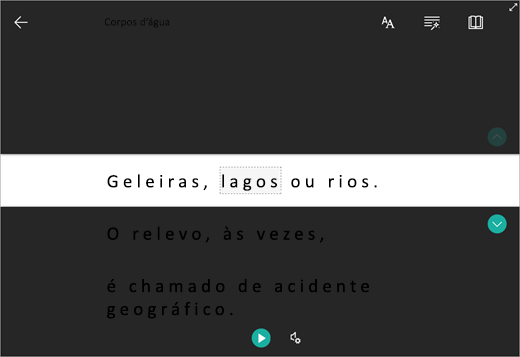
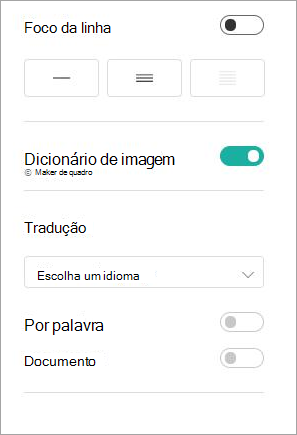
Foco de Linha permite que os leitores limitem o foco de sua experiência de leitura, destacando conjuntos de uma, três ou cinco linhas dentro do material escolhido na Leitura Avançada.
-
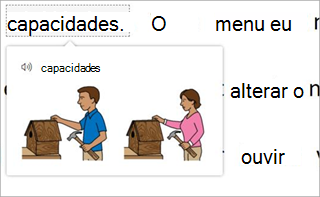
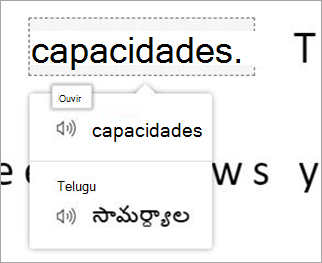
O Dicionário de Imagens oferece a capacidade de selecionar qualquer palavra e exibir suporte visual. Você também pode ouvir a palavra lida em voz alta.
-
Traduzir permite que você exiba uma palavra selecionada ou o documento inteiro em seu idioma preferido.
Use as opções para ajustar suas preferências de leitura.
Teclas de atalho da Leitura Avançada
Use atalhos de teclado para navegar.
-
A seta para cima/para baixo rola linha por linha.
-
Page Up/Page Down rola tela por tela.
-
Seta para a esquerda/direita vai para a página anterior/seguinte no seu Bloco de Anotações de Classe do OneNote.
-
A tecla Esc fecha o leitor ou o menu.
-
Tab avança para o próximo controle nas configurações de Leitura Avançada.
-
O espaço seleciona a ferramenta atual.
Fechar Leitura Avançada
Selecione a seta para voltar ou pressione Esc no teclado para sair da Leitura Avançada.

Primeiro, habilite Ler em Voz Alta
- Abra o aplicativo Outlook para área de trabalho.
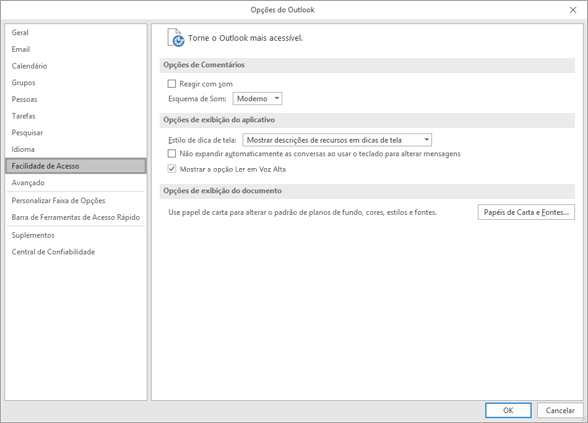
- Selecione Opções > de Arquivo > Facilidade de Acesso.
- Marque a caixa de seleção ao lado de Mostrar Ler em Voz Alta.
Em seguida, inicie o Ler em Voz Alta
- Em um email que você está lendo, selecione Ler em Voz Alta na guia Mensagem.
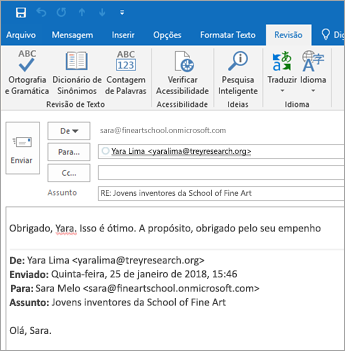
- Em uma janela de mensagem de resposta, selecione a guia Revisar e, em seguida, Ler em Voz Alta.
- O leitor começa a ler imediatamente. Para ouvir um determinado ponto de um email, selecione aquela palavra. Caso contrário, o leitor começará com a primeira linha do texto na mensagem.
- Uma barra de ferramentas será exibida depois que você selecionar Ler em Voz Alta. Selecione o ícone Pausar para interromper a leitura.
Opções de voz e velocidade
Use a barra de ferramentas para Reproduzir, Pausar e pular para o parágrafo anterior ou seguinte usando as setas.
Selecione o ícone de configurações para ajustar a voz do leitor e a velocidade de reprodução:
- Arraste o controle Velocidade de leitura para ajustar a velocidade da leitura. Mova para a direita para aumentar a velocidade e para a esquerda para diminuí-la. Pressione Reproduzir para ouvir as diferentes velocidades.
- Use o menu suspenso Seleção de Voz para escolher diferentes vozes para o leitor. Selecione a voz e pressione Reproduzir para ouvi-la.
- Selecione X para fechar Ler em Voz Alta.
Saiba mais