

Usando ferramentas de Análise What-If ao usar o Excel em sua área de trabalho, você pode usar vários conjuntos diferentes de valores em uma ou mais fórmulas para explorar todos os vários resultados.
Por exemplo, você pode fazer o Teste de Hipóteses para criar dois orçamentos, cada um deles pressupondo determinado nível de receita. Ou você pode especificar um resultado que deseja que uma fórmula produza e determinar quais conjuntos de valores produzirão esse resultado. O Excel oferece várias ferramentas diferentes para você executar o tipo de análise que atende às suas necessidades.
Esta é apenas uma visão geral dessas ferramentas. Há links para tópicos de ajuda para cada uma delas especificamente.
Visão geral
O Teste de Hipóteses é o processo de alteração dos valores nas células para ver como essas alterações afetarão o resultado das fórmulas na planilha.
Três tipos de ferramentas de Análise de What-If vêm com o Excel: Cenários, Atingir Metas e Tabelas de Dados. Cenários e Tabelas de Dados usam conjuntos de valores de entrada e determinam os resultados possíveis. Uma Tabela de Dados funciona com apenas uma ou duas variáveis, mas pode aceitar vários valores diferentes para essas variáveis. Um Cenário pode ter várias variáveis, mas só pode acomodar até 32 valores. Atingir Meta funciona de forma diferente de Cenários e Tabelas de Dados, pois usa um resultado e determina os possíveis valores de entrada que produzem esse resultado.
Além dessas três ferramentas, você pode instalar suplementos que o ajudam a realizar análises What-If, como o suplemento Solver. O suplemento Solver é semelhante à Atingir Meta, mas pode acomodar mais variáveis. Você também pode criar previsões usando a alça de preenchimento e vários comandos que são integrados ao Excel.
Para modelos mais avançados, você pode usar o suplemento Ferramentas de Análise.
Usar cenários para considerar muitas variáveis diferentes
Um Cenário é um conjunto de valores que o Excel salva e pode substituir automaticamente nas células de uma planilha. Você pode criar e salvar diferentes grupos de valores em uma planilha e alternar para qualquer um desses novos cenários para exibir resultados diferentes.
Por exemplo, suponha que você tenha dois cenários de orçamento: um caso pior e um caso melhor. Você pode usar o Gerenciador de Cenários para criar os dois cenários na mesma planilha e alternar entre eles. Para cada cenário, você especifica as células que serão alteradas e os valores a serem usados para o cenário. Quando você alterna entre os cenários, a célula de resultado é alterada para refletir os valores das células variáveis diferentes.
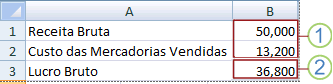 1. Células variáveis
2. Célula de resultado
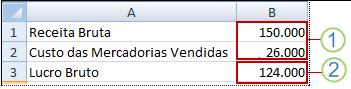 1. Células variáveis
2. Célula de resultado
Se várias pessoas tiverem informações específicas em pastas de trabalho separadas que você deseja usar em cenários, colete essas pastas de trabalho e mescle os cenários.
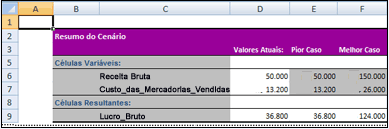
Após criar ou coletar todos os cenários necessários, crie um Relatório de Resumo de Cenário que incorpora informações desses cenários. Um relatório de cenário exibe todas as informações de cenário em uma tabela em uma nova planilha.
Observação
Relatórios de cenário não são recalculados automaticamente. Se você alterar os valores de um cenário, essas alterações não aparecerão em um relatório de resumo existente. Você deverá criar um novo relatório de resumo.
Usar Atingir Meta para descobrir como chegar um resultado desejado
Se você souber o resultado desejado de uma fórmula, mas não tiver certeza de qual valor de entrada a fórmula requer para obter esse resultado, poderá usar o recurso Atingir Meta . Por exemplo, suponha que você precise pedir algum dinheiro emprestado. Você sabe quanto dinheiro quer, quanto tempo deseja usar para pagar o empréstimo e quanto pode pagar a cada mês. Você pode usar o recurso Atingir Meta para determinar qual taxa de juros você precisará garantir para atingir seu objetivo de empréstimo.
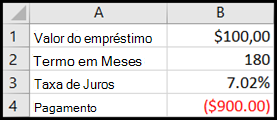
As células B1, B2 e B3 são os valores do valor do empréstimo, duração do prazo e taxa de juros.
A célula B4 exibe o resultado da fórmula =PMT(B3/12,B2,B1).
Observação
Atingir Meta trabalha com apenas um valor de entrada de variável. Se quiser determinar mais de um valor, por exemplo, a quantia do empréstimo e o valor do pagamento mensal de um empréstimo de entrada, você deverá usar o suplemento Solver. Saiba mais sobre o suplemento Solver na seção Preparar previsões e modelos de negócios avançados e siga os links na seção Confira também.
Usar tabelas de dados para ver os efeitos de uma ou duas variáveis em uma fórmula
Se você tiver uma fórmula que usa uma ou duas variáveis, ou várias fórmulas que usam uma variável comum, você poderá usar uma Tabela de Dados para ver todos os resultados em um só lugar. O uso de tabelas de dados facilita examinar uma variedade de possibilidades de relance. Como você se concentra em apenas uma ou duas variáveis, os resultados são fáceis de ler e compartilhar em formato de tabela. Se o recálculo automático estiver habilitado para a pasta de trabalho, os dados nas Tabelas de Dados serão recalculados imediatamente; Como resultado, você sempre terá dados atualizados.
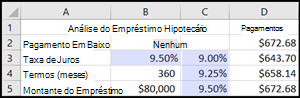
A célula B3 contém o valor de entrada.
As células C3, C4 e C5 são valores que o Excel substitui com base no valor inserido em B3.
Uma Tabela de Dados não pode acomodar mais de duas variáveis. Se quiser analisar mais de duas variáveis, você poderá usar Cenários. Embora seja limitada a apenas uma ou duas variáveis, uma Tabela de Dados pode usar tantos valores de variáveis diferentes quantos forem desejados. Um cenário pode ter no máximo 32 valores diferentes, mas você pode criar quantos cenários desejar.
Preparar previsões e modelos de negócios avançados
Se quiser preparar previsões, você poderá usar o Excel para gerar automaticamente valores futuros com base em dados existentes ou gerar automaticamente os valores extrapolados baseados em cálculos de tendência de crescimento ou tendência linear.
Você pode preencher uma série de dados de valores que correspondem a uma tendência linear simples ou a uma tendência de crescimento exponencial usando a alça de preenchimento ou o comando Série . Para estender dados complexos e não lineares, você pode usar funções de planilha ou a ferramenta de análise de regressão no Suplemento Ferramentas de Análise.
Embora a Atingir Meta possa acomodar apenas uma variável, você pode projetar para trás para mais variáveis usando o suplemento Solver. Usando o Solver, você pode encontrar um valor ideal para uma fórmula em uma célula (chamada célula de destino) em uma planilha.
O Solver trabalha com um grupo de células que estão relacionadas à fórmula na célula de destino. O Solver ajusta os valores das células variáveis que você especifica (chamadas de células ajustáveis) para produzir o resultado que você especifica por meio da fórmula da célula de destino. Você pode aplicar restrições para restringir os valores que o Solver pode usar no modelo, e as restrições podem se referir a outras células que afetam a fórmula da célula de destino.
Precisa de mais ajuda?
Você sempre pode consultar um especialista na Excel Tech Community ou obter suporte nas Comunidades.
Veja Também
Usar o Solver para orçamento de capital
Definir e resolver um problema usando o Solver
Visão geral de fórmulas no Excel
Como evitar fórmulas quebradas