
Última atualização: outubro de 2026
Um Kit de marca armazena os logotipos, modelos, fontes e cores que mantêm as apresentações sobre a marca. Quando adiciona um modelo do PowerPoint a um Kit de Marca, o Copilot verifica-o e indica-lhe quão bem está configurado para ser utilizado como origem para as apresentações geradas.
O Copilot constrói apresentações ao ler os modelos globais de diapositivos, esquemas, temas, marcadores de posição e diapositivos de exemplo do seu modelo. Quanto mais claramente estes forem definidos, mais consistentes e pontuais serão os resultados. O modelo marcar mostra-lhe o que está a funcionar, o que melhorar e como, para que possa corrigir tudo uma vez no modelo, em vez de corrigir os conjuntos de diapositivos gerados repetidamente.
Importante
O marcar nunca altera o seu ficheiro e nunca o impede de guardar. Dá-lhe recomendações; Você decide o que fazer e quando.
Avaliar o seu modelo
A avaliação do modelo é executada automaticamente quando você carrega um novo modelo para o Kit de marca. Também pode executar a avaliação em qualquer altura nos modelos existentes.
Avaliar um novo modelo ao carregá-lo
No seu Kit de Marca, selecione Modelos e, em seguida, selecione Adicionar modelo.
Selecione o seu ficheiro PowerPoint. A janela de modelo Guardar como marca é aberta.
Em Avaliação de modelo, o status aparece enquanto o Copilot trabalha: A verificar a compatibilidade do seu modelo...
Você pode continuar preenchendo o nome, as tags e a descrição do modelo enquanto a avaliação é executada.
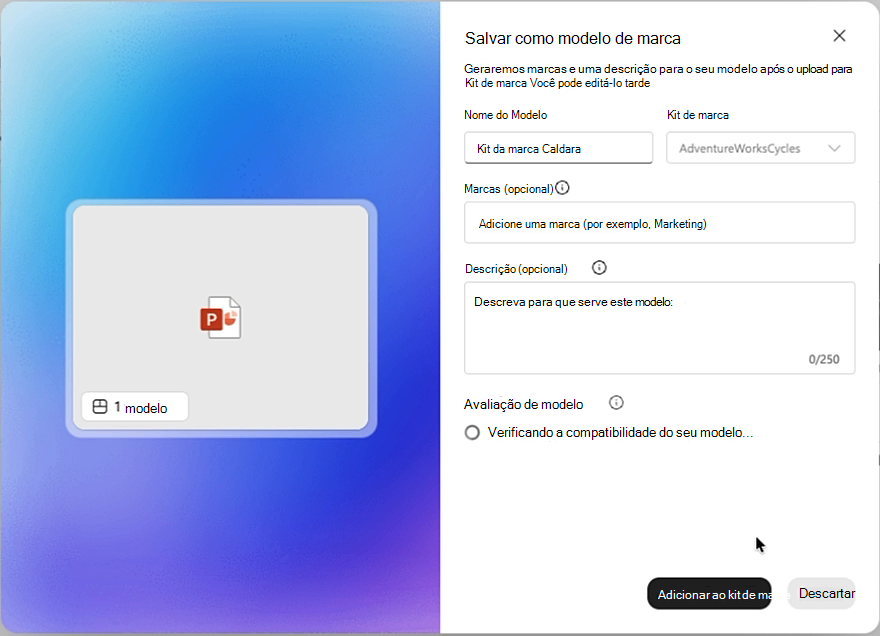
Quando a avaliação terminar, reveja os resultados e, em seguida, selecione Adicionar ao Kit de Marca.
Avaliar um modelo existente
No seu Kit de Marca, selecione Modelos.
Aponte para o modelo que deseja avaliar, selecione Mais opções(...) e, em seguida, selecione Avaliação do modelo.
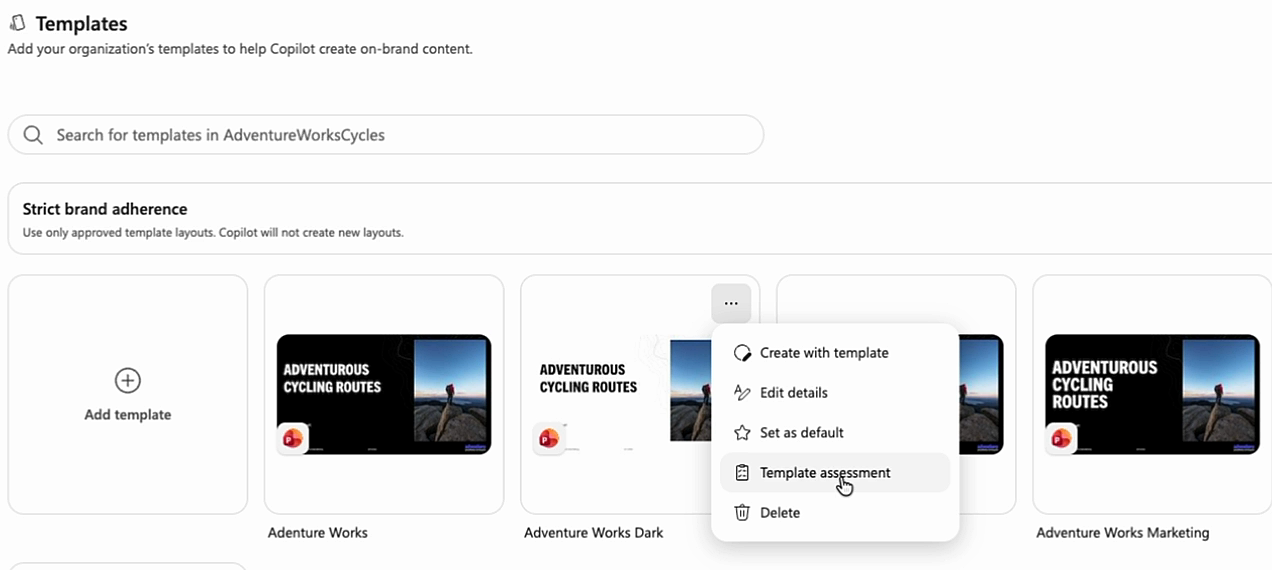
Aguarde Verificando a compatibilidade do seu modelo... para terminar. Quando estiver concluído, verá um destes:
Resultado O que significa Verificação concluída. O seu modelo está pronto a ser utilizado com o Copilot. Nada precisa de atenção. Verificação concluída. Temos sugestões para o seu modelo. Há recomendações a rever. Não foi possível marcar este modelo. Tente novamente. A avaliação não foi feita. Tente novamente. Selecione Ver sugestões para ver os detalhes.
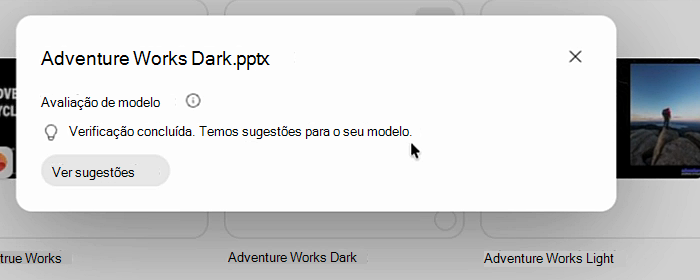
Ler os resultados
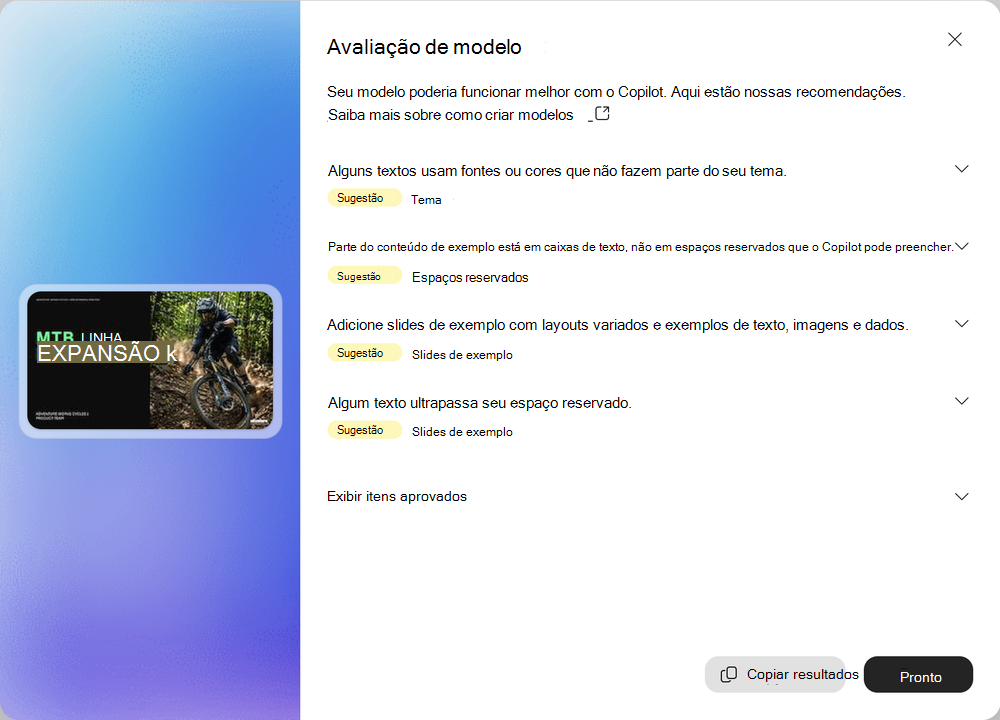
Na parte superior dos resultados, uma mensagem resume o resultado.
| Mensagem | O que fazer |
|---|---|
| Parece bom! O seu modelo está pronto a ser utilizado com o Copilot. | Nada a fazer. |
| O seu modelo poderia funcionar melhor com o Copilot. Eis as nossas recomendações. | Reveja as recomendações abaixo. Pode guardar o modelo agora e melhorá-lo mais tarde. |
| O Copilot não pode utilizar este tipo de ficheiro. Guarde o modelo como um ficheiro do PowerPoint suportado para continuar. | Guarde o ficheiro como .pptx ou e .potx adicione-o novamente. |
| O Copilot não conseguiu ler parte deste modelo. Repare ou restaure uma cópia de trabalho para continuar. | Repare o ficheiro no PowerPoint ou volte a uma cópia de trabalho. |
Por baixo da mensagem, cada recomendação é apresentada como uma linha. A linha indica o que foi encontrado, para que possa analisar a lista sem expandir nada. Cada linha tem uma etiqueta que mostra a respetiva status e a parte do modelo a que se aplica, por exemplo, Sugestão · Tema ou Sugestão · Diapositivos de exemplo.
- Sugestão — o modelo funciona, mas o Copilot produz melhores resultados se fizer a alteração.
- Passe — esta parte do seu modelo já está bem configurada. Selecione Ver Itens Aprovados para vê-los.
Alguns problemas, como um tipo de ficheiro não suportado ou um ficheiro que o Copilot não consegue ler, têm de ser corrigidos antes de o Copilot poder utilizar o modelo. Apenas o ficheiro de modelo, a master de diapositivos e as verificações de temas podem atingir este estado.
Expanda uma linha para ver Por que motivo é importante e Como melhorar. Para verificações de diapositivos de exemplo, a opção Found on lista os diapositivos onde o problema aparece.
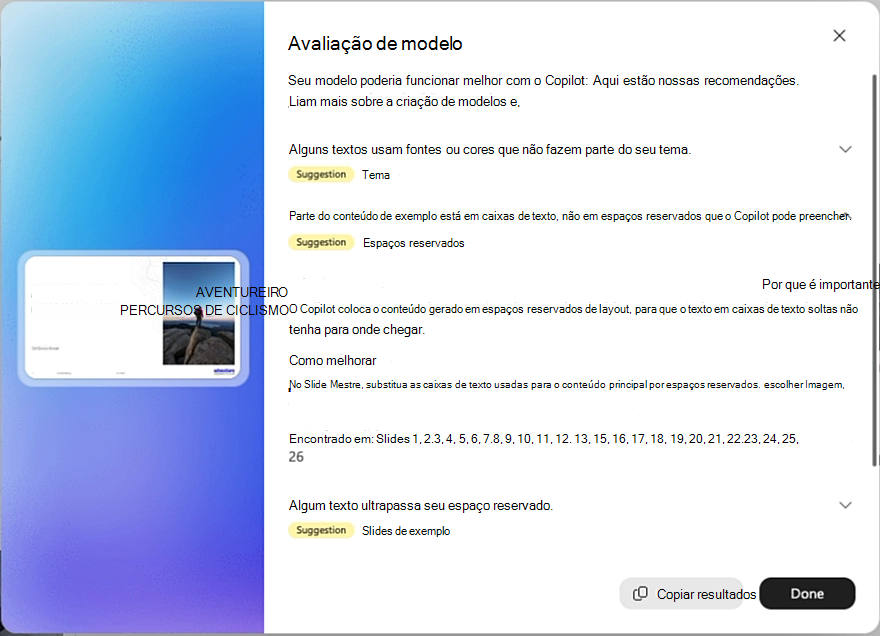
Para partilhar os resultados com quem mantiver o modelo, selecione Copiar resultados. Quando terminar, selecione Concluído.
Observação
O marcar apenas relata o que realmente observou. Ele não vai dizer que algo está faltando só porque não pôde ser medido.
O que o Copilot verifica
Ficheiro de modelo
| Status | O que diz o resultado |
|---|---|
| Passe | Este é um ficheiro do PowerPoint que o Copilot pode utilizar. |
| Tem de corrigir | O Copilot não pode utilizar este tipo de ficheiro. |
| Sugestão | Alguns detalhes de estrutura podem estar em falta porque este modelo foi guardado pela última vez em PowerPoint para a Web. |
Por que é importante: O Copilot só pode utilizar o modelo se o ficheiro estiver num formato do PowerPoint suportado e legível. E porque o Copilot lê o pacote de modelos guardado, o ficheiro tem de incluir a sua estrutura completa.
Como melhorar:
-
Must fix — Abra o modelo no PowerPoint e salve-o como
.pptxou.potx. Os ficheiros mais antigos.ppte com permissão para macros não são suportados. - Sugestão — Abra o modelo no PowerPoint para Windows ou Mac e guarde-o novamente para incluir o design completo.
Slide Mestre
| Status | O que diz o resultado |
|---|---|
| Passe | O Copilot pode ler todas as partes deste modelo. |
| Tem de corrigir | Não foi possível ler algumas partes deste modelo. |
| Sugestão | Algumas partes de slide deste modelo não foram carregadas corretamente. |
Por que é importante: O Copilot cria slides a partir dos layouts mestres e do modelo, portanto, essas partes precisam estar presentes e legíveis.
Como melhorar:
- Deve corrigir — Abra o modelo no PowerPoint e use Reparar , se for oferecido. Caso contrário, restaure uma cópia de trabalho.
- Sugestão — Abra o modelo no PowerPoint e salve uma nova cópia para reconstruir sua estrutura interna.
Tema
Duas verificações analisam o seu tema.
Sua definição de tema
| Status | O que diz o resultado |
|---|---|
| Aprovado | Seu modelo tem um conjunto completo e consistente de cores e fontes de tema. |
| Deve corrigir | Seu modelo não tem cores de tema, fontes de tema ou ambos. |
| Sugestão | Alguns layouts ou slides mestres usam cores ou fontes de tema diferentes. |
Por que é importante: Os estilos do Copilot geraram slides com base no tema. Um tema completo e consistente ajuda a manter os novos slides alinhados à marca.
Como melhorar:
- Deve corrigir — No Slide Mestre, abra Cores e escolha uma paleta completa. Em seguida, abra Fontes e defina as fontes Título e Corpo .
- Sugestão — No Slide Mestre, aplique as mesmas cores e fontes de tema a cada master e layout que você mantiver.
Como seu texto usa o tema
| Status | O que diz o resultado |
|---|---|
| Aprovado | Seu texto usa as fontes e cores do tema do modelo. |
| Sugestão | Alguns textos usam fontes ou cores que não fazem parte do seu tema. |
Por que é importante: O texto que usa fontes e cores de tema poderá ser atualizado se você alterar seu tema. A formatação personalizada pode não ser atualizada.
Como melhorar: No Slide Mestre, use Fontes e Cores deTema para espaços reservados de texto. Aplique-os ao texto em slides de exemplo também.
Espaços reservados
| Status | O que diz o resultado |
|---|---|
| Aprovado | Seu conteúdo está em espaços reservados que o Copilot pode preencher. |
| Sugestão | Parte do conteúdo de exemplo está em caixas de texto, não em espaços reservados que o Copilot pode preencher. |
Por que é importante: O Copilot coloca o conteúdo gerado em espaços reservados de layout, para que o texto em caixas de texto soltas não tenha para onde chegar.
Como melhorar: No Slide Mestre, substitua as caixas de texto usadas para o conteúdo principal por espaços reservados. Quando o tipo de conteúdo for fixo, Escolha Imagem, Gráfico, Tabela ou SmartArt .
Slides de exemplo
Os slides de exemplo são os slides de exemplo concluídos em seu modelo. Eles mostram ao Copilot como sua equipe realmente usa seu design. Várias verificações olham para eles.
Gama de exemplos
| Status | O que diz o resultado |
|---|---|
| Aprovado | Seus slides de exemplo mostram ao Copilot uma boa variedade de conteúdo. |
| Sugestão | Adicione slides de exemplo com layouts variados e exemplos de texto, imagens e dados. Se o seu modelo não tiver nenhum: seu modelo não tem slides de exemplo. |
Por que é importante: Os slides de exemplo mostram ao Copilot como sua equipe combina texto, imagens e dados em seus designs.
Como melhorar: Adicione slides de exemplo com conteúdo real que abrange texto, imagens e dados. Varie os layouts e evite cópias exatas.
Exemplos concluídos
| Status | O que diz o resultado |
|---|---|
| Aprovado | Seus slides de exemplo mostram exemplos nas áreas de conteúdo destinadas a demonstrar o layout. |
| Sugestão | Alguns slides de exemplo não mostram exemplos em todas as áreas de conteúdo. |
Por que é importante: Os slides de exemplo mostram ao Copilot o que pertence a cada área; Uma área vazia em um exemplo não fornece um exemplo. Trata-se dos slides de exemplo, não dos espaços reservados em branco nos layouts.
Como melhorar: Adicione conteúdo de exemplo às áreas destinadas a demonstrar o layout. Deixe áreas intencionalmente em branco quando não precisarem de um exemplo.
Texto que se ajusta
| Status | O que diz o resultado |
|---|---|
| Aprovado | O texto de exemplo se ajusta aos espaços reservados. |
| Sugestão | Algum texto ultrapassa seu espaço reservado. |
Por que é importante: O texto que se ajusta ao seu espaço reservado dá ao Copilot um exemplo que ele pode reproduzir sem transbordar.
Como melhorar: Encurtar o texto ou aumentar o espaço reservado no Slide Mestre. O Copilot não redimensiona o texto, portanto, o excedente pode ser transportado para novos slides.
Conteúdo editável
| Status | O que diz o resultado |
|---|---|
| Aprovado | Seus exemplos usam conteúdo editável do PowerPoint. |
| Sugestão | Parte do conteúdo do slide de amostra está inserido ou bloqueado, portanto, o Copilot não pode atualizá-lo. |
Por que é importante: O Copilot pode reestilizar e reabastecer formas, tabelas e gráficos nativos do PowerPoint, mas não objetos incorporados, ou formas, caixas de texto ou outros objetos que foram agrupados e bloqueados.
Como melhorar: Substitua objetos inseridos e imagens de tabelas ou gráficos por tabelas ou gráficos editáveis do PowerPoint. Para tornar um grupo bloqueado editável, selecione o grupo e desbloqueie-o.
Anotações do orador
| Status | O que diz o resultado |
|---|---|
| Aprovado | Seus slides de exemplo têm anotações do orador. |
| Sugestão | Alguns slides de exemplo não têm anotações do orador. Se nenhum tiver anotações: Nenhum dos seus slides de exemplo tem anotações do orador. |
Por que é importante: As anotações do orador informam ao Copilot para que serve um slide de exemplo e quando usá-lo. Essas anotações podem orientar o Copilot mesmo que não sejam destinadas aos visualizadores da apresentação.
Como melhorar: No painel Anotações , descreva para que serve cada slide de exemplo e quando o Copilot deve usá-lo. As observações são para o Copilot; elas não precisam ser escritas para o seu público-alvo.
Dica
As notas do orador têm dupla função. Além de ajudar o Copilot a escolher o slide de exemplo certo, você pode usá-los para orientar como o Copilot trata um slide — por exemplo, "Sempre inclua esta folha de rosto". Confira Gerenciar configurações de modelo no Kit de marca do Copilot no PowerPoint.
Corrigir seu modelo com o Copilot no PowerPoint
Você pode pedir ao Copilot no PowerPoint para aplicar as recomendações para você.
Em Avaliação de modelo, selecione Copiar resultados.
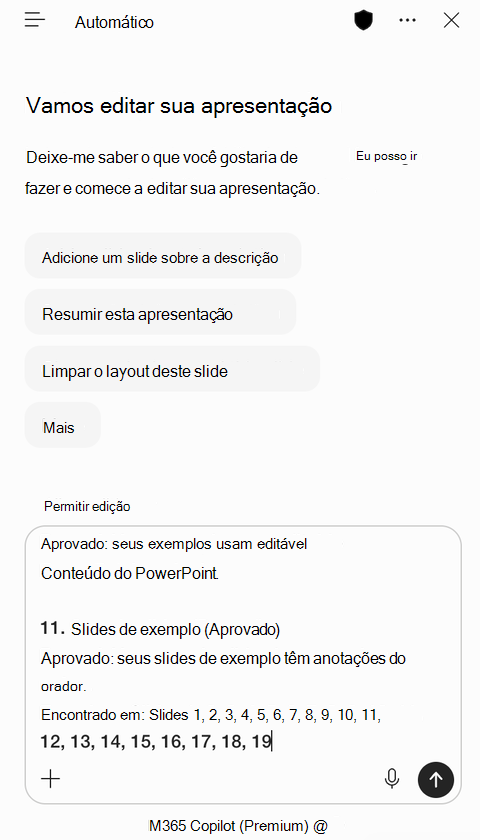
Abra seu modelo no PowerPoint e abra o Copilot.
Insira o seguinte prompt, cole os resultados depois dele e envie:
Corrija os problemas de modelo do relatório do verificador, mantendo o design e a contagem de slides existentes:
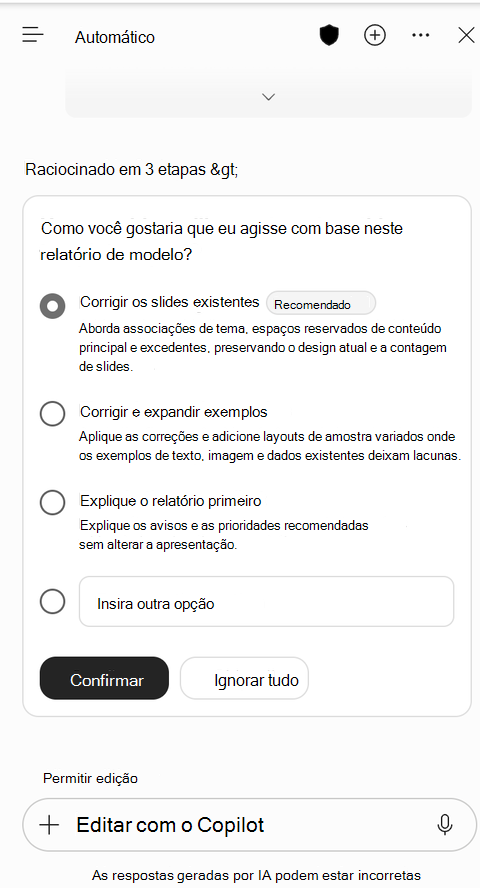
O Copilot pode perguntar como você deseja agir no relatório. Escolha uma opção e selecione Confirmar:
- Corrigir os slides existentes — corrige problemas de tema, espaço reservado e ajuste do texto e mantém o design e a contagem de slides atuais.
- Corrigir e expandir exemplos — aplica as correções e adiciona slides de amostra onde seus exemplos têm lacunas.
- Explique o relatório primeiro — explica as recomendações sem alterar seu modelo.
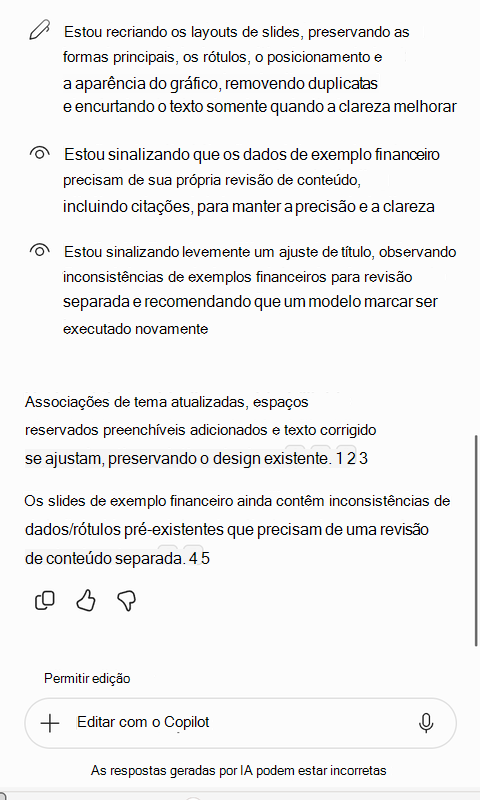
Examine as alterações. O Copilot resume o que ele atualizou e sinaliza tudo o que ainda precisa de sua atenção.
Salve o modelo, carregue-o no Kit de Marca e execute a avaliação novamente para confirmar as correções.
Dica
O Copilot corrige a estrutura do modelo, não o conteúdo. Se ele sinalizar problemas como dados de exemplo inconsistentes, examine esses slides você mesmo.
Melhore seu modelo e avalie novamente
Abra o modelo no PowerPoint e faça as alterações descritas em Como melhorar.
Salve o modelo e carregue a versão atualizada em seu Kit de Marca. A avaliação é executada automaticamente, para que você possa confirmar se as alterações funcionaram.
Você também pode executar a avaliação em um modelo existente a qualquer momento, por exemplo, depois que outra pessoa a atualizar ou para marcar novamente um modelo que você não vê há algum tempo.
Dica
Faça alterações de tema e espaço reservado no slide master e nos layouts, em vez de em slides individuais. As alterações no nível master se aplicam a todos os lugares em que o layout é usado e não reaparecerão na próxima vez que o modelo for atualizado.
Dica
Se você só tiver tempo para uma coisa, adicione slides de exemplo. Eles são o sinal mais claro que o Copilot tem sobre como seu design deve ser usado.
Referência rápida
- Carregue seu modelo para seu kit de marca ou selecione Mais opções (...) >Avaliação de modelo em um modelo existente.
- Aguarde até que a verificação da compatibilidade do seu modelo... termine.
- Selecione Ver sugestões.
- Resolva qualquer coisa que deva ser corrigida e trabalhe com as sugestões.
- Expanda uma linha para ver por que é importante e como melhorar.
- Corrija o modelo no PowerPoint por conta própria ou selecione Copiar resultados e peça ao Copilot no PowerPoint para corrigi-lo.
- Carregue a versão atualizada e avalie-a novamente para confirmar suas alterações.