

Precisa revisar uma apresentação em qualquer lugar? Com o Copilot no PowerPoint, você pode fazer perguntas e obter um resumo rápido da apresentação ou slides importantes, tudo no seu celular.
Observação
Para clientes com uma assinatura qualificada do Microsoft 365, o Copilot no PowerPoint está disponível atualmente apenas em dispositivos iPad, juntamente com Mac e Windows. Saiba qual licença do Copilot você tem.
Exibir resumo
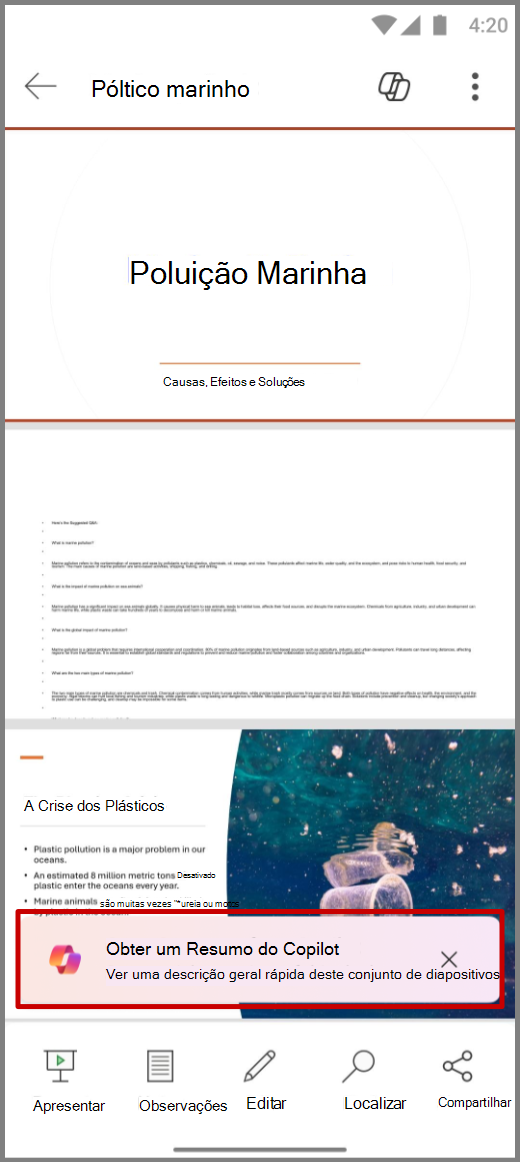
- Abra o aplicativo do PowerPoint e selecione uma apresentação que tenha sido compartilhada com você.
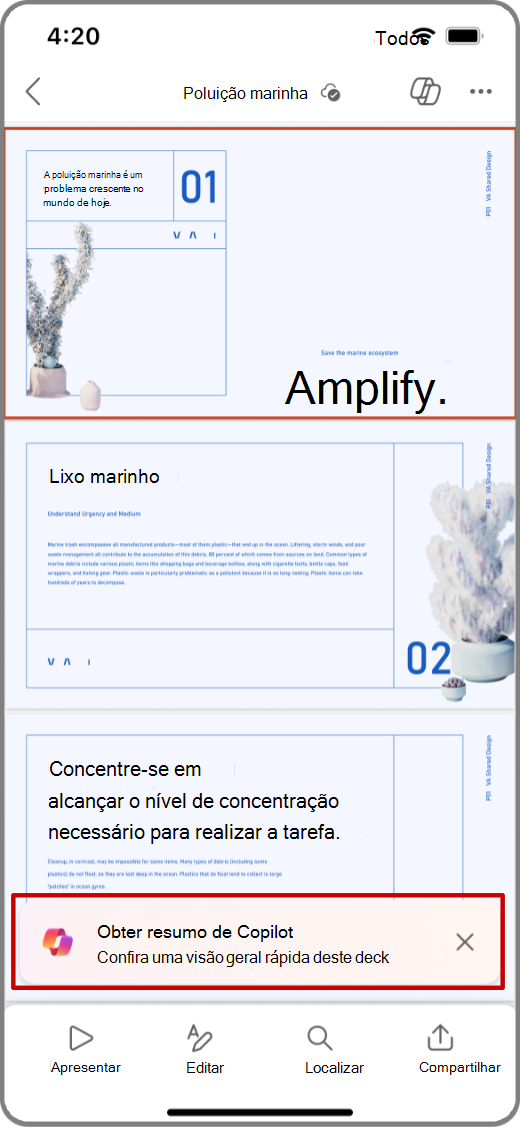
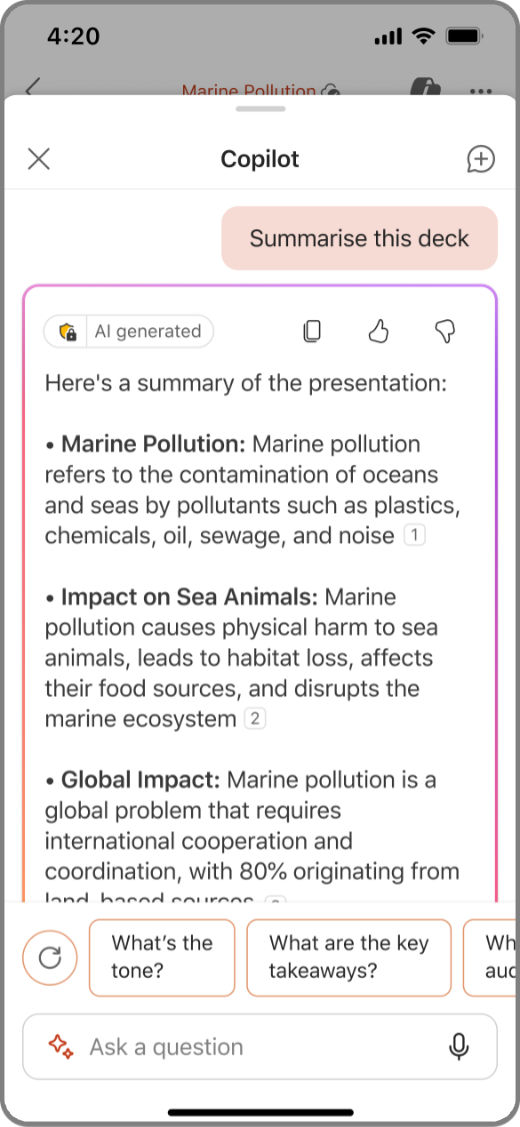
- Toque em Obter resumo do Copilot para gerar um resumo da apresentação.
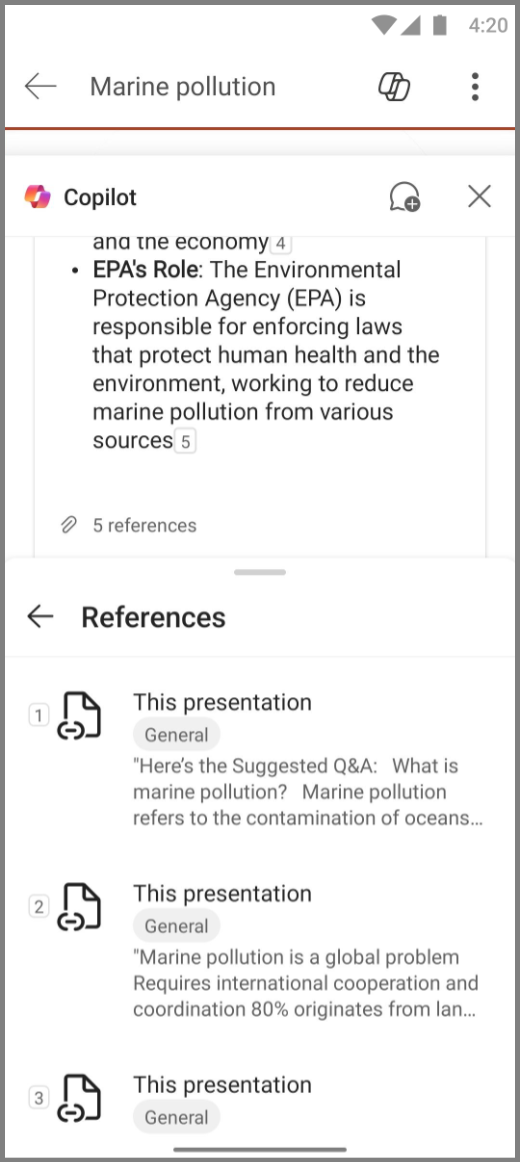
- Faça perguntas sobre o resumo na caixa de redação na parte inferior do painel do Copilot. Você também pode usar as perguntas sugeridas do Copilot no resumo.
- Para ver uma lista dos prompts adicionais, clique no ícone do Sparkle.
Mostrar slides principais
- Abra o aplicativo do PowerPoint e selecione uma apresentação que tenha sido compartilhada com você.
- Selecione o
 na parte superior do aplicativo.
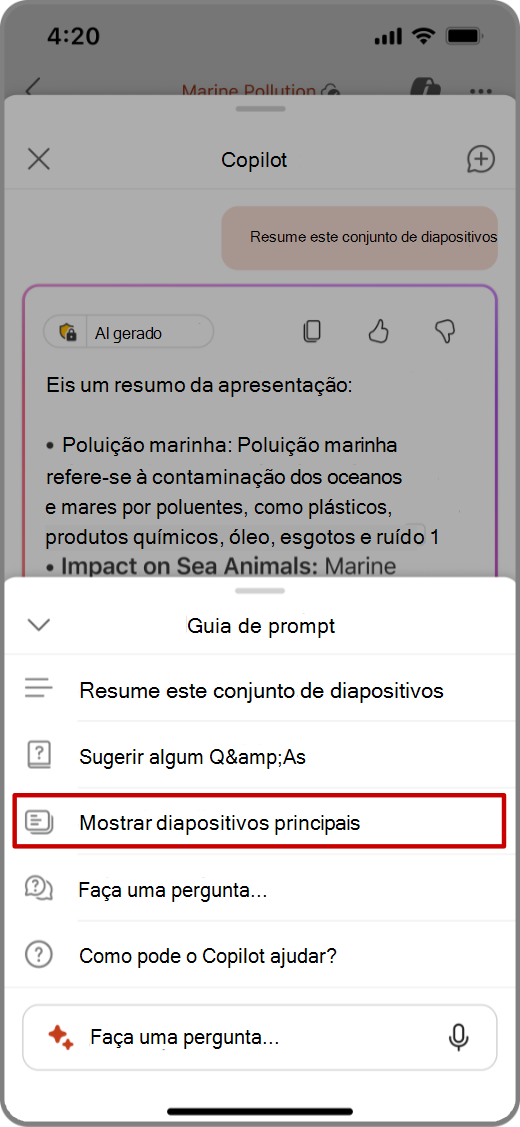
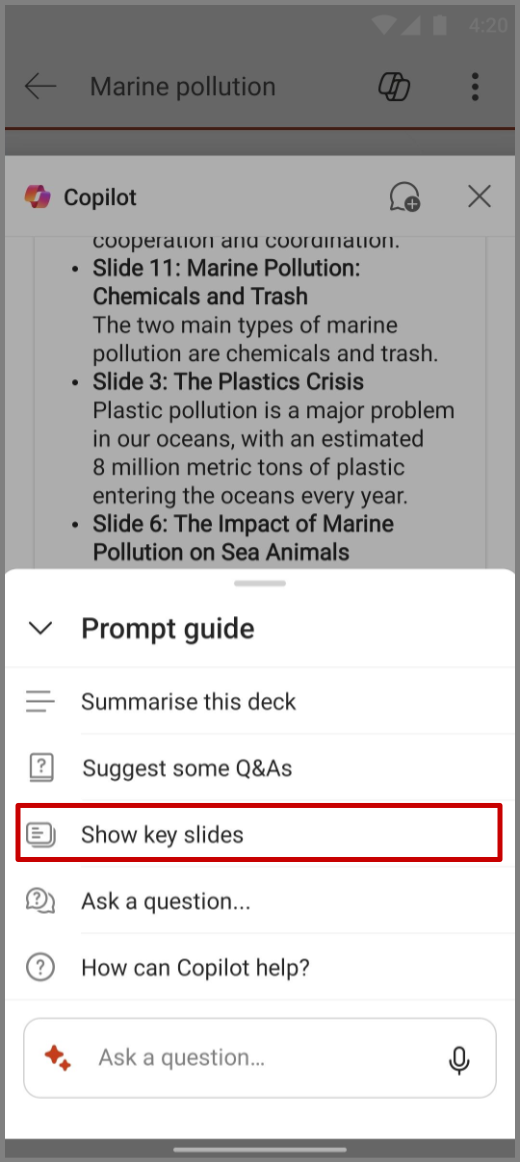
 - Na caixa de redação do Copilot, toque no ícone de brilho para abrir o guia de prompt e selecione Mostrar slides principais.
- O Copilot gera um resumo dos principais slides no painel do Copilot.
Fazer perguntas ao Copilot
Abra o aplicativo do PowerPoint e selecione uma apresentação que tenha sido compartilhada com você.
Selecione o
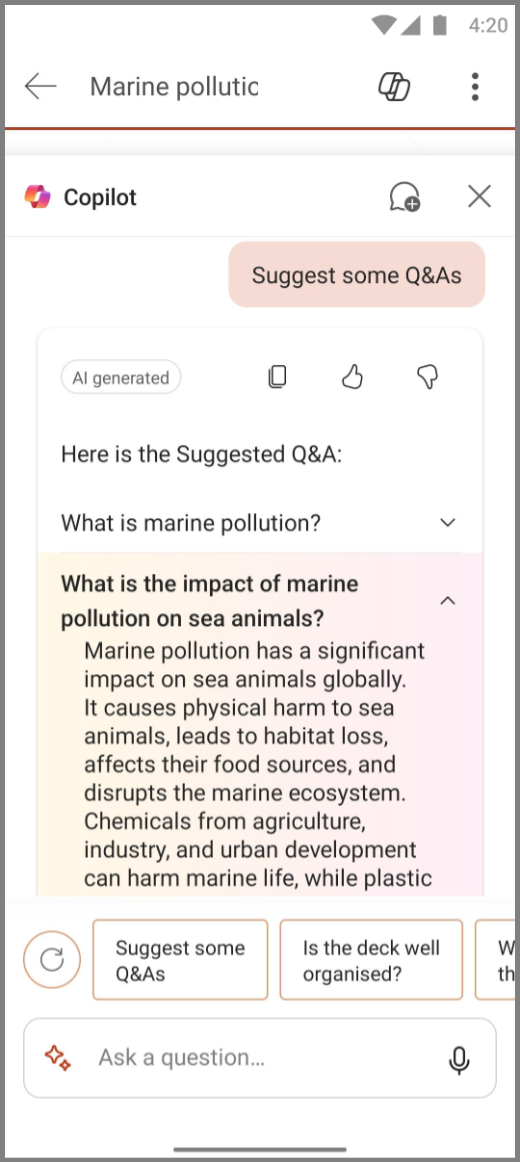
na parte superior do aplicativo.No painel do Copilot, toque em Mostrar Perguntas e Respostas sugeridas para exibir Perguntas e Respostas sugeridas.
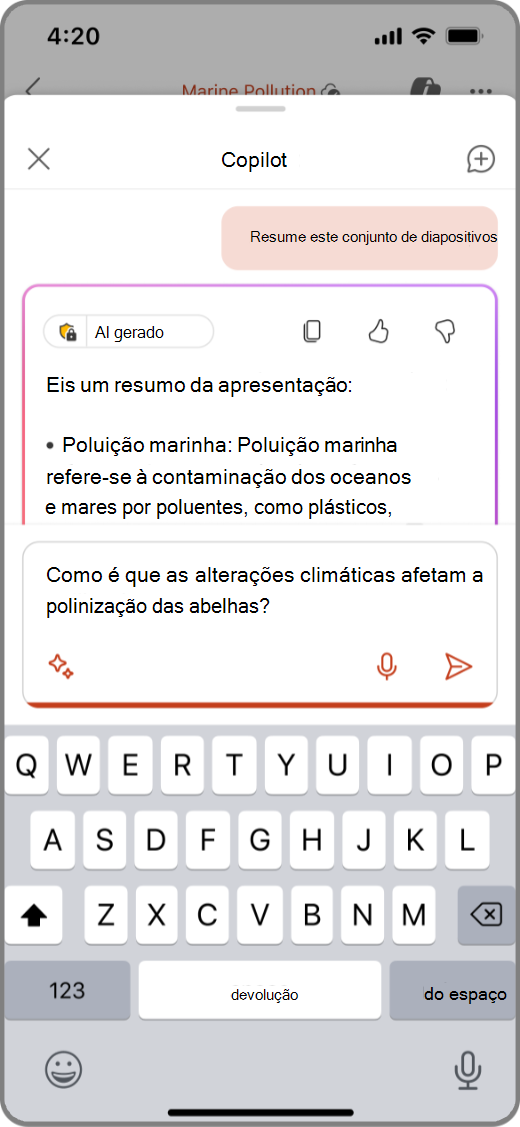
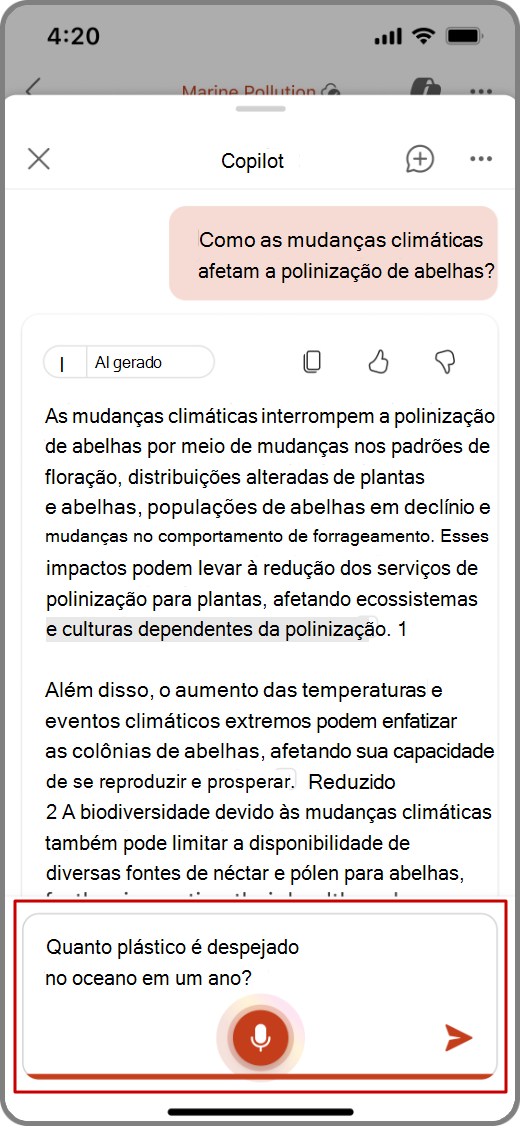
Você também pode inserir suas próprias perguntas para o Copilot responder na caixa de redação do Copilot.
Você também pode tocar no microfone na caixa de redação para fazer perguntas ao Copilot usando a sua voz.
Toque na seta para baixo para ver as respostas do Copilot.
Para ver uma lista dos prompts adicionais, clique no ícone do Sparkle.

Saiba mais
Bem-vindo ao Copilot no PowerPoint
Perguntas frequentes sobre o Copilot no PowerPoint
Microsoft Copilot ajuda & o aprendizado
Onde posso obter mais informações sobre o Microsoft Copilot?