
Observação
Se não vir o Copilot no Word, Excel, PowerPoint ou OneNote, esse pode não estar incluído na sua assinatura do Microsoft 365 ou estar disponível com base nas configurações da sua organização. Saiba qual licença do Copilot você possui.
Slides interativos no PowerPoint são slides criados pelo Copilot com interatividade visual que você e seu público podem explorar juntos. Descreva a história que você quer contar e o Copilot criará um slide no qual você pode clicar, revelando contexto, etapas ou pontos de dados conforme você interage com ele.
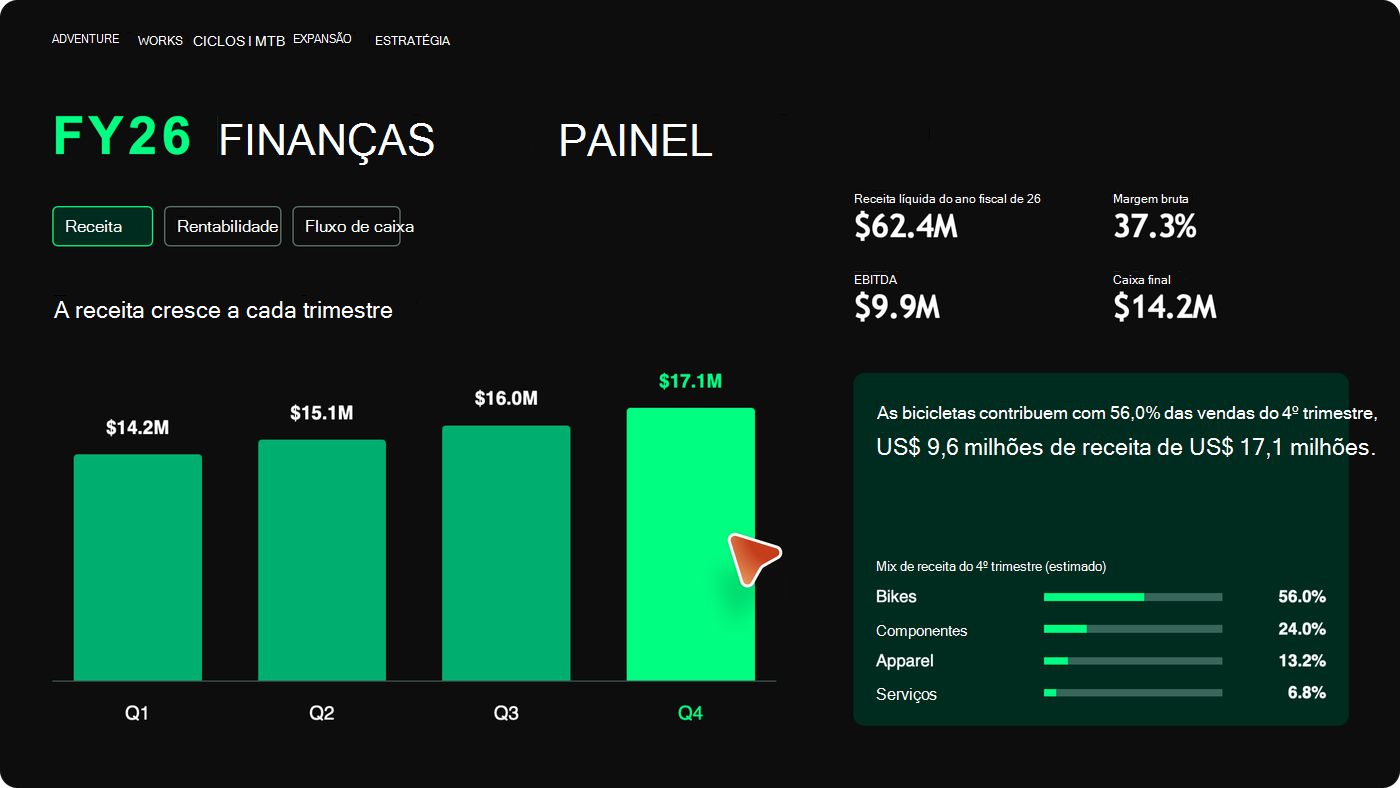
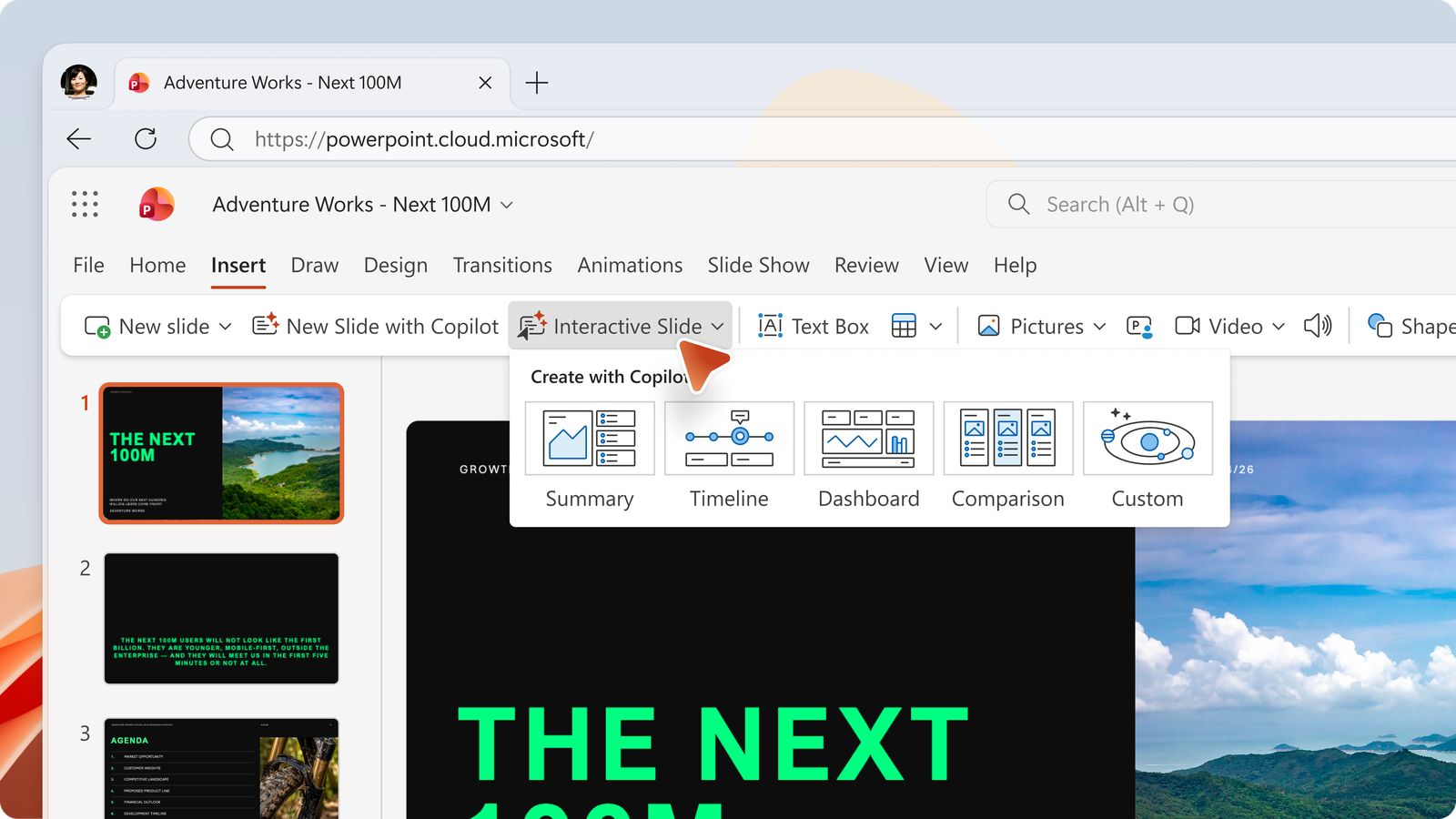
Criar um slide interativo
Selecione o Slide Interativo na Página Inicialdo PowerPoint ou insira a faixa de opções para começar a usar o painel de chat do Copilot e, em seguida, informe ao Copilot o que você quer criar. Você pode começar com uma das categorias sugeridas ou optar por criar um slide interativo personalizado. Seja específico sobre o tipo de slide desejado e o Copilot poderá combinar o conteúdo com sua narrativa.
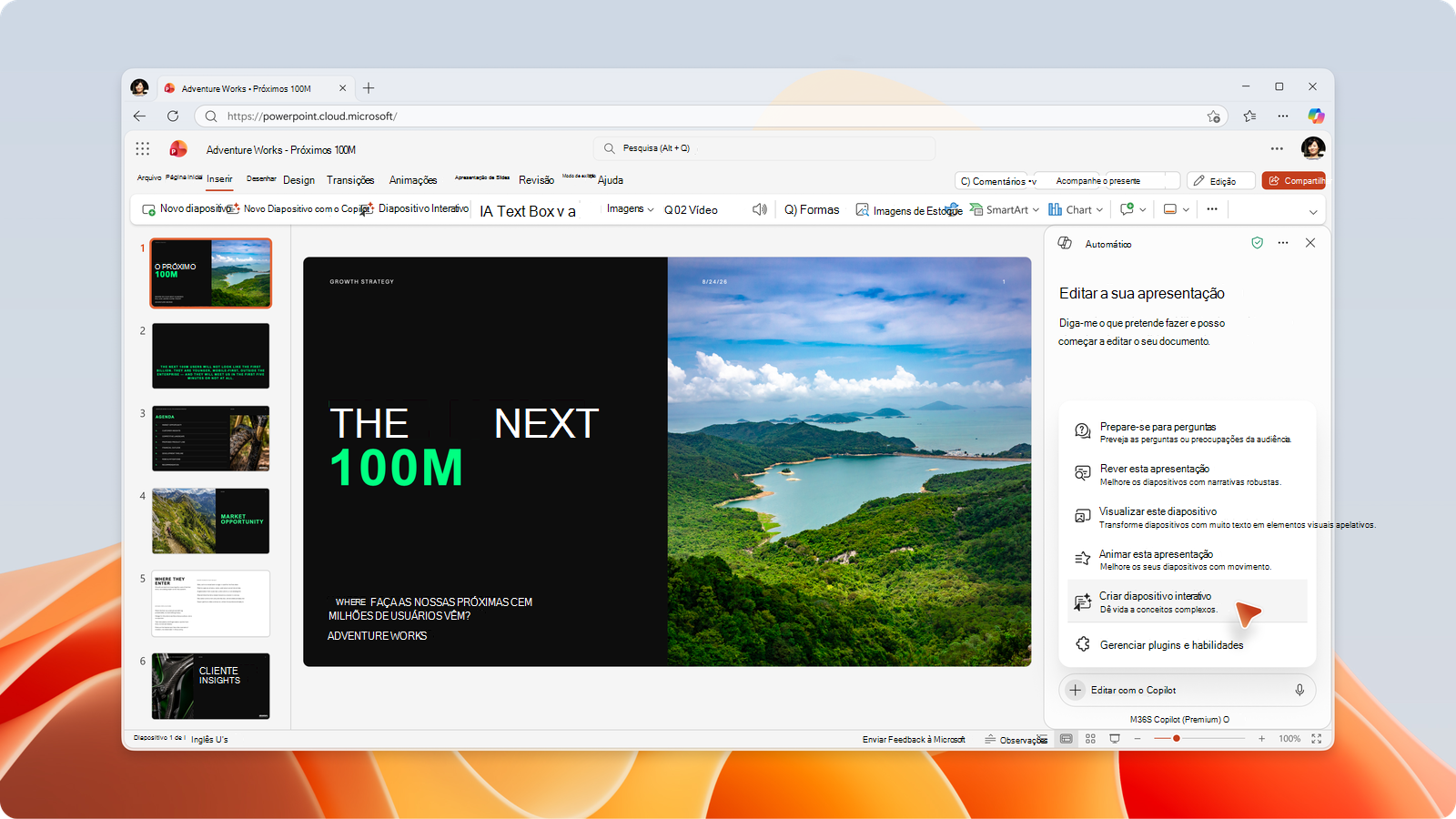
Você também pode encontrar Criar slide interativo no seletor de habilidades do Copilot no PowerPoint.
Aterrar o slide com seu próprio conteúdo
Os slides interativos podem ser baseados no conteúdo que você já tem usando o Work IQ. Peça ao Copilot para criar um dashboard com base em um snapshot de dados de uma pasta de trabalho do Excel ou um linha do tempo de um documento de projeto e ele use seu conteúdo de trabalho para preencher os números e as datas.

Refinar o slide
Não é bem assim? Mantenha o painel do Copilot aberto e continue solicitando: "Faça disso um gráfico de barras", "Adicione um filtro por região" ou "Combine as cores com o meu tema". O Copilot atualiza o slide para você.
Importante
Os slides interativos são criados e atualizados por meio do Copilot em vez de editar o slide diretamente. Portanto, envie suas alterações como um prompt em vez de usar a tela.
Observação
Os slides interativos são otimizados para uma experiência completa de slide. No Mac e no iPad, outros conteúdos no slide aparecem atrás do conteúdo interativo.
Apresentar e compartilhar
Ao apresentar seu conjunto de slides com o PowerPoint para Windows, Mac, web ou iPad, você pode interagir com o slide interativo para permitir que a história se desenvolva — expanda uma etapa, filtre um gráfico ou percorra uma linha do tempo, com base no slide que foi criado.
Com o PowerPoint para Windows, Web e iPad, os slides interativos funcionam com o modo de exibição do apresentador e a apresentação de slides. No Mac, você pode interagir com o slide no modo de apresentação de slides, mas não no modo de exibição do apresentador. O suporte para interação no modo de exibição do apresentador no Mac está planejado como uma melhoria futura.
No PowerPoint Live no Microsoft Teams, cada participante da reunião pode interagir de forma independente com os slides criados usando a habilidade Criar slide interativo. As interações não são compartilhadas; Os participantes veem suas próprias interações, mas não as interações do apresentador ou de outros participantes. O suporte para sincronizar as interações do apresentador na reunião está planejado como uma melhoria futura.
Qualquer pessoa com quem você compartilhe a apresentação pode explorar a interatividade, mesmo sem uma licença do Copilot.
O que você precisa
Licença
Os slides interativos estão disponíveis para usuários consumidores e comerciais qualificados que já têm acesso ao Copilot no PowerPoint, incluindo o Microsoft 365 Copilot Basic e Premium. Não há licença separada para slides interativos.
Versões com suporte
A distribuição do botão de habilidade e faixa de opções do PowerPoint para Windows e Mac para o Canal Atual e o Canal Empresarial Mensal começa em meados de outubro de 2026 e deve ser concluída até o final de outubro de 2026. Os usuários com acesso ao Frontier, Microsoft 365 Insiders Beta Channel ou Canal Atual (Versão Prévia) podem usar a habilidade agora.
A distribuição do botão de habilidade e faixa de opções do PowerPoint para a Web começa em meados de outubro de 2026 e deve ser concluída até o final de outubro de 2026. Usuários com acesso ao Frontier podem usar a habilidade agora.
Para obter a melhor experiência de visualização e interação com slides interativos, os usuários devem atualizar para as versões mais recentes do Canal Atual ou do Canal Empresarial Mensais do PowerPoint para Windows e Mac, versão mais recente da App Store para iPad e, para o PowerPoint Live, as versões mais recentes do Microsoft Teams geralmente disponíveis.
Onde você pode usar slides interativos
- Criar ou atualizar: use a habilidade no aplicativo Copilot e Copilot no PowerPoint para Windows, Mac e Web.
- Há suporte para interatividade ao exibir o slide no aplicativo Copilot, PowerPoint para Windows, Mac, Web e iPad e PowerPoint Live no Microsoft Teams.
- Sem interatividade: iPhone, Android e ao imprimir e exportar para outros formatos, como PDF. O slide aparece como uma imagem não interativa do conteúdo do slide.
Acessibilidade
Ao apresentar um slide interativo, as teclas de seta para a esquerda e para a direita sempre se movem entre os slides, mesmo enquanto um slide interativo está na tela. Esses comandos de teclado para navegação em slides não são capturados pelo conteúdo interativo do slide, portanto, você sempre pode avançar ou voltar nos slides conforme necessário.
Para acessar o conteúdo interativo com um teclado, pressione Tab para mover o foco para o conteúdo interativo e, em seguida, Tab novamente para mover através de seus elementos na ordem de foco. Cada elemento mostra um indicador de foco visível.
Pressione Tab após o último elemento ou pressione Esc para mover o foco de volta para o PowerPoint. Pressione Esc novamente para sair da apresentação de slides.
O foco nunca se move para o conteúdo interativo por conta própria, para que você possa mostrar um slide sem alterar o que está nele.
Observação
Otimizações adicionais de navegação do teclado estão planejadas como uma melhoria futura. Mover o foco para fora de um slide interativo e alcançar a barra de ferramentas do slide interativo com o teclado pode funcionar de maneira diferente no PowerPoint para Mac e no PowerPoint para a Web.
Lembre-se
O Copilot usa modelos de IA para gerar o layout, o conteúdo e o comportamento do seu slide interativo. Assim como outros conteúdos gerados por IA, ele pode produzir algo que você não esperava e pode conter imprecisões. Certifique-se de examinar e verificar as informações antes de apresentar ou compartilhar.
Queremos ouvi-lo!
Se houver algo de que você goste em slides interativos, ou se houver algo de que não goste, envie-nos comentários. Basta selecionar o botão "Gostei" ou "Não gostei" abaixo da caixa de chat do Copilot. Seus comentários nos ajudam a melhorar a experiência no PowerPoint.
Perguntas frequentes
Onde posso criar ou interagir com slides interativos?
Crie slides interativos com o aplicativo Copilot e com o Copilot no PowerPoint para Windows, Mac e Web. Você pode interagir com os slides no aplicativo Copilot, PowerPoint para Windows, Mac, Web e iPad, bem como ao apresentar no PowerPoint Live no Teams. No iPhone e no Android, os slides interativos aparecem como uma imagem não interativa.
Posso editar slides interativos diretamente, sem o Copilot?
Você pode criar ou atualizar slides interativos com a habilidade do Copilot, mas não diretamente editando o slide. O Copilot cria ou atualiza o conteúdo para você.
Os slides são páginas HTML interativas?
Os slides interativos criam exibições da Web para exibir e fornecer interação no slide. As exibições da Web são colocadas em área restrita e não se conectam a nenhum conteúdo ou serviço.
Como posso redefinir um slide interativo para que ele se pareça com antes de explorar as interações?
Quando você abre um arquivo de apresentação, os slides interativos têm como padrão o layout inicial com base em quando você criou ou atualizou o slide pela última vez com o Copilot. À medida que você interage, o slide pode refletir suas interações mais recentes até você fechar o arquivo.
Posso imprimir um slide interativo ou exportá-lo para PDF?
Quando uma apresentação com um slide interativo é impressa ou exportada, o slide interativo aparece como uma imagem não interativa do conteúdo do slide.
Como os slides interativos funcionam com políticas organizacionais do Microsoft Purview e rótulos de confidencialidade de Proteção de Informações?
A habilidade Criar slide interativo usa agentes do Microsoft 365 Copilot e do Microsoft 365 Copilot para criar ou atualizar slides. Para saber mais, confira Proteções de conformidade e segurança de dados do Microsoft Purview para aplicativos de IA generativa e Usar o Microsoft Purview para gerenciar a segurança e a conformidade de dados para agentes de IA.
Existem controles administrativos para slides interativos?
Não. Todos os usuários com a licença apropriada do Copilot podem usar a habilidade para criar ou atualizar slides interativos. Quando você compartilha uma apresentação com slides interativos, outras pessoas podem explorar a interação sem uma licença do Copilot.
Links relacionados
- Criar uma nova apresentação com o Copilot no PowerPoint
- Adicionar um slide ou imagem à sua apresentação com o Copilot no PowerPoint
- Resumir sua apresentação com o Copilot no PowerPoint
- Usar habilidades personalizadas com o Copilot no PowerPoint
- Apresente a partir do PowerPoint Live no Microsoft Teams
Saiba mais
Bem-vindo ao Copilot no PowerPoint
Perguntas frequentes sobre o Copilot no PowerPoint
Torne suas apresentações do PowerPoint acessíveis para pessoas com deficiências
Usar atalhos de teclado para veicular apresentações do PowerPoint
Onde posso obter mais informações sobre o Microsoft Copilot?