

A funcionalidade de reescrita do Copilot no PowerPoint pode ajudá-lo a reformular o texto selecionado com base no comprimento, tom, estilo e muito mais.
Observação
Se não vir o Copilot no Word, Excel, PowerPoint ou OneNote, esse pode não estar incluído na sua assinatura do Microsoft 365 ou estar disponível com base nas configurações da sua organização. Saiba qual licença do Copilot você possui.
Utilizar a funcionalidade Reescrita do PowerPoint
Selecione a caixa de texto que contém o texto que pretende reformular.
Selecione o botão da caneta que é apresentado.
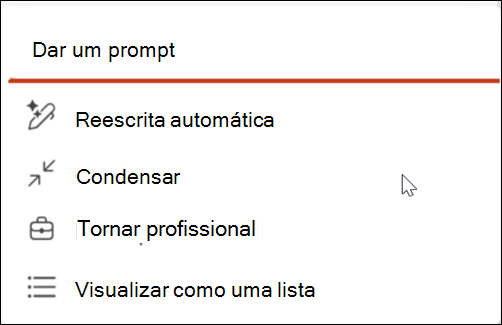
Escolha uma das opções: Pedido personalizado, Reescrita automática, Condensar, Profissionalizar ou Visualizar como uma lista.
- Pedido personalizado: Diga ao Copilot com as suas próprias palavras como pretende rever o seu texto. Por exemplo, pode dizer "Torna isto engraçado e fácil de ler".
- Reescrita automática: Ideal para melhoramentos gerais de gramática, ortografia e clareza.
- Condensar: Melhor para resumir texto preservando o tom original.
- Profissionalizar-se: Adequado para tornar o texto mais profissional sem alterar o comprimento.
- Visualizar como uma lista: a melhor forma de resumir o seu parágrafo com marcas de lista.
Reveja as alterações sugeridas e selecione Manter se estiver satisfeito com as mesmas.
Se quiser que o Copilot tente novamente, selecione o botão Regenerar .

Se quiser que o Copilot tente novamente com novas instruções, escreva na caixa de texto como pretende que o texto seja reescrito.
Saiba mais
Adicionar um slide ou imagem à sua apresentação com o Copilot no PowerPoint