
Por predefinição, o Project inclui alguns calendários base diferentes:
- Standard: 8h às 17h, com intervalo de uma hora para almoço às 12h.
- 24 horas: 12h às 12h, todos os dias.
- Turno noturno: 23h às 8h, com intervalo de uma hora às 3h.
Observação
- Se estes calendários ainda não estiverem a funcionar, pode ajustá-los para o seu projeto ou criar um novo calendário base que outros utilizadores também podem utilizar.
- Se alterou as definições do calendário, mas a agenda do recurso não mudou conforme esperava, consulte a Resolução de Problemas abaixo.
Importante
Utiliza o Project com o Project Web App? Se assim for, marcar o seu administrador para pedir alterações aos calendários base.
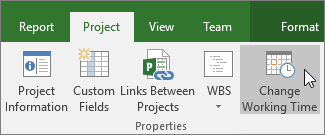
Clique emAlterar Tempo Útil das Propriedades> do Projeto>.
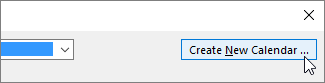
Clique em Criar Novo Calendar.
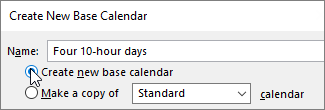
Atribua um Nome ao novo calendário, selecione Criar novo calendário base e clique em OK.
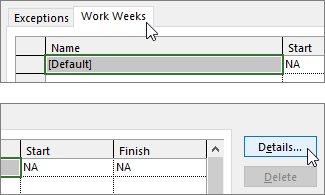
Clique no separador Semanas de Trabalho e, em seguida, clique em Detalhes.
Observação
Quer incluir feriados? Utilize o separador Exceções para adicionar feriados à sua agenda. Saiba mais.
Selecione os dias cujos horários de trabalho pretende alterar e, em seguida, escolha se pretende torná-los tempo útil ou de descanso.
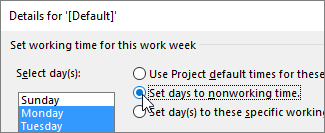
Se selecionou Definir dia(s) para estas horas de trabalho específicas, utilize as colunas De e Para para definir os horários de trabalho para os dias selecionados.
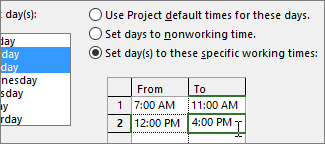
Clique em OK para retornar à caixa de diálogo Alterar Tempo de Trabalho e, em seguida, clique em OK novamente.
Para disponibilizar o seu novo calendário base para outros projetos,guarde o projeto como um modelo para que este cronograma de trabalho esteja presente para cada novo projeto criado com esse modelo. Se estiver a utilizar o Project com o Project Web App, contacte o seu administrador para pedir alterações aos calendários base de toda a sua organização.
Solução de problemas
O Project cria automaticamente um calendário de recurso (baseado no calendário do projeto, conforme especificado na caixa de diálogo Informações do Projeto ) para cada recurso. Se criar um novo calendário base para um recurso e modificar o tempo útil no novo calendário base, mas não basear o calendário do recurso no novo calendário base, as definições do calendário introduzidas foram ignoradas. Por predefinição, o Project baseia o calendário do recurso no calendário do projeto, a menos que especifique o contrário.
Observação
Para efetuar alterações de calendário de recurso a um recurso empresarial, primeiro tem de marcar o recurso.
Resolução
- Para substituir o calendário de recursos que criou pelo calendário de recursos predefinido (o calendário Standard), selecione Ver>Folha de Recursos. Selecione o nome do recurso e, no campo Calendar Base, escolha Standard. O recurso é agora agendado utilizando o calendário Standard em vez daquele que criou para o mesmo. Selecione Informações no separador Recurso , selecione Alterar Tempo Útil no separador Geral e, em seguida, volte a introduzir os dias e horas de descanso que introduziu para o outro calendário.
- Para sincronizar vários calendários com o calendário base de um recurso (que criou na caixa de diálogo Alterar Tempo Útil ) sem substituir os calendários, selecione Ver>Folha de Recursos. Selecione o nome do recurso, escolha Informações na guia Recurso e escolha Alterar Tempo Útil na guia Geral . Na caixa Calendário base , selecione o nome do calendário de recurso que criou e modificou. As definições deste calendário de recurso são definidas para o calendário de recurso predefinido quando o utiliza como calendário base.
Se precisar de fazer mais alterações ao tempo útil e ao tempo de descanso deste recurso, pode fazê-lo em qualquer um dos calendários, porque o calendário base atualiza o calendário do recurso. Se precisar de utilizar o calendário base para outro recurso, introduza as informações atualizadas no calendário base. As alterações que efetuar ao calendário de recurso predefinido não serão apresentadas no calendário base.
O que mais posso fazer com os calendários?
O Project permite-lhe ajustar o agendamento de múltiplos calendários. Se compreender como funcionam todos em conjunto, é mais fácil planear a forma como as datas do seu projeto serão afetadas. Seguem-se alguns artigos adicionais que poderão ser-lhe úteis para criar um plano mais exato dos dias de trabalho e de descanso na sua organização.
PROJETOS
Definir os dias úteis e horas gerais de um projeto
Adicione um feriado ao calendário do projeto
TAREFAS
Criar um calendário para uma tarefa
RECURSOS
Definir uma agenda exclusiva para um recurso específico
Adicionar o tempo de férias de um recurso
Alterar a disponibilidade de recursos sem usar um calendário
Dica
Se já não precisa de um calendário, elimine-o!