
As tarefas podem ter seus próprios calendários. Por padrão, as tarefas são agendadas com base no calendário do projeto. Para definir exceções exclusivas ou específicas, como para máquinas que funcionam fora do horário de trabalho ou uma mudança de escritório que pode ocorrer somente em um fim de semana, é possível criar um calendário de tarefas para tarefas individuais. Um calendário de tarefas associado a uma tarefa substitui o calendário do projeto.
Observação
Sua tarefa não foi agendada corretamente ou não está aparecendo como esperado depois que você aplicou um calendário de tarefas a uma tarefa? Consulte a Solução de Problemas abaixo.
Na guia Projeto , no grupo Propriedades , escolha Alterar Período de Trabalho.
Escolha Create New Calendar.
Na caixa de diálogo Criar Novo Calendário Base, digite o nome do novo calendário e escolha se deseja criar um novo calendário base ou criar um calendário baseado em uma cópia de um calendário existente.
Escolha OK para retornar à caixa de diálogo Alterar Período de Trabalho .
Para alterar a semana de trabalho do calendário de tarefas, selecione a guia Semanas de Trabalho .
Selecione a linha na tabela que indica a agenda padrão para o calendário de tarefas e escolha Detalhes.
Na caixa de diálogo Detalhes , selecione os dias da semana que você deseja alterar durante todo o agendamento da tarefa e selecione um dos seguintes:
- Usar os horários de trabalho padrão do Project para estes dias Escolha os dias que devem usar o horário de trabalho padrão, que são 8:00 às 12:00 e 13:00 às 17:00, de segunda a sexta-feira, e período de folga nos finais de semana.
- Definir dias para período de folga Escolha os dias em que nenhum trabalho pode ser agendado. A alteração feita será refletida em todos os meses do calendário.
- Definir dia(s) para esses horários de trabalho específicos Para definir os horários de trabalho para os dias selecionados ao longo da agenda, digite os horários em que deseja que o trabalho comece nas caixas De e os horários em que deseja que o trabalho termine nas caixas Para .
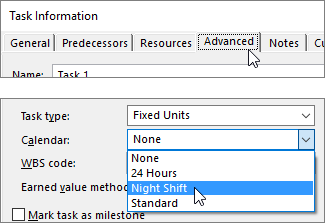
Clique com o botão direito do mouse na tarefa, escolha Informações, selecione a guia Avançado e selecione o calendário na lista Calendar.
Solução de problemas
Se você criar um calendário para uma tarefa e depois atribuir um recurso à tarefa, a tarefa poderá ser afetada pelo período de folga em um calendário do recurso. O Project agenda tarefas com base no calendário do projeto e, em seguida, no calendário do recurso (se um recurso estiver atribuído à tarefa).
Se um calendário de tarefas for aplicado, o Project ignorará o calendário do projeto. Em vez disso, o Project agenda a tarefa com base no calendário da tarefa e, em seguida, no calendário do recurso (se um recurso for atribuído à tarefa). Você pode optar por ignorar o calendário do recurso ao agendar a tarefa, mas esteja ciente de que isso pode permitir que o trabalho seja atribuído durante o período de folga de um recurso.
Se quiser que o calendário de tarefas controle o agendamento e ignore os calendários de recursos específicos que você atribuiu para trabalhar na tarefa, selecione a tarefa, escolha Informações na guia Tarefa, selecione a guia Avançado e marque a caixa de marcar O agendamento ignora calendários de recursos.
O que mais posso fazer com os calendários?
O Project permite ajustar o agendamento usando vários calendários. Se você entender como todos eles funcionam juntos, é mais fácil planejar como as datas do seu projeto serão afetadas. Aqui estão mais alguns artigos que podem ser úteis para criar uma imagem mais precisa dos dias úteis e não úteis em sua organização.
PROJETOS
Definir os dias úteis e horas gerais de um projeto
Criar um novo calendário base
Adicione um feriado ao calendário do projeto
INFORMAÇÕES
Definir uma agenda exclusiva para um recurso específico
Adicionar o período de férias de um recurso
Alterar a disponibilidade de recursos sem usar um calendário
Dica
Se você não precisar mais de um calendário, exclua-o!