
Tem um recurso que está dividindo o tempo entre seu projeto e outro? Você pode definir a disponibilidade diretamente na caixa de diálogo Informações do Recurso e ignorar o calendário do recurso completamente para usar uma porcentagem específica de disponibilidade durante um determinado período de tempo.
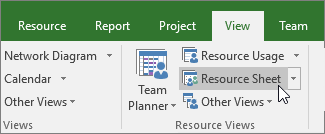
- Clique em Exibir>Modos de Exibição de Recursos Folha>de Recursos.
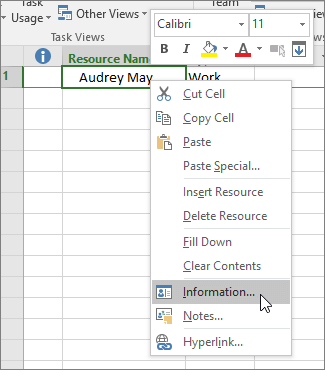
- Clique com o botão direito do mouse no recurso e escolha Informações.
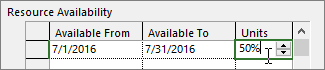
- Na guia Geral , em Disponibilidade de Recursos, defina as datas em que o recurso tem disponibilidade limitada e, em seguida, defina uma porcentagem do tempo do recurso que estará disponível para seu projeto (Unidades).
- Clique em OK.
Dicas sobre unidades
No Project, as unidades referem-se à parte do tempo de um recurso que está disponível para trabalhar em um projeto. Por exemplo, se Audrey normalmente trabalha 40 horas por semana e o valor de suas unidades é definido como 50%, ela será agendada para 20 horas de trabalho por semana. Se ela normalmente trabalha meio período de 30 horas por semana, com unidades fixadas em 50%, ela seria agendada para 15 horas por semana.
| Dica | Anotações |
|---|---|
| Os valores percentuais e decimais funcionam. | Você pode inserir unidades máximas como uma porcentagem (por exemplo, 50%, 100% ou 300%) ou como um decimal (por exemplo, 0,5, 1 ou 3). |
| Insira apenas uma data de início para disponibilidade em aberto. | Você pode inserir uma data no campo Disponível para em qualquer exibição com uma tabela sem inserir uma data na coluna Disponível de . |
| Use porcentagens abaixo de 100 para trabalho de meio período. | Para tornar um recurso de meio período em seu projeto, defina uma porcentagem menor que 100. Por exemplo, se o recurso estiver trabalhando meio dia durante esse período, digite 50%. |
| Multiplique unidades para recursos que são equipes de pessoas. | Para definir unidades para um grupo de recursos, verifique se a porcentagem representa todas as pessoas no grupo. Por exemplo, se você tiver uma equipe com três pessoas em tempo integral definidas como um recurso em seu projeto, defina o valor das unidades como 300% (100% por pessoa) para que o trabalho seja agendado para levar em conta essas três pessoas lidando com o que lhes for atribuído. |
O que posso fazer com os calendários?
O Project permite ajustar o agendamento usando vários calendários. Se você entender como todos eles funcionam juntos, é mais fácil planejar como as datas do seu projeto serão afetadas. Aqui estão mais alguns artigos que podem ser úteis para criar uma imagem mais precisa dos dias úteis e não úteis em sua organização.
PROJETOS
Definir os dias úteis e horas gerais de um projeto
Criar um novo calendário base
Adicione um feriado ao calendário do projeto
TAREFAS
Criar um calendário para uma tarefa
INFORMAÇÕES
Definir uma agenda exclusiva para um recurso específico
Adicionar o período de férias de um recurso
Dica
Se você não precisar mais de um calendário, exclua-o!