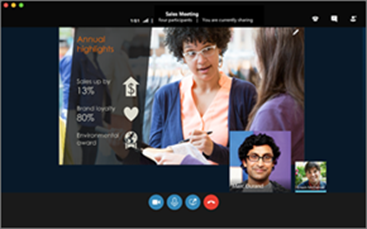
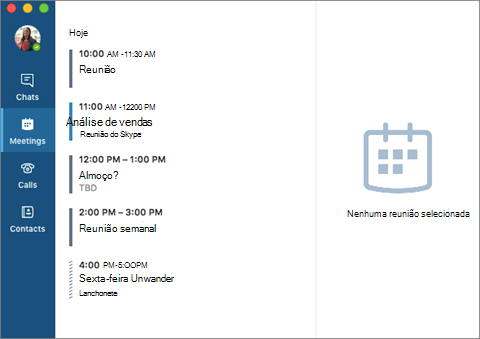
Se você já usa o Skype para manter contato com amigos e familiares em sua vida fora do trabalho, apreciará a capacidade e a simplicidade do Skype for Business, onde é fácil encontrar e se conectar com colegas de trabalho. E você pode usar os dispositivos que já possui para alcançar as empresas por meio de uma plataforma de nível empresarial, segura e gerenciada por TI.
Nova aparência
Se você é um usuário regular da versão comercial do Skype, o Skype for Business parecerá muito familiar: a lista de contatos, indicadores de presença, botões e ícones e até mesmo os sons do aplicativo devem fazer você se sentir em casa. Saiba mais.
 É claro que todos os recursos essenciais do Lync ainda estão lá, como os botões de Ações Rápidas, que permitem enviar mensagens instantâneas ou ligar para um contato (e muito mais) com apenas um clique ou toque.
 Na janela de Reunião do Skype, a organização simplificada dos controles e menus facilita a localização do comando de que você precisa. Na janela de conversa, o texto de chat é formatado para que você possa ver facilmente quem está falando, e as conversas com guias permitem manter o controle de várias discussões ao mesmo tempo.
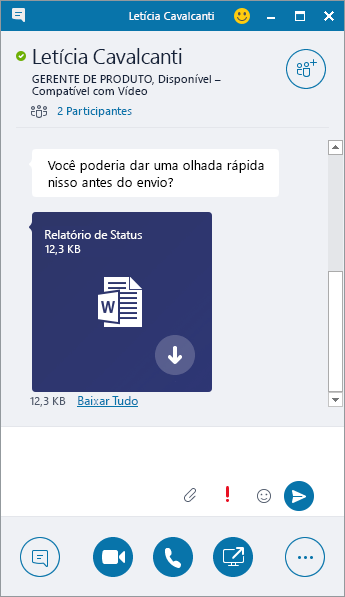
 Se alguém lhe enviou um arquivo durante uma conversa de mensagens instantâneas, a visualização de transferência de arquivos é outro recurso da nova aparência do Skype for Business que você apreciará. Quando alguém lhe enviar um arquivo, selecione Baixar na janela de mensagens instantâneas para atualizar o ícone do arquivo ou clique com o botão direito do mouse ou toque e segure para encaminhar, visualizar ou excluí-lo.
Faça uma chamada pelo Skype for Business usando o áudio do seu telefone de mesa
Importante
Este recurso estará disponível somente se a sua organização tiver o Skype for Business Server 2015.
Se você tiver um Sistema de Telefonia no telefone de mesa do Microsoft 365 e seu departamento de TI o configurou para funcionar com o Skype for Business, você poderá pesquisar pessoas em sua organização e fazer chamadas para elas de dentro da interface de usuário do Skype for Business, enquanto o áudio da chamada flui pelo telefone de mesa do Sistema de Telefonia padrão. Você também pode fazer chamadas do cliente do Skype for Business usando qualquer telefone próximo a você (como seu telefone celular, residencial ou de hotel). A pessoa para quem você está ligando vê o seu número de telefone como se você estivesse discando do número de telefone principal da sua empresa. Ao fazer uma chamada pelo Skype for Business com áudio roteado pelo telefone de mesa, você obtém um ótimo áudio, além de:
- Mensagem instantânea – para que você possa copiar/colar rapidamente uma URL que você deseja compartilhar, por exemplo
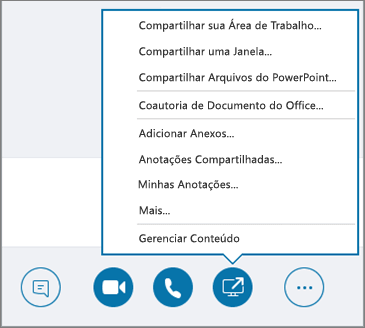
- Compartilhamento de área de trabalho e de aplicativos, para que você possa mostrar o que está explicando e resolver problemas mais facilmente
- Anexos: envie arquivos para a outra pessoa sem sair do Skype for Business
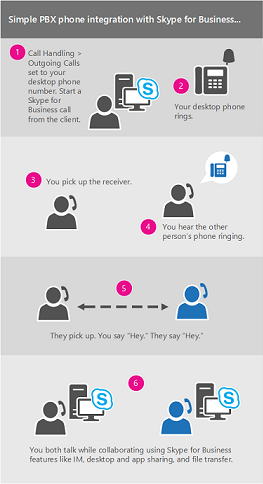
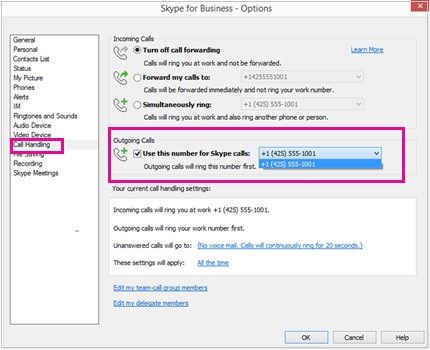
Os administradores de servidor habilitam este recurso para a empresa. Os usuários finais têm recursos de configuração limitados, que incluem ativar ou desativar o recurso para sua conta individual (uma vez habilitado no nível corporativo) e definir o número de telefone para o qual o Skype for Business deve ligar. Se o número tiver sido definido e bloqueado pelo administrador, as opções de chamada de saída não estarão disponíveis.
 Para obter mais informações, consulte Fazer uma chamada do Skype for Business, mas usar o Sistema de Telefonia no telefone de mesa do Microsoft 365 para áudio
Integração com o diretório do Skype
Importante
Este recurso requer:
- Skype for Business Server 2015 ou Skype for Business

- A interface do usuário do Skype for Business (sem suporte no Lync)
- A versão mais recente do

Os usuários do Skype for Business podem se conectar pela Internet com centenas de milhões de usuários do Skype diretamente da interface de usuário do Skype for Business. O primeiro passo é pesquisar seus contatos.
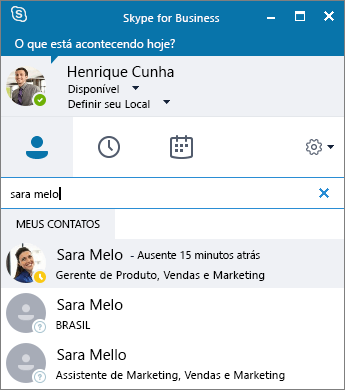
Na caixa de pesquisa no modo de exibição Contatos da janela principal do Skype for Business, digite um nome, um endereço de mensagem instantânea ou um número de telefone fixo (se ele estiver na sua organização). À medida que você digita, os resultados da pesquisa começarão a aparecer abaixo da caixa de pesquisa e as guias mudarão de Grupos, Status, Relacionamentos e Novo:
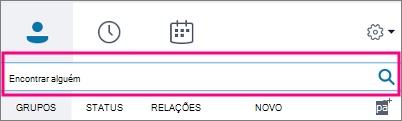
para Meus contatos e Skype Directory:
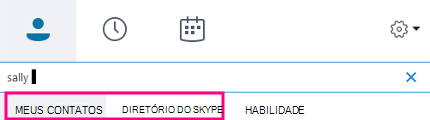
Se a pessoa que você estiver pesquisando fizer parte da sua organização, mantenha a guia Meus Contatos selecionada (que é o padrão). Quando Meus Contatos for selecionado, o Skype for Business pesquisa o catálogo de endereços da sua organização.
Se a pessoa que você está procurando não fizer parte de sua organização, mas você souber que ela tem uma conta do Skype, clique na guia Diretório do Skype para pesquisar essa pessoa entre os milhões de usuários do Skype. Saber o nome de usuário do Skype e localização ajudará a restringir e acelerar a pesquisa. Você também pode pesquisar usando seu endereço de email ou conta Microsoft (por exemplo, JohnDoe@outlook.com).Observação
Seu administrador habilita ou desabilita a pesquisa do Diretório do Skype de acordo com as políticas de pesquisa de sua organização. Se você não visualizar uma guia do Diretório do Skype como a mostrada na captura de tela acima, você não poderá pesquisar por usuários do Skype.
Ao pesquisar contatos no diretório do Skype, você pode adicioná-los à sua lista de contatos, ter uma conversa instantânea, ver suas informações de presença e fazer uma chamada de áudio ou vídeo com eles. Observe que o diretório do Skype só contém informações de contato para usuários do Skype, e não para usuários do Skype for Business. Um usuário do Skype que deseja adicionar um usuário do Skype for Business à sua lista de contatos deve usar o endereço de email completo do usuário do Skype for Business, como Joe@contoso.com.
Monitor de Chamadas
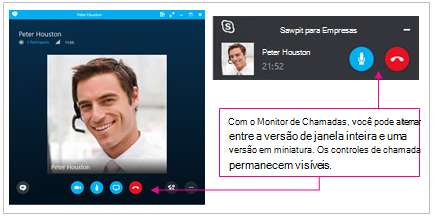
O Monitor de Chamadas é um recurso popular do Skype que agora está disponível no Skype for Business. Com o Monitor de Chamadas, você pode alternar entre uma janela cheia do Skype for Business, para aqueles momentos em que você está participando ativamente da chamada, e uma versão compacta que permite continuar monitorando o progresso da chamada - e ativar mudo ou encerrar a chamada - enquanto se concentra em outras tarefas.
A janela compacta do Monitor de Chamadas é exibida durante uma chamada de vídeo ou de áudio sempre que a janela de conversa principal é minimizada. Para exibir a janela inteira de conversa novamente, basta clicar ou tocar duas vezes no Monitor de Chamadas.
Classificar Minha Chamada
O recurso Classificar Minha Chamada permite que os administradores do Skype for Business Server 2015 coletem dados de chamadas, acessem relatórios padrão e exportem dados brutos para análise posterior. Os usuários são solicitados a responder a uma pesquisa após concluírem uma chamada.
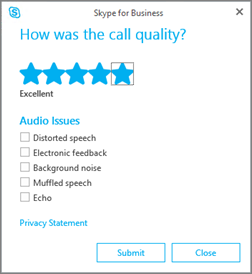 Os relatórios de Avaliar Minha Chamada não estão disponíveis para administradores de locatários do Skype for Business Online no momento.
Acesso rápido aos controles de chamada
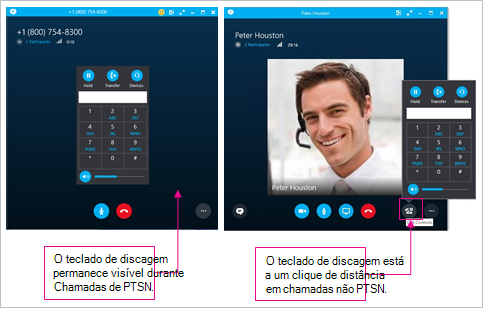
O acesso ao teclado de discagem e aos controles de chamada é muito melhorado. Para Planos de Chamadas em chamadas do Microsoft 365, o teclado de discagem e os controles de chamada permanecem visíveis durante toda a chamada. Para outras chamadas, o teclado de discagem e os controles de chamada podem ser acessados com um clique.
Emoticons
O Skype for Business agora inclui o mesmo conjunto de emoticons encontrados na versão de consumidor do Skype. Você pode desativar os emoticons no Skype for Business acessando Opções>de IM. Nenhuma configuração de servidor está disponível.