
As pastas em listas são uma maneira eficiente de agrupar e gerenciar seu conteúdo, como agrupar itens de inventário ou funcionários por departamento. Quando você não precisar mais de uma pasta, poderá excluí-la da sua lista.
Excluir uma pasta em uma lista de experiências Modernas
Importante
Quando você exclui uma pasta, ela é excluída e todos os arquivos ou subpastas que ela contém. Considere mover ou arquivar o conteúdo da pasta antes de excluí-la. Você ou seu administrador poderão recuperar uma pasta e seu conteúdo da Lixeira.
Abra a lista e selecione a pasta que deseja excluir.
Observação
Sua tela parece diferente disso e você está usando o SharePoint no Microsoft 365 ou no SharePoint Server 2019? O administrador pode ter a experiência do SharePoint Classic definida na biblioteca de documentos. Em caso afirmativo, consulte Excluir uma pasta em uma lista de experiências do SharePoint Classic.
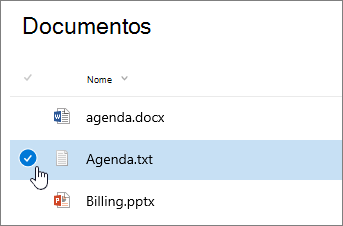
Para excluir várias pastas, repita esta etapa. Você pode excluir quantos itens desejar.
Clique em Excluir
 na barra de links superior .
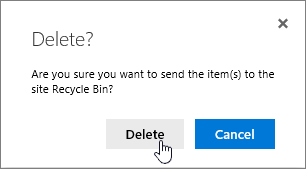
Na caixa de diálogo Excluir , clique em Excluir para remover a pasta.
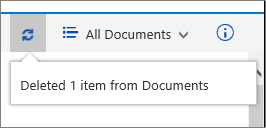
Você verá a caixa de status aparecer na parte superior da lista, informando que o item foi excluído.
Excluir uma pasta em uma lista de experiências clássicas
Importante
Quando você exclui uma pasta, ela é excluída e todos os arquivos ou subpastas que ela contém. Considere mover ou arquivar o conteúdo da pasta antes de excluí-la. Você ou seu administrador poderão recuperar uma pasta e seu conteúdo da Lixeira.
No modo Clássico, não há barra de links superior .
Abra a lista e selecione a pasta que deseja excluir.
Selecione uma ou mais pastas que deseja excluir, passando o mouse sobre a pasta e clicando na caixa de marcação.
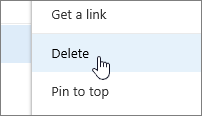
Clique com o botão direito do mouse em um ícone de pasta e clique em Excluir.
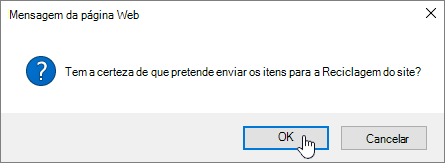
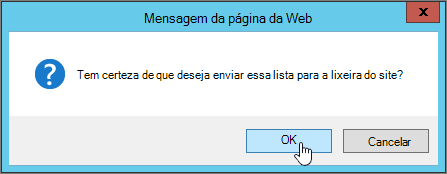
Na caixa de diálogo Excluir confirmação, clique em OK.

Outros tópicos de interesse
Criar uma pasta em uma biblioteca de documentos do SharePoint
Criar uma pasta em uma lista do SharePoint
Criar uma pasta em uma biblioteca de documentos do SharePoint
Deixe um comentário
Este artigo foi útil? Há conteúdo faltando? Nesse caso, diga-nos na parte inferior desta página. Informe o que estava confuso ou faltando. Inclua sua versão do SharePoint, do SO e do navegador. Usaremos seus comentários para verificar os fatos, adicionar informações e atualizar este artigo.