

Criar uma pasta em uma lista quando criar uma exibição não for suficiente para agrupar e/ou gerenciar seu conteúdo em listas criadas no Microsoft SharePoint, no aplicativo Listas no Microsoft 365 ou no Teams.
Criar uma pasta em uma lista é semelhante à criação de bibliotecas do SharePoint. Mas, em listas, você não pode criar uma pasta até que o proprietário da lista ou um usuário com permissões de design ative a capacidade de criar uma pasta:
Para ativar a capacidade de criar uma pasta
- Vá para Configurações>de lista Configurações avançadas Pastas>.
- No comando "Disponibilizar nova pasta"?, selecione Sim.
- Selecione OK.
Criar uma pasta em uma lista
Por padrão, você usa o comando Nova Pasta para criar uma pasta nas listas do Microsoft 365. No entanto, a Nova Pasta pode não estar disponível, a menos que o proprietário ou o administrador da lista tenha ativado esse recurso.
Vá para o site do SharePoint contendo a lista onde você deseja adicionar a pasta.
Ou, no Microsoft Teams, na guia Files na parte superior do canal, selecione Mais > Abrir no SharePoint.Selecione o nome da lista na barra Início Rápido ou selecione Configurações
 , selecione Conteúdo do site e, em seguida, selecione o título da lista à qual deseja adicionar pastas.
Observação
Sua tela parece diferente desta e você está usando o SharePoint? O administrador pode ter a experiência do SharePoint Classic definida na biblioteca de documentos. Em caso afirmativo, consulte Criar uma pasta em uma lista de experiências do SharePoint Classic.
Na barra de ferramentas superior, selecione o botão + Novo e selecione Pasta na lista suspensa.
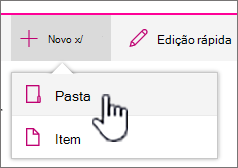
Observação
Se o comando + Nova pasta não estiver visível, você poderá ativá-lo novamente com pelo menos as permissões de proprietário ou designer. Selecione Configurações
, selecione Configurações de lista e, em seguida, selecione Configurações avançadas. Na seção Pastas , selecione Sim para Disponibilizar o comando "Nova Pasta". Em seguida, atualize a tela e repita esta etapa.Na caixa de diálogo Pasta , insira um nome de pasta no campo e selecione Criar.
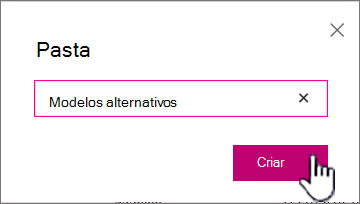
-
Observação
Para alterar o nome da pasta, selecione as reticências ... e, em seguida, selecione Editar. Altere o nome da pasta e clique em Salvar.
(Opcional) Você pode convidar pessoas para compartilhar a pasta. Para obter mais informações, consulte Editar e gerenciar permissões para uma lista ou biblioteca do SharePoint.
Dica
Considere usar os modos de exibição do SharePoint em vez de pastas, pois eles permitem que o conteúdo seja filtrado, agrupado e classificado de várias maneiras. Se você tiver uma lista grande, uma combinação de modos de exibição e pastas pode funcionar melhor. Para criar exibições, consulte Criar, alterar ou excluir uma exibição de lista ou biblioteca.
Criar uma pasta em uma lista de experiências clássicas
Para criar uma pasta na experiência do SharePoint Classic, siga estas etapas.
Observação
Se o comando Nova Pasta não estiver disponível, você poderá ativá-lo novamente se tiver pelo menos as permissões de proprietário ou designer. Na guia Biblioteca da faixa de opções, selecione Configurações da biblioteca e, em seguida, selecione Configurações avançadas. Na seção Pasta, certifique-se de que a opção Sim esteja selecionada para o comando Disponibilizar "Nova pasta".
Navegue até o site do SharePoint contendo a lista onde você deseja adicionar a pasta.
Selecione o nome da lista na barra Início Rápido ou selecione
 e selecione Conteúdo do site e, em seguida, selecione o título da lista à qual deseja adicionar pastas.
Observação
Os designers podem modificar significativamente a aparência e a navegação de um site. Se você não conseguir localizar uma opção, como um comando, botão ou link, fale com seu administrador.
Na faixa de opções, selecione a guia Itens e, no grupo Novo , selecione Nova Pasta.
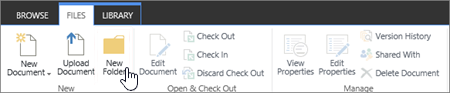
Observação
Se o comando Nova Pasta não estiver disponível, você poderá ativá-lo novamente se tiver pelo menos as permissões de proprietário ou designer. Na guia Lista da faixa de opções, selecione Configurações de Lista e selecione Configurações avançadas. Na seção Pasta, certifique-se de que a opção Sim esteja selecionada para o comando Disponibilizar "Nova pasta".
Observação
Para alterar o nome da pasta mais tarde, selecione as reticências ... , selecione as reticências ... na caixa de diálogo e selecione Renomear. Altere o nome da pasta no campo Nome e selecione Salvar.
Na caixa de diálogo Criar uma nova pasta , insira um nome de pasta no campo Nome e selecione Criar.
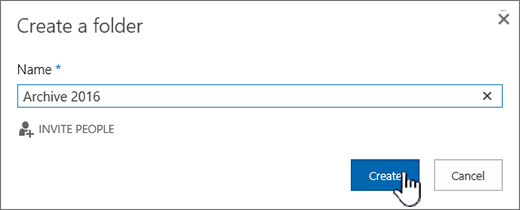
Outros artigos sobre pastas e arquivos
Mover ou copiar uma pasta, um arquivo ou um link para uma biblioteca de documentos
Carregar arquivos para uma biblioteca
Criar uma pasta em uma biblioteca de documentos do SharePoint
Excluir uma pasta de uma lista do SharePoint
Excluir um arquivo, uma pasta ou um link de uma biblioteca de documentos do SharePoint
Deixe um comentário
Este artigo foi útil? Há conteúdo faltando? Em caso afirmativo, informe-nos o que estava faltando ou confuso na parte inferior desta página. Inclua sua versão do SharePoint, do SO e do navegador. Usaremos seus comentários para verificar os fatos, adicionar informações e atualizar este artigo.