
O Headset Microsoft Modern USB-C é um headset Certificado para o Microsoft Teams que você pode usar em seu computador com Windows 10/11. É um headset confortável com fio que oferece áudio excelente durante reuniões e chamadas do Microsoft Teams. Basta conectar o headset à porta USB-C do computador com Windows 10/11 para começar.
Aprenda a se situar no seu headset
Use este diagrama para localizar os botões que você pode usar em seu Headset Microsoft Modern USB-C durante as reuniões e chamadas do Microsoft Teams.
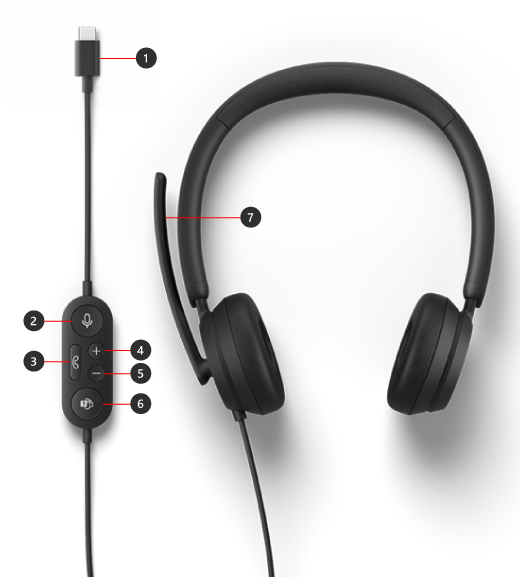
- Conector USB-C
- Mudo
- Atender/Encerrar a chamada
- Aumentar volume (+)
- Abaixar o volume (-)
- Microsoft Teams
- Microfone
Configurar o Headset Microsoft Modern USB-C no Microsoft Teams
Depois de conectar seu headset, você pode abrir o Microsoft Teams e configurá-lo lá. O botão do Microsoft Teams aparece branco sólido quando seu headset estiver conectado ao Microsoft Teams.
- No Microsoft Teams, selecione Configurações e mais
 à esquerda da sua foto de perfil na parte superior e selecione o
  .
. - Em Configurações, selecione Dispositivos.
- Em Dispositivos de áudio, selecione Headset Microsoft Modern USB-C.
Depois de selecionar o headset, ele deve ser selecionado para o Alto-falante e Microfone na seção Dispositivos de áudio.
Use Seu headset em uma chamada ou reunião do Microsoft Teams
Depois de abrir o Microsoft Teams no seu computador Windows 10/11, veja como usar os botões do Headset Microsoft Modern USB durante as chamadas e reuniões do Microsoft Teams.
| Para | Faça isso no seu headset |
|---|---|
| Fazer uma chamada | Pressione o botão do Microsoft Teams, selecione Chamadas no Teams, disque o número da pessoa que deseja ligar e selecione Chamar Se você tiver alguma chamada perdida ou novas mensagens de voz, você irá para a tela de Chamadas no Teams. |
| Atender a uma chamada | Pressione o botão Atender/Encerrar chamada. O botão pisca na cor branca quando há uma chamada recebida e aparece branco sólido durante uma chamada. |
| Recusar uma chamada | Pressione e segure o botão Atender/Encerrar chamada. |
| Ingressar em uma reunião | Pressione o botão do Microsoft Teams para abrir a janela do Teams. Selecione o Calendar> a reunião >Ingressar. Selecione Ingressar agora no Teams para participar da reunião. O botão do Microsoft Teams irá esmaecer e voltar ao branco sólido quando você receber uma notificação de que uma reunião foi iniciada. |
| Silenciar-se durante uma chamada ou reunião | Pressione o botão Silenciar durante uma chamada ou reunião. O botão Silenciar ficará vermelho. Para desativar o modo mudo, pressione novamente o botão Silenciar. |
| Breve conversa quando você estiver com o modo mudo ativado | Se você quiser dizer algo quando estiver silenciado, pressione e segure o botão Silenciar, diga o que quiser e solte o botão Silenciar. Você voltará a ser silenciado quando soltar o botão Silenciar, e ele ficará vermelho sólido novamente. |
| Ajuste o volume durante uma chamada ou reunião | Pressione o botão Aumentar Volume (+) ou Abaixar Volume (-). |
| Encerrar uma chamada ou sair de uma reunião | Pressione o botão Atender/Encerrar chamada durante uma chamada ou reunião. |
Obtenha o aplicativo Centro de Acessórios da Microsoft
O aplicativo Centro de Acessórios da Microsoft permite personalizar as configurações do seu Headset Microsoft Modern USB-C, para que você obtenha o máximo dele. Você pode baixar o aplicativo Centro de Acessórios da Microsoft na Microsoft Store e instalá-lo em seu computador com Windows 10/11.

Observação
O Centro de Acessórios da Microsoft não está disponível para macOS.
Tópico relacionado
Precisa de mais ajuda?
Suporte técnico

Para obter suporte técnico, abra o aplicativo Surface ou o navegador da Web, descreva o problema e selecione Obter Ajuda.
Suporte da comunidade

As comunidades podem ajudá-lo a fazer perguntas e ouvir especialistas com conhecimento avançado. Pergunte à comunidade.
Outros suportes

Se você não puder usar o Surface ou tiver uma pergunta sobre outra coisa, abra Obter Ajuda para obter outro suporte online.


