

O Headset Sem Fio Microsoft Modern é um headset Certificado para o Microsoft Teams quando você o usa com o Link USB da Microsoft incluído em seu PC ou Mac com Windows 10/11. Os botões e a discagem no headset dão a você controle sobre suas reuniões e chamadas do Microsoft Teams bem ao seu alcance—tudo isso em um headset sem fio com uma ótima qualidade de áudio confortável para usar. E como é sem fio, você pode ficar perto do computador com Windows 10/11 ou sentar e ficar conectado.
Para conectar-se e usar o Headset Sem Fio Microsoft Modern no Teams, basta conectar o Link USB da Microsoft à porta USB no computador com Windows 10/11 e, em seguida, deslizar o botão Ligar/Desligar no headset. Você será conectado automaticamente porque o seu headset e o Link USB da Microsoft já estão emparelhados.
Aprenda a se situar no seu headset
Use este diagrama para localizar os botões e controles que você pode usar durante as reuniões e chamadas do Microsoft Teams.
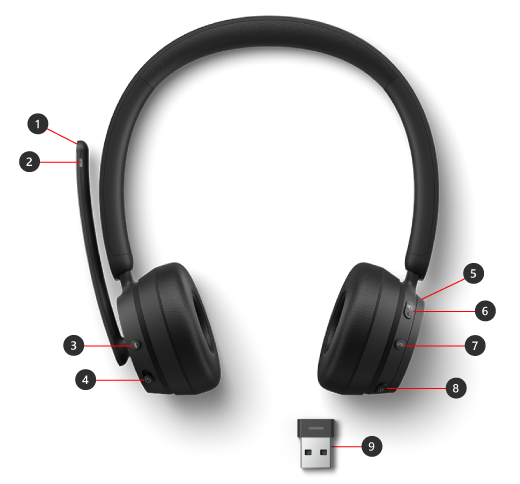
- Microfone (inverter para mudo)
- Luz LED
- Botão de emparelhamento Bluetooth
- Ligar/Desligar
- Discagem de volume
- Microsoft Teams
- Atender/Encerrar a chamada
- Ativar mudo
- Link USB da Microsoft
Configurar o Headset Sem Fio Microsoft Modern no Microsoft Teams
Depois que o Headset Sem Fio Microsoft Modern estiver conectado ao Link USB da Microsoft no computador com Windows 10/11, você poderá abrir o Microsoft Teams e configurá-lo lá.
- No Microsoft Teams, selecione Configurações e mais
 à esquerda da sua foto de perfil na parte superior e selecione o
  .
. - Em Configurações, selecione Dispositivos.
- Em Dispositivos de áudio, selecione Link USB da Microsoft.
Depois de selecionar o Link USB da Microsoft, ele deve ser selecionado para o Alto-falante e o Microfone na seção Dispositivos de áudio.
Use seu headset em uma chamada ou reunião do Microsoft Teams
Depois de abrir o Microsoft Teams no seu computador com Windows 10/11, veja como usar os botões e a discagem de volume do Headset Sem Fio Microsoft Modern durante as chamadas e reuniões do Microsoft Teams.
| Para | Faça isso no seu headset |
|---|---|
| Fazer uma chamada | Pressione o botão Microsoft Teams no seu headset, selecione Chamadas no Teams, disque o número da pessoa para a qual deseja ligar e selecione Chamar Se você tiver alguma chamada perdida ou novas mensagens de voz, você irá para a tela de Chamadas no Teams. |
| Atender a uma chamada | Pressione o botão Atender/Encerrar chamada. |
| Recusar uma chamada | Pressione e segure o botão Atender/Encerrar chamada no seu headset. |
| Ingressar em uma reunião | Pressione o botão do Microsoft Teams para abrir a janela do Teams. Selecione o Calendar> a reunião >Ingressar. Selecione Ingressar agora no Teams para participar da reunião. |
| Silenciar-se durante uma chamada ou reunião | Pressione o botão Silenciar durante uma chamada ou reunião ou vire o microfone para cima. A luz próxima ao final do microfone ficará vermelha sólida juntamente com a luz sobre o Link USB da Microsoft. Para desativar o mudo, pressione o botão Silenciar novamente ou vire o microfone para baixo. |
| Conversar brevemente quando você estiver com o modo mudo ativado | Se quiser dizer algo quando estiver mudo, vire o microfone para baixo (se ele estiver para cima). Quando o microfone estiver baixo, pressione e mantenha pressionado o botão Silenciar, diga o que você deseja e solte o botão Silenciar. Você voltará a ser silenciado quando soltar o botão Silenciar, e a luz no Link USB da Microsoft e no seu microfone ficará vermelho sólido novamente. |
| Ajustar o volume durante uma chamada ou reunião | Avance a discagem de volume para aumentar o volume. Vire-a para trás para reduzi-la. |
| Encerrar uma chamada ou sair de uma reunião | Pressione o botão Atender/Encerrar chamada durante uma chamada ou reunião. |
O que significa a luz sobre o Link USB da Microsoft?
A luz no seu Link USB da Microsoft pode indicar quando ele estiver conectado ao seu PC ou Mac e conectado ao seu Headset Sem Fio Microsoft Modern. Ele pode indicar quando você tem uma chamada de entrada do Teams, quando está conectado, quando está mudo e muito mais.
| Quando a luz sobre o Link USB da Microsoft está | Significa |
|---|---|
| Desligado quando o Link USB da Microsoft estiver conectado em | O Link USB não está conectado ao Headset Sem Fio Microsoft Modern. Deslize o botão Ligar/Desligar para ativar o headset e conectar-se. |
| Branco sólido | O Link USB está conectado ao seu headset e você está pronto para usá-lo no Microsoft Teams. |
| Esmaecer em branco antes de uma reunião | Há uma notificação do Teams de que alguém iniciou uma reunião. |
| Verde piscando | Você tem uma chamada de entrada do Teams. |
| Verde sólido | Ele está conectado e seu headset está sendo usado em uma chamada ou reunião do Teams. Você também não está mudo. |
| Vermelho sólido | Você está mudo durante uma reunião ou chamada do Teams. A luz na extremidade do microfone também será vermelha sólida. |
Obtenha o aplicativo Centro de Acessórios da Microsoft
O aplicativo Centro de Acessórios da Microsoft permite personalizar as configurações do seu Headset Sem Fio Microsoft Modern, para que você obtenha o máximo dele. Você pode baixar o aplicativo Centro de Acessórios da Microsoft na Microsoft Store e instalá-lo em seu computador com Windows 10/11.

Observação
- Todas as atualizações do Link USB da Microsoft são instaladas por meio do Windows Update em seu computador com Windows 10/11. Para ver se há atualizações disponíveis para o Link USB da Microsoft, conecte-o ao computador. No Windows 10 selecione o> ConfiguraçõesAtualizar & o ícone Segurança
 > Sincronização Windows Update>Verificar se há atualizações. No Windows 11, selecione o ícone Configurações> ConfiguraçõesAtualizações do Windows Verificar>se há atualizações.
 - O Centro de Acessórios da Microsoft não está disponível para macOS.
Tópico relacionado
Precisa de mais ajuda?
Suporte técnico

Para obter suporte técnico, abra o aplicativo Surface, descreva o problema e selecione Obter Ajuda.
Suporte da comunidade

As comunidades podem ajudá-lo a fazer perguntas e ouvir especialistas com conhecimento avançado. Pergunte à comunidade.
Outros suportes

Se você não puder usar o Surface ou tiver uma pergunta sobre outra coisa, abra Obter Ajuda para obter outro suporte online.


