É fácil carregar a sua caneta Surface Slim Pen. Basta colocar a sua caneta Surface Slim Pen com o lado do botão virado para fora. O indicador LED acenderá para mostrar que está carregando e desligará quando a caneta estiver totalmente carregada. A caneta usa carregamento sem fio e, portanto, você precisará do dispositivo ou acessório ligado para que o carregamento ocorra.
A Surface Slim Pen é alimentada por uma bateria recarregável de íons de lítio, então você não precisa se preocupar em substituir as baterias. Com bateria para o dia todo com carga completa, a Surface Slim Pen está pronta para todas as suas necessidades criativas e produtivas.
Quando não estiver usando a caneta, certifique-se de armazená-la com segurança na base de carregamento integrada do seu dispositivo ou acessório compatível. Dessa forma, ele estará sempre pronto para ser usado sempre que você precisar.
Onde carregar a caneta
Veja aqui onde carregar a Surface Slim Pen com os dispositivos e acessórios que suportam o carregamento:
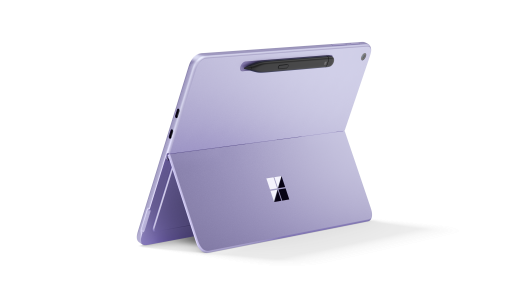
Coloque a caneta Surface Slim Pen no armazenamento integrado e carregamento na parte de trás do Surface Pro 12 polegadas 1ª Edição
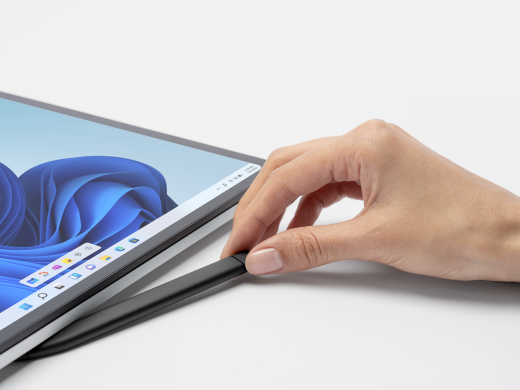
Anexe a Surface Slim Pen sob o teclado do Surface Laptop Studio, que tem armazenamento e carregamento integrados
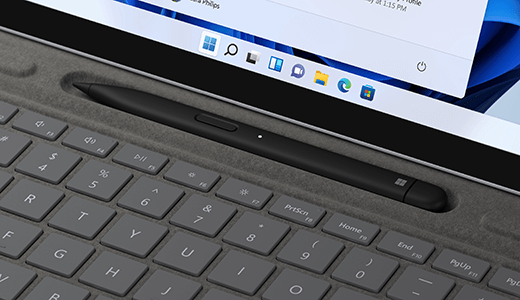
Coloque a caneta na bandeja de armazenamento do teclado conectado ao dispositivo Surface Pro. Os teclados compatíveis incluem:
- Teclado Flexível do Surface Pro X
- Teclado Surface Pro com armazenamento de caneta
- Teclado de assinatura do Surface Pro
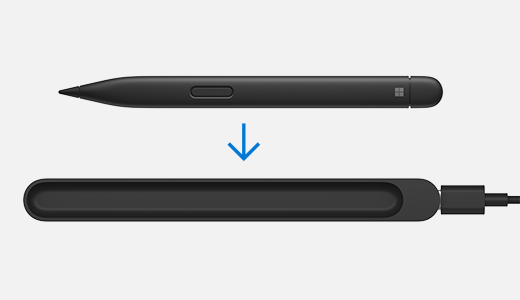
Coloque a caneta na base de carregamento do Carregador de caneta Surface Slim Pen.
Para saber mais sobre o carregador Slim Pen, consulte Usar o carregador Surface Slim Pen
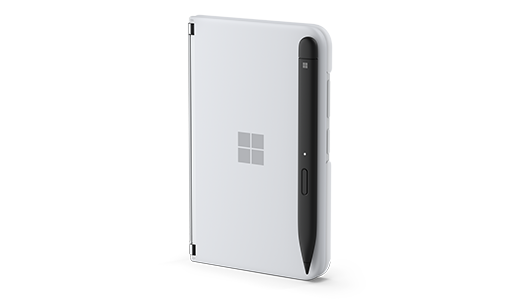
Coloque a Surface Slim Pen 2 na borda do Surface Duo usando a capa da caneta Surface Duo 2.
Verifique o nível de bateria da sua caneta
Você pode view o nível de bateria da caneta, depois de emparelhá-la com o Bluetooth no dispositivo:
- Pressione e segure o botão superior da sua caneta Surface Slim Pen por cerca de 5 a 7 segundos. A luz LED começará a piscar continuamente, indicando que a caneta está pronta para emparelhar.
- Em seguida, abra as configurações de Bluetooth no computador e verifique se o Bluetooth está ativado. Em seguida, selecione a opção Adicionar dispositivo.
- Escolha a caneta Surface Slim Pen na lista de dispositivos. Siga quaisquer outras instruções que aparecerem, então selecione Concluído.
- Depois de concluída, a caneta será exibida como conectada e a % da bateria será exibida.
Depois de emparelhada, você pode encontrar rapidamente o nível da bateria da caneta no aplicativo Surface.
Selecione o
 e abra o aplicativo Surface.
Dica
Se você não encontrar o aplicativo Surface no Surface, talvez seja necessário instalá-lo da Microsoft Store. Baixar o app do Surface
Na parte inferior do aplicativo, você verá seus acessórios Surface conectados.
Localize a caneta para ver o nível da bateria.
Tópicos relacionados
- Corrigir problemas de carregamento da caneta Surface Slim
- Usar o carregador Surface Slim Pen
- Usar a Caneta Surface Slim com Surface Duo
Precisa de mais ajuda?
Suporte técnico

Para obter suporte técnico, abra o aplicativo Surface ou o navegador da Web, descreva o problema e selecione Obter Ajuda.
Suporte da comunidade

As comunidades podem ajudá-lo a fazer perguntas e ouvir especialistas com conhecimento avançado. Pergunte à comunidade.
Outros suportes

Se você não puder usar o Surface ou tiver uma pergunta sobre outra coisa, abra Obter Ajuda para obter outro suporte online.