

Expanda as capacidades do seu PC com o Hub de Viagem USB-C para Surface. Ele foi projetado para profissionais que viajam, portanto, este adaptador pode fornecer as portas e conexões extras de que você precisa quando trabalha em trânsito. Ele funciona com computadores e dispositivos Surface que possuem uma porta USB-C.
Disponível para compra na Microsoft Store e em outros revendedores.
O que você vai precisar
Observação
Se você não tiver certeza de qual dock possui, acesse Identificar seu Encaixe do Surface e recursos.
O Hub de Viagem USB-C do Surface.
Uma porta USB-C no computador ou em outro dispositivo. A porta USB-C deve dar suporte ao modo alternativo USB-C.
Um computador ou outro dispositivo executando um dos seguintes sistemas operacionais:
- Microsoft Windows 11,10 ou 8.1
- Mac OS 10.14 ou posterior
- Android 8.1 ou posterior
Obtenha mais informações
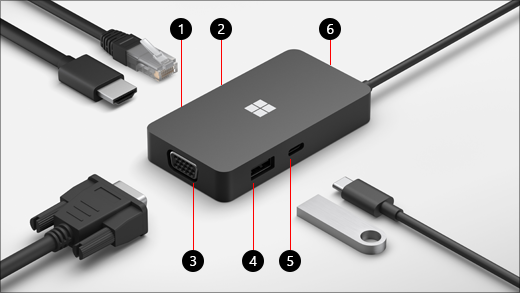
| Porta | Descrição |
|---|---|
| 1. HDMI 2.0 | Use essa porta para se conectar ao vídeo externo. A conexão HDMI suporta uma resolução máxima de 3840 x 2160 a 60Hz. |
| 2. Porta Ethernet | Obtenha a confiabilidade e a velocidade de uma conexão de rede com fio. Conecte o computador a uma rede com fio usando a porta Ethernet. Ele dá suporte a uma velocidade full duplex de até 1000 Mbps, juntamente com Wake on LAN e inicialização a partir de um servidor PXE (somente em dispositivos Surface). |
| 3. VGA | Use uma conexão VGA para se conectar a um monitor externo que tenha uma porta VGA. A conexão VGA suporta uma resolução máxima de 1920 x 1080 a 60Hz. Observações:
|
| 4. USB 3.2 de 2.ª Geração (10 Gbps) | Transfira arquivos grandes para uma unidade flash USB ou disco rígido, conecte uma impressora USB, mouse, teclado e muito mais. Observações:
|
| 5. USB-C | Conecte dispositivos que usam USB-C. Por exemplo, use uma unidade flash USB-C, disco rígido USB-C, carregue um celular e muito mais. Observações:
|
| 6. Armazenamento do cabo USB | Guarde o cabo USB enquanto estiver viajando. Há um ímã no orifício que se conecta ao conector USB-C para ajudar a manter o cabo USB no lugar. |
Configurar o Travel Hub USB-C do Surface
Depois de desempacotar seu hub de viagem, coloque-o onde quiser em sua mesa e deixe de fora todos os fios ou cabos necessários para chegar até eles facilmente. Agora você está pronto para configurá-lo.
Configurar seu workspace e conectar-se
Conecte o conector USB-C à porta USB-C do seu computador.
Se você quiser usar uma conexão de rede com fio, conecte um cabo Ethernet à porta Ethernet.
Para conectar um monitor externo, siga um destes procedimentos, dependendo do tipo de conexão de vídeo compatível com seu monitor externo:
Conexão HDMI. Pegue um cabo HDMI e conecte uma extremidade à porta HDMI do monitor externo e conecte a outra extremidade à porta HDMI do hub.
Se o cabo de vídeo não tiver um conector HDMI, você precisará comprar outro cabo ou um adaptador. Para obter mais informações sobre adaptadores, acesse Conectar o Surface a uma TV, monitor ou projetor.
Conexão VGA. Pegue um cabo VGA e conecte uma extremidade à porta VGA em seu monitor. Conecte a outra extremidade à porta VGA no seu hub.
Conecte os periféricos USB do computador à porta USB ou USB-C do hub, dependendo do tipo de conexão USB que seu periférico usa.
Onde comprar
Os Surface Docks e outros acessórios estão disponíveis para compra na Microsoft Store e em outros revendedores.
Observação
Se a Microsoft Store não estiver disponível na sua região, você também encontrará o Surface nesses revendedores.
Tópicos relacionados
Precisa de mais ajuda?
Suporte técnico

Para obter suporte técnico, abra o aplicativo Surface ou o navegador da Web, descreva o problema e selecione Obter Ajuda.
Suporte da comunidade

As comunidades podem ajudá-lo a fazer perguntas e ouvir especialistas com conhecimento avançado. Pergunte à comunidade.
Outros suportes

Se você não puder usar o Surface ou tiver uma pergunta sobre outra coisa, abra Obter Ajuda para obter outro suporte online.


