Altere sua tela de fundo e modo de exibição de classe quando se encontrar virtualmente com sua turma.
Adicionar uma tela de fundo
Escolha o que aparecerá atrás de você quando estiver na câmera antes ou durante uma reunião de classe.
-
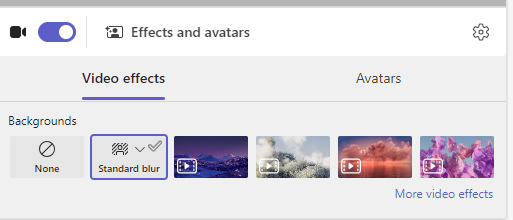
 e Junte-se à sua reunião. No ecrã de pré-adesão, ligue a sua câmara e selecione Efeitos e avatares.
 - Escolha Desfoque para esconder o seu fundo.
- Ou escolha uma imagem ou tela de fundo virtual.
Dica
Se estiver habilitado na sua escola, você pode carregar uma foto sua para usar como tela de fundo. Selecione Filtros de fundo+>Adicionar novo. Escolha um arquivo .JPG, .PNG ou .BMP do seu computador.
- Clique em Aderir agora para aplicar os seus antecedentes e começar a aula.
Observação
Para alterar o seu fundo durante uma reunião, selecione Mais ações>Aplicar efeitos de fundo, escolher um fundo >Pré-visualização>Aplicar e ativar o vídeo. Sua foto aparecerá com as outras opções de tela de fundo.

Alterar o modo de exibição de classe
Mude para a vista Grande galeria ou modo Juntos para mostrar toda a sua turma ao mesmo tempo no ecrã quando se estiver a reunir.
- Ingresse na reunião.
- Nos controlos de reunião, selecione Ver.
- Palestrante: Apenas mostra o orador da reunião.
- Modo Juntos: Mostre a si e aos seus alunos, juntamente com um fundo adicionado a toda a turma.
- Galeria grande: Veja os feeds de vídeo de todas as pessoas em simultâneo.
- Foco no conteúdo: Quando múltiplos apresentadores partilharem o ecrã várias vezes (uma a uma), opte pelo conteúdo para reduzir as distrações.
Observação
O modo de exibição Galeria grande funciona para 9 a 49 participantes. O Modo conferência funciona para 5 a 49.
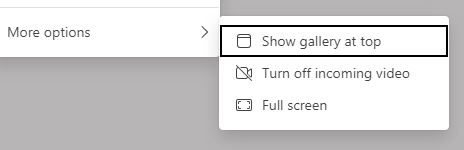
Mais opções:
- Mostrar galeria no topo
- Desativar vídeo recebido
- Ecrã inteiro