Reúna-se virtualmente para apresentações, trabalho em grupos pequenos e seções individuais.
Agendar uma reunião
Use reuniões no Teams para agendar apresentações virtuais e discussões para toda a sua classe.
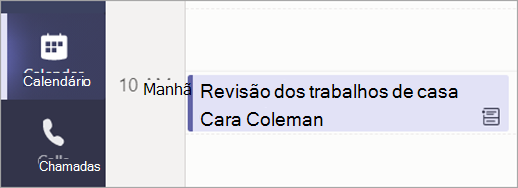
- Ir para o botão > do
 TeamsBotão CalendarMeetings
 .
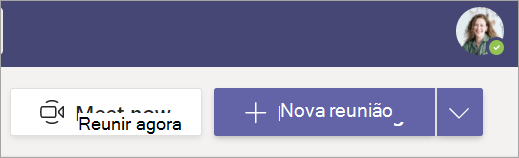
. - Selecione + Nova reunião.
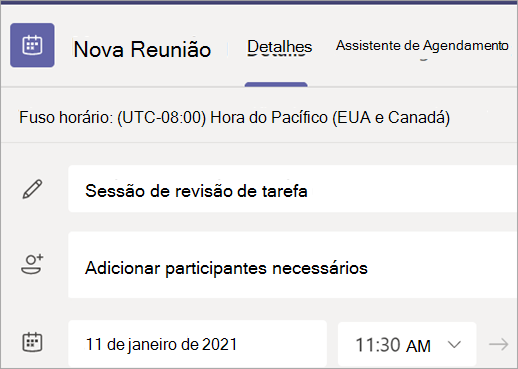
- Dê um título à sua reunião. Escolha uma data e hora. Adicione qualquer detalhe que desejar.
Observação
Para fazer uma reunião recorrente, selecione a lista suspensa Não se repete e escolha se deseja que a reunião se repita diariamente, semanalmente, mensalmente ou anualmente ou personalize uma cadência.
- Digite os nomes dos participantes individuais ou selecione Adicionar canal para selecionar um canal de equipe de classe para se reunir.
Observação
Quando você adiciona um canal, todos os membros desse canal podem participar da reunião. Além disso, todos os recursos compartilhados e as gravações feitas durante a reunião são salvos no canal.
- Reserve um tempo para revisar os detalhes da reunião. Em seguida, selecione Enviar
 . Isso adiciona a reunião ao seu calendário e aos calendários dos seus alunos.
Ingressar em uma reunião
- Ir para o botão > do TeamsBotão CalendarMeetings .
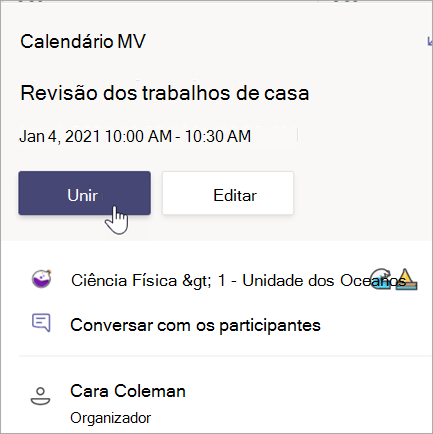
- Selecione o ingresso na reunião>.
- Ajuste sua câmera
 e microfone
  .
. - Quando estiver pronto para começar a aula, selecione Ingressar agora.