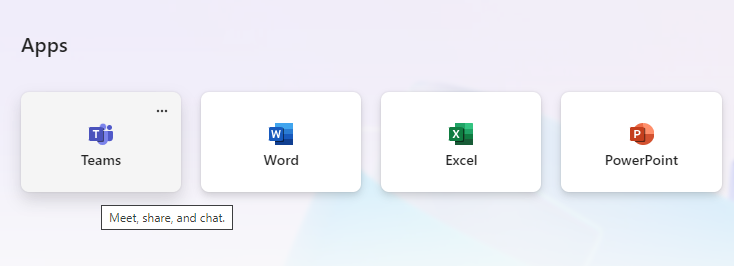
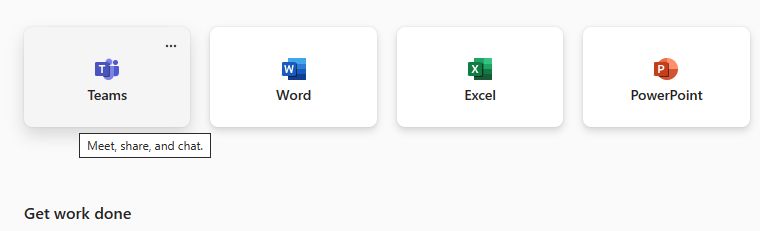
Acesse sua sala de aula online imediatamente no Microsoft 365 Education e no Microsoft Teams. Com as informações de entrada do dispositivo e da escola, vá para a classe no Microsoft365.com.
Entrar no Teams
- Abra Microsoft365.com no navegador da Web e entre com seu email e senha da escola.
- Selecione o aplicativo Teams .
Observação
O Teams para Educação faz parte do Microsoft 365 Education. Estudantes e educadores de instituições qualificadas podem se inscrever no Microsoft 365 Education gratuitamente. Saiba mais sobre como se inscrever.
Crie uma equipe de classe
Pode ser que as aulas já tenham sido configuradas para você pelo seu administrador de TI. Caso contrário, crie uma.
- Selecione o
 na barra de aplicativos.
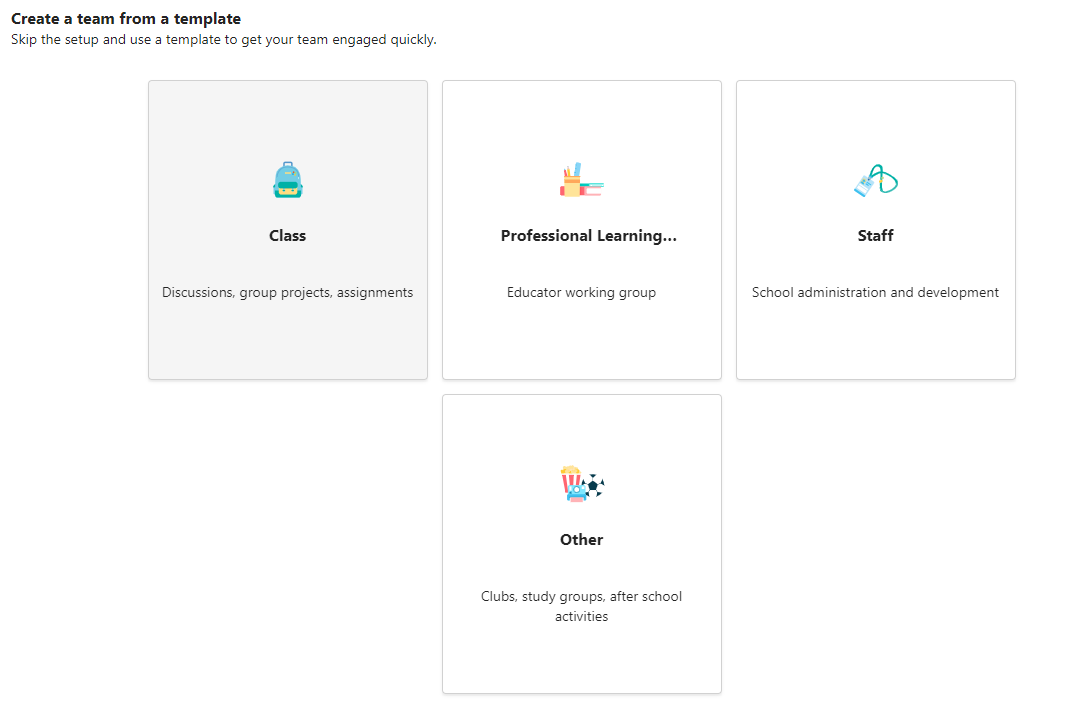
 - Selecione Ingressar ou criar equipe>Criar equipe.
- Selecione Classe como o tipo de equipe.
- Um canal - Geral - é criado automaticamente configurando uma nova classe. Escolha o botão Usar este modelo .
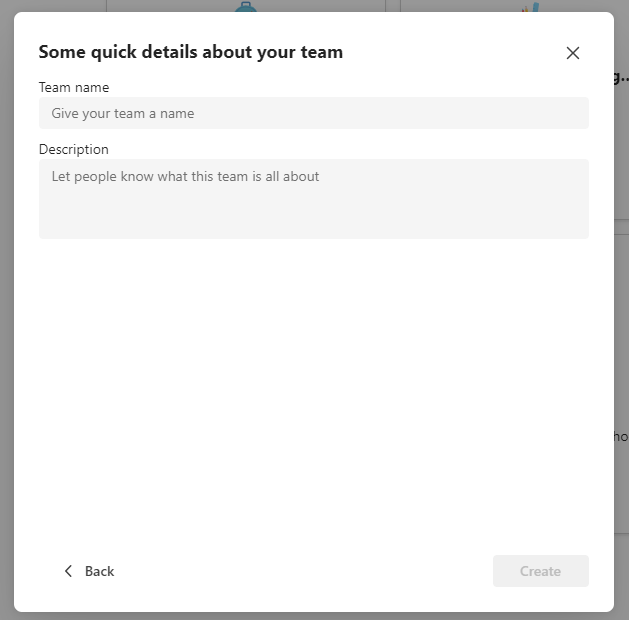
- Digite um nome e uma descrição opcional para sua classe. Selecione Criar.
Observação
Não consegue ver a opção de criar uma equipe? Entre em contato com seu administrador de TI para verificar se você tem as permissões adequadas.
Adicionar alunos (opcional)
- Encontre sua classe na lista de classes na página do Teams .
- Escolha o ícone Mais opções
 no bloco de classe.
 - Selecione Adicionar membro no menu suspenso.
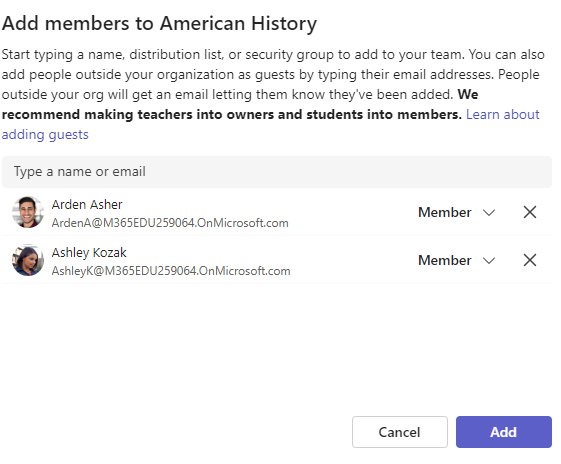
- Digite os nomes dos alunos ou o endereço de email para encontrar o aluno correto. Vários alunos podem ser adicionados à lista de classes.
- Escolha o botão Adicionar para adicionar todos os alunos da lista ao seu grupo de classe. Se sua escola já criou grupos de classes, peça ao administrador de TI o nome do seu grupo de classe.
Observação
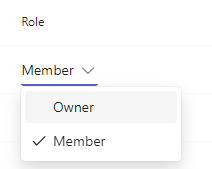
Para adicionar educadores a essa equipe de classe, adicione-os ao grupo de classe, vá para a coluna Função e altere-os de Membro para Proprietário.
Pronto!
Para adicionar alunos ou fazer alterações nesta equipe mais tarde, navegue até a equipe e selecione Botão Mais opções .
.