Utilize ferramentas de acessibilidade no Teams remover barreiras em reuniões de turma e priorizar a inclusão.
Ingressar em reuniões com um leitor de tela
- Prima Ctrl+4 para abrir a vista do botão Calendar
 .
. - Prima a Tecla de Tabulação repetidamente até encontrar a reunião que pretende e prima Enter. Isso abrirá a exibição de detalhes da reunião.
- Prima a Tecla de Tabulação novamente até ouvir "Participar na reunião" e prima Enter.
- Se não precisar de fazer alterações ao ícone de vídeo Vídeo
 ou áudio
  , prima Enter.
 - Para alterar o vídeo e o áudio antes de participar, prima a Tecla de Tabulação até ouvir "Ativar vídeo" ou "Ativar microfone" e, em seguida, prima a Barra de Espaço para ativar ou desativar a opção.
- Quando terminar, participe na reunião ao premir Shift+Tab até ouvir "Participar na reunião". Em seguida, prima a Barra de espaço.
Observação
Obtenha mais orientações sobre como usar um leitor de tela para aprendizado remoto com o Teams.
Habilitar legendas ao vivo
As legendas convertem a discussão de classe em texto que é exibido na tela em tempo real e permite que você saiba quem está falando.
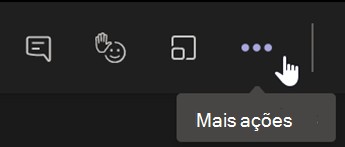
- Selecione Mais ações
 .
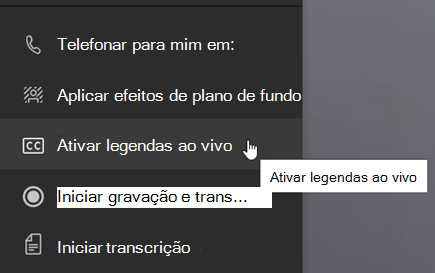
. - Selecione Habilitar legendas ao vivo.
- Para parar, selecione o botão Mais ações, e selecione Desativar legendas em tempo real.
Dica
Instrua todos a falarem com clareza e devagar para obter legendas mais precisas.
Levantar a mão e reações em tempo real
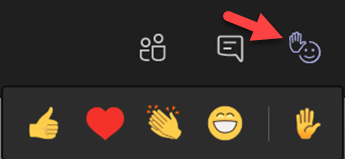
Emoji virtual de reação e levantamento de mão permite que você e seus alunos deem dicas não-verbais.
1.
Clique em Levantar a mão nos controlos da reunião para sinalizar que tem uma pergunta ou comentário.
2. Escolha um emoji para transmitir um sentimento ou resposta.
Desfocar sua tela de fundo
Uma tela de fundo desfocada concentra a atenção no alto-falante e no que eles estão dizendo.
- Selecione o botão Mais ações, nos controlos da reunião.
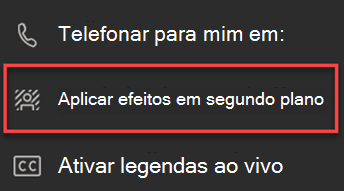
- Escolha Aplicar efeitos de plano
 .
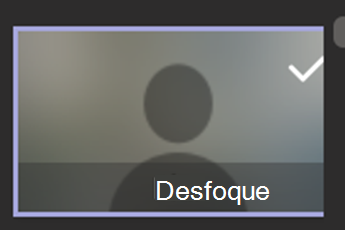
. - Escolha Desfocar e, em seguida, Visualizar, clique em Aplicar e habilitar o vídeo.
Observação
Para desfocar a tela de fundo antes da aula, ingresse na reunião. Na tela de pré-ingresso, habilite sua câmera. Selecione Filtros> de fundoDesfocagem.
Criar uma transcrição
Habilitar a transcrição para compartilhar com os alunos.
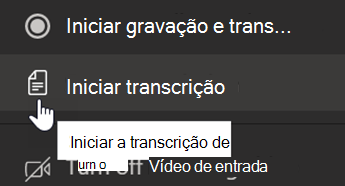
- Nos controlos de reunião, selecione Mais ações, .
- Selecione Iniciar transcrição.
- Quando terminar, selecione o botão Mais ações, e, em seguida, selecione Parar transcrição. Sua transcrição de reunião será salva no SharePoint.