Comunique-se com sua classe usando o Microsoft Teams para Educação! As conexões de classe agora podem ir muito além das paredes de uma sala de aula com reuniões, chats e postagens de canal em equipes de classe.
Organize reuniões de classe virtual para revisar os planos de aula e promover discussões significativas em classe. Aprenda a implementar salas para sessão de grupo em suas reuniões de classe para facilitar conversas e projetos em pequenos grupos.
Envie mensagens diretas aos alunos e educadores para revisar perguntas ou comentários sobre as aulas atuais, as próximas tarefas e o progresso dos alunos na classe. Garanta a segurança dos alunos implementando configurações de chat supervisionado !
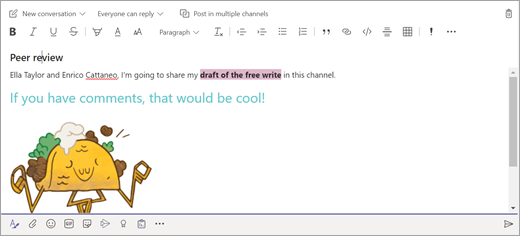
Use o canal da sua equipe de classe para criar postagens com tópicos de discussão, perguntas e outras informações interessantes que sua equipe de classe possa achar úteis!
Enviar uma mensagem para a turma
- Para criar uma mensagem para toda a classe, selecione o
 e, em seguida, navegue até uma equipe de classe e um canal.
 - Selecione Postagens.
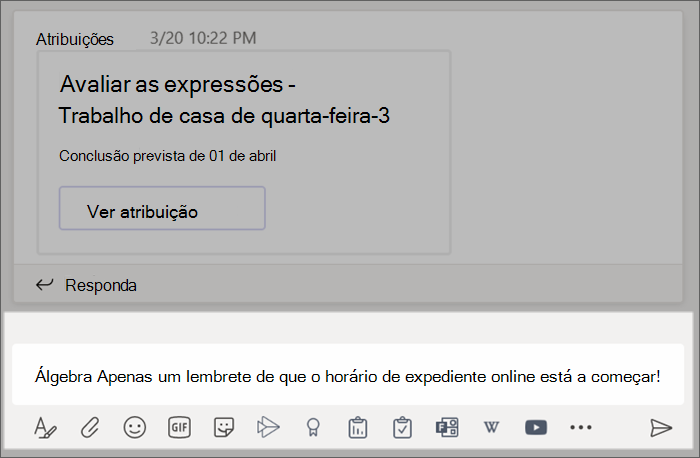
- Digite sua mensagem na caixa de composição e selecione o
 Enviar envio .
 - Use @ e o nome da classe para notificar todos sobre a sua postagem. Exemplo:@Algebra.
Inicie uma conversa com um aluno ou um grupo de alunos
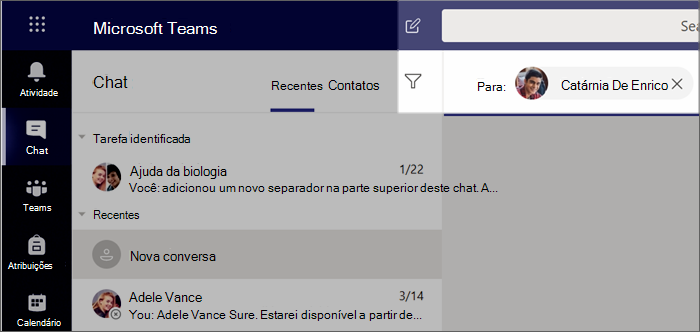
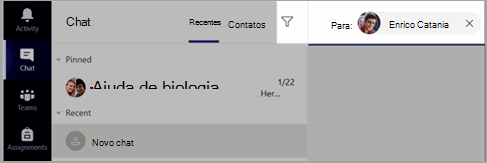
- Na parte superior do aplicativo, selecione Novo chat
 .
. - No campo Para, digite o nome do(s) aluno(s) aos quais você deseja enviar.
- Digite sua mensagem na caixa de composição e selecione o botão Enviar .
Responder a uma conversa
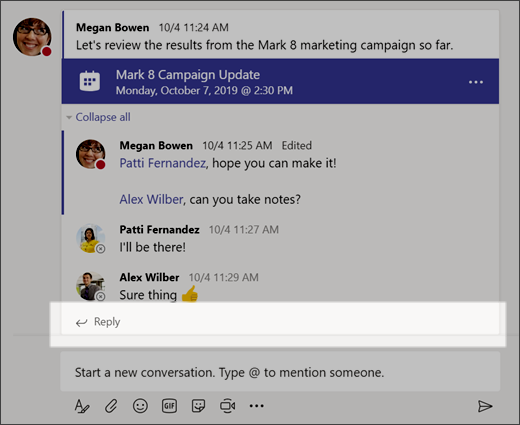
As postagens nos canais são encadeadas de forma semelhante às postagens de mídia social. Responda na postagem original para manter todas as mensagens em uma conversa organizadas em conjunto.
- Localize o tópico de conversação ao qual pretende responder.
- Selecione Responder, adicione sua mensagem e selecione Enviar
Anúncios
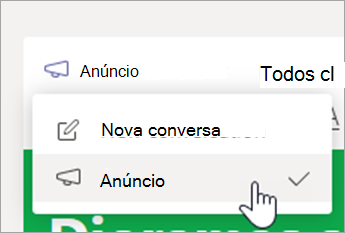
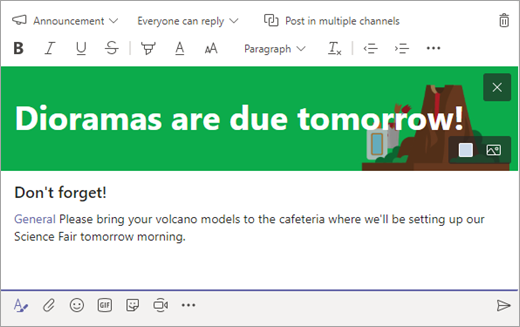
Use Anúncios para chamar a atenção dos alunos para postagens importantes.
- Selecione Formatar
 para expandir a caixa Compose.
 - Escolha Comunicados e Selecione uma cor de plano de fundo para personalizar uma postagem importante.
Divirta-se com adesivos e muito mais
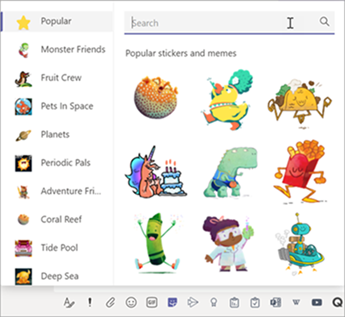
- Selecione o
 na caixa de composição para escolher entre uma variedade de stickers personalizados do Microsoft Education!
 - Selecione o
 para rostos sorridentes e
  Giphy para GIFs animados.
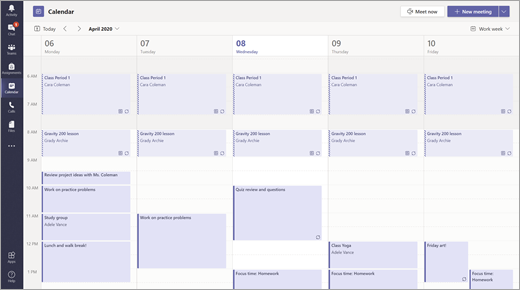
Agendar uma reunião virtual para sua classe
Use reuniões no Teams para agendar apresentações virtuais e discussões para toda a sua classe.
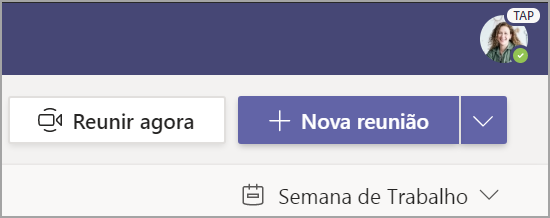
- Selecione o e, em seguida, selecione o
 .
. - Selecione + Nova reunião.
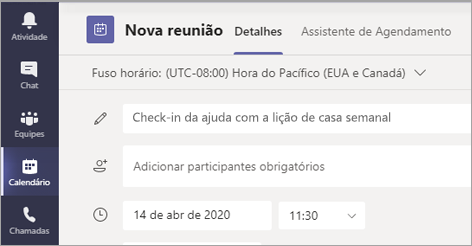
- Dê um título à sua nova reunião. Escolha uma data e hora e adicione mais detalhes.
Dica
Você pode definir qualquer reunião para ser repetida diariamente, semanalmente, mensalmente, anualmente ou com uma cadência personalizada.
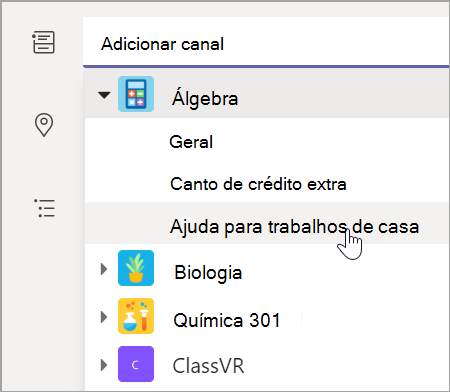
- Selecione Adicionar canal para ver uma lista de sua classe no Teams e os seus canais e, em seguida, escolha um canal para se encontrar.
Observação
Ao selecionar um canal em uma equipe de classe para hospedar uma reunião, todos os alunos com acesso ao canal poderão participar da reunião. Além disso, todos os recursos compartilhados e as gravações feitas durante a reunião são salvos no canal.
- Reserve um tempo para revisar os detalhes da reunião. Ao concluir, clique em Enviar. Isso adiciona sua reunião ao seu calendário e aos calendários dos seus alunos.
Dica
Saiba mais sobre as práticas recomendadas para reuniões de classe e mantendo a segurança durante as reuniões com os alunos.
Reunir-se com seus alunos usando chamadas de áudio ou vídeo
Use o chat por vídeo ou áudio no Teams para se reunir com alunos ou grupos individuais.
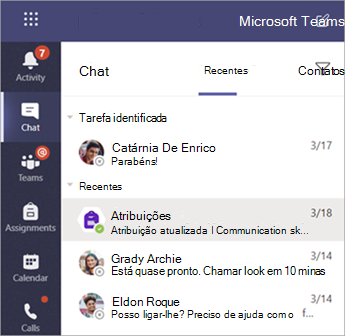
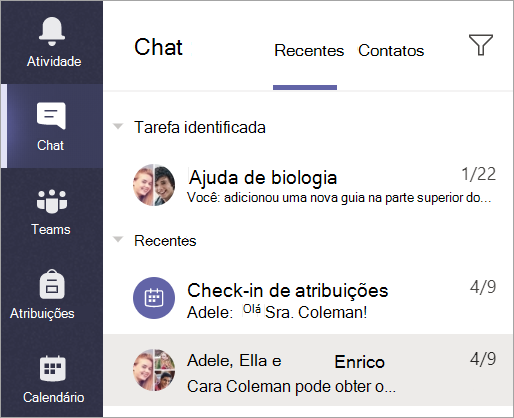
- Selecione Chat na barra de aplicativos.
- Selecione Novo ChatBotão . Na caixa Para , digite os nomes de um ou mais alunos. Para agrupar os alunos, selecione a seta suspensa e insira um nome de grupo.
- Envie uma mensagem de saudação para iniciar a conversa!
- Selecione Chamada de vídeo
 para reunião usando o
  de chamada de áudio ou vídeo se você preferir usar apenas áudio.
Você também pode se reunir com os alunos em um chat existente.
- Selecione Chat na barra de aplicativos e escolha o chat do qual você gostaria de se reunir.
- Selecione Chamada de vídeo ou Chamadas de chamada de áudio, para iniciar uma reunião com um aluno ou grupo de alunos.
Dica
Para agendar uma reunião com antecedência, selecione Calendar>+ Nova reunião.
Observação
Obtenha orientações detalhadas sobre a reunião com os alunos e segurança em reuniões.
Entrar e gerenciar uma reunião
Participe de uma reunião agendada ou que outra pessoa tenha convidado você para.
- Selecione o e navegue até a reunião na qual você deseja participar.
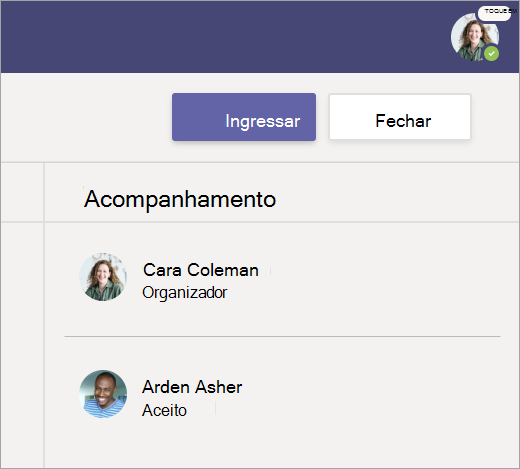
- Abra a reunião e selecione Entrar.
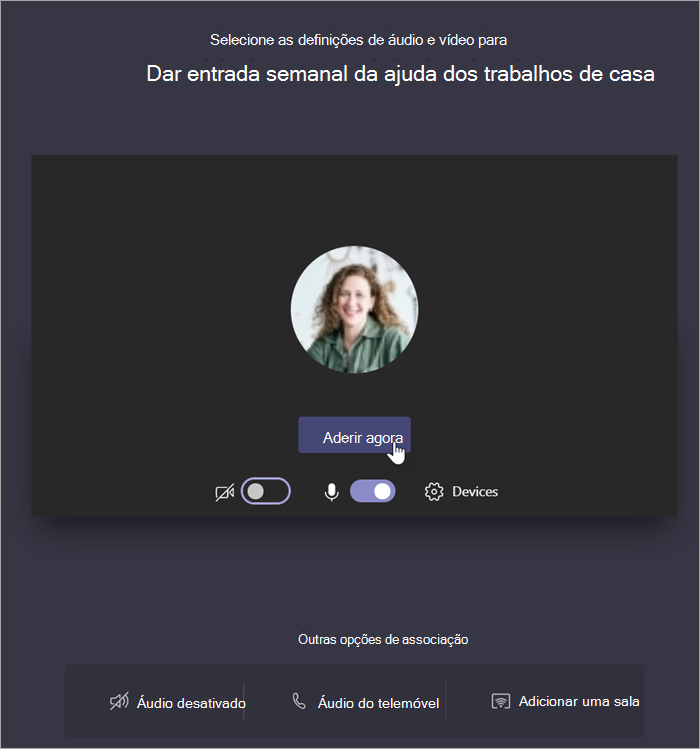
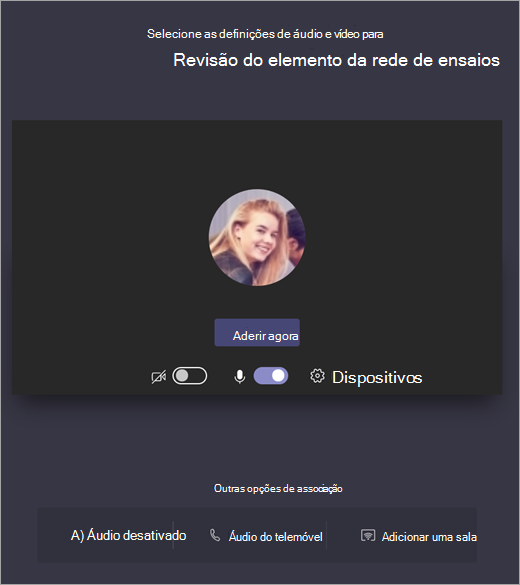
- Verifique novamente a entrada de áudio e vídeo, ligue a câmera e desative o mudo do microfone para ser ouvido. Selecione Ingressar agora para entrar na reunião.