Dica: O vídeo não está no seu idioma? Experimente selecionar Legendas ocultas .
.
Observação
Para comentários modernos, talvez seja necessário clicar no botão Mais ações de thread (...) no comentário e escolher Excluir comentário.
Mesmo que o recurso Controlar Alterações esteja desativado, é possível que o documento contenha sublinhados e tachados coloridos, indicando inserções e exclusões feitas como sugestões enquanto o recurso estava ativado.
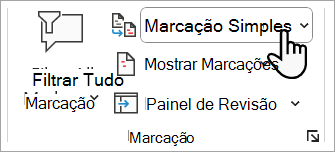
As marcações são visíveis para qualquer pessoa que escolha Marcação Simples ou Todas as Marcações na seção Marcação da guia Revisão .
Para remover as marcações, aceite ou rejeite as alterações. Use os botões na seção Controle da guia Revisão .
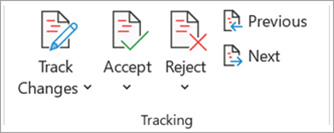
- Anterior e Próximo levam você de uma alteração para a seguinte.
- Aceitar torna uma alteração permanente.
- Rejeitar elimina uma alteração.
Dica
Pratique com o Controle de Alterações e outros recursos de colaboração no Word baixando este guia de aprendizado do Collaborate no Word.
Dica
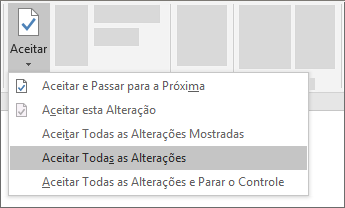
Para aceitar ou rejeitar as alterações de uma só vez, clique na seta no botão Aceitar ou Rejeitar e escolha Aceitar Todas as Alterações ou Rejeitar Todas as Alterações.