Observação
Se um documento tiver sido compartilhado com você para revisão, talvez você não consiga desativar o Controle de Alterações. Se quiser editar o documento sem controlar as alterações, você precisará salvar uma cópia ou pedir à pessoa que o enviou para compartilhá-lo novamente com o modo de revisão desativado.
Ativar e desativar o recurso Controlar Alterações
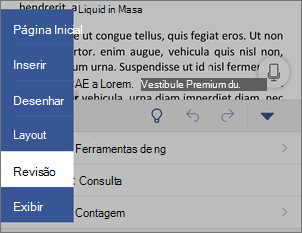
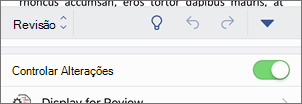
Na guia Revisão , selecione Controlar>Alterações.
- Quando Controlar Alterações está ativado, a seção é realçada. As exclusões são marcadas com um tachado e as adições são marcadas com um sublinhado. Alterações de diferentes autores são indicadas com cores diferentes.
- Quando Controlar Alterações está desativado, a seção não é realçada. O Word para de marcar as alterações, mas os sublinhados e tachados coloridos ainda estão no documento.
Dica
Também é possível adicionar um indicador Controlar Alterações à barra de status. Clique com o botão direito do mouse na barra de status e selecione Controlar Alterações.
Exibir alterações controladas
Observação
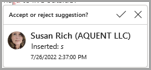
Quando um documento está no modo de Edição ou Revisão, você pode selecionar uma alteração controlada para exibir a alteração completa sugerida por um colaborador em um card exibido. Passe o mouse sobre o botão Aceitar ou Rejeitar para ver uma visualização do que essa ação faria com seu documento final.
Escolha de quem devem ser controladas as alterações
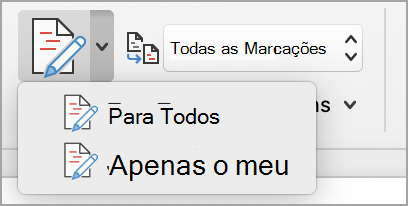
Você pode optar por acompanhar apenas suas alterações ou as alterações de todos.
- Para acompanhar as alterações de todos - Na guia Revisão , selecione Controlar>Alterações>para Todos.
- Para acompanhar apenas suas próprias alterações: na guia Revisão , selecione Acompanhar>Alterações>Somente Minhas.
Dica
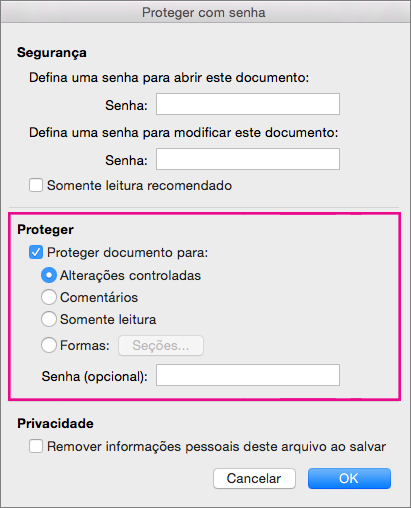
para usar uma senha para impedir que outras pessoas desativem o Controle de Alterações - Na guia Revisão , selecione Controle de>Alterações>de Bloqueio de Controle.
Escolha como você deseja exibir as alterações no documento
Você pode escolher o tipo de marcação desejado.
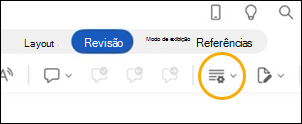
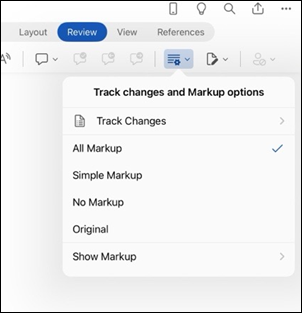
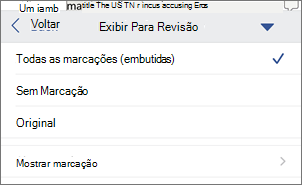
No grupo Marcação , selecione Todas as Marcações na lista suspensa.
Selecione uma das opções:
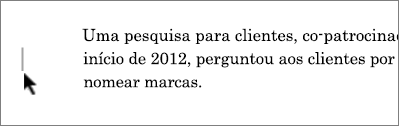
- A Marcação Simples exibe as alterações controladas com uma linha vermelha na margem.
- Todas as Marcações exibe alterações controladas com diferentes cores de texto e linhas para cada revisor.
- Sem Marcação oculta a marcação para mostrar o documento com as alterações incorporadas.
- Original exibe o documento original sem alterações controladas e comentários exibidos. No entanto, as alterações controladas ou os comentários no documento que não foram aceitos, foram rejeitados ou foram excluídos permanecem no documento.
Escolha a forma como as alterações de controle são exibidas
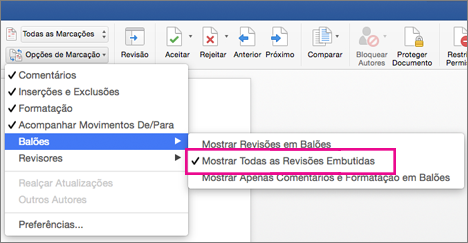
Você pode escolher os tipos de revisões que são exibidas e a maneira como elas são exibidas. Se você optar por mostrar as revisões como balões, elas serão exibidas nas margens do documento. Se você optar por exibi-las diretamente no documento em linha, as revisões em linha exibirão todas as exclusões com tachados em vez de dentro de balões.
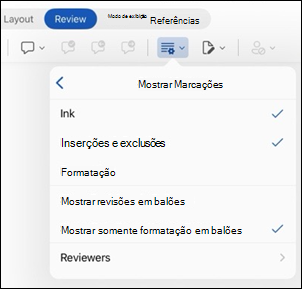
Na guia Revisão , no grupo Marcação , selecione Mostrar Marcação.
Selecione Balões e, em seguida, selecione o tipo de exibição desejado.
- Mostrar revisões em balões
- Mostrar todas as revisões embutidas
- Mostrar somente formatação em balões
Observação
Se quiser exibir alterações controladas em balões, você deverá estar na exibição Layout de Impressão ou na exibição Layout da Web.
Exibir alterações por tipo de edição
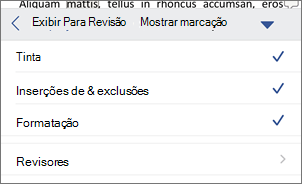
Na guia Revisão , no grupo Marcação , selecione Mostrar Marcação.
Selecione o tipo de edição.
- Inserções e exclusões
- Formatação
A marca de marca ao lado do item indica que ele está selecionado.
Observação
Mesmo que você oculte um tipo de marcação desmarcando-o no menu Mostrar Marcação , a marcação será exibida automaticamente sempre que o documento for aberto por você ou por um revisor.
Exibir alterações por revisores
- Na guia Revisão , no grupo Marcação , selecione Mostrar Marcação.
- Selecione uma People específica.
- Desmarque todas as caixas de marcação, exceto aquelas ao lado dos nomes dos revisores cujas alterações você deseja mostrar.
Observação
Para marcar ou desmarcar todas as caixas de marcação para todos os revisores na lista, selecione Todos os revisores.
Navegar pelas alterações controladas na seção de menu Alterações
Você pode navegar de uma alteração controlada para outra.
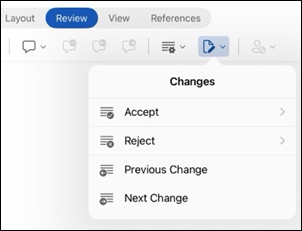
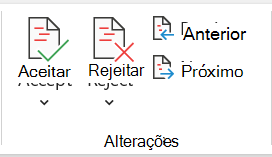
- Na guia Revisão , selecione Rastreamento e, em seguida, selecione Avançar para exibir a próxima alteração controlada.
- Na guia Revisão , selecione Acompanhamento e, em seguida, selecione Anterior para exibir a alteração controlada anterior.
Aceitar ou rejeitar alterações controladas
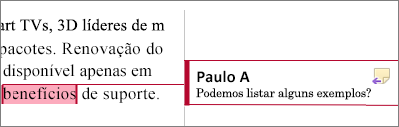
Há várias maneiras de lidar com alterações controladas. O método mais proficiente é identificar o comentarista e responder à alteração rastreada por meio da exibição do card quando você clica na alteração marcada. O card exibe o nome do comentarista e a opção de aceitar ou rejeitar a sugestão.
Aceite ou rejeite alterações controladas em sequência usando o menu principal
Você pode resolver a alteração controlada do início do documento até o final do documento em sequência.
- Na guia Revisão , selecione Rastreamento e selecione Avançar.
- Selecione Aceitar ou Rejeitar. A próxima alteração controlada sequencial é realçada para sua revisão e ação.
Observação
Você também pode aceitar ou rejeitar alterações controladas individuais usando os menus suspensos dos menus principais. Esse método é frequentemente usado como uma abordagem metódica para revisar as alterações controladas.
Aceitar alterações usando o menu principal
Na guia Revisão , selecione Acompanhamento e selecione Aceitar.
Selecione uma das opções:
- Aceitar e ir para Avançar.
- Aceite esta alteração.
- Aceite todas as alterações mostradas.
- Aceite todas as alterações.
- Aceite todas as alterações e pare de acompanhar.
Rejeite alterações usando o menu principal
Na guia Revisão , selecione Rastreamento e, em seguida, selecione Rejeitar.
Selecione uma das opções:
- Rejeite e vá para o próximo.
- Rejeitar alteração.
- Rejeite todas as alterações mostradas.
- Rejeite todas as alterações.
- Rejeite todas as alterações e pare de acompanhar
Aceite ou rejeite alterações em um documento com um clique com o botão direito do mouse
Trabalhando em um documento, você pode clicar com o botão direito do mouse em uma alteração controlada para aceitar ou rejeitar a alteração. Usar o método de clicar com o botão direito do mouse exibe uma opção de menu de faixa e uma opção de menu suspenso.
Aceitar alterações de acordo com a opção de faixa de clique com o botão direito do mouse
Clique com o botão direito do mouse em uma alteração controlada no documento para examinar uma única sugestão.
Na faixa, selecione uma das seguintes opções:
- Aceitar>Aceitar e ir para Próximo.
- Aceitar>Aceite esta alteração.
- Aceitar>Aceite todas as alterações mostradas.
- Aceitar>Aceite todas as alterações.
- Aceitar>Aceite todas as alterações e pare de acompanhar.
Aceitar alterações de acordo com a opção de menu suspenso de clique com o botão direito do mouse
Clique com o botão direito do mouse em uma alteração controlada no documento para examinar uma única sugestão.
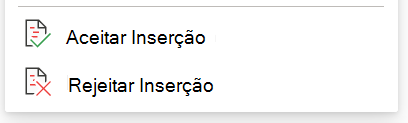
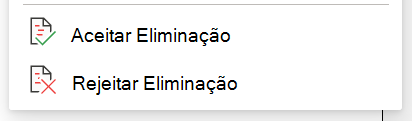
No menu suspenso, selecione uma das seguintes opções:
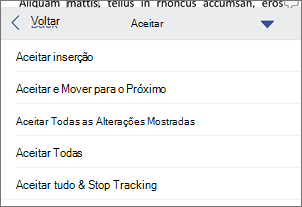
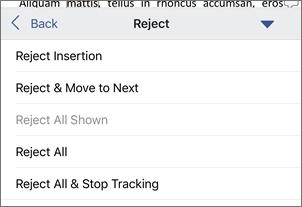
- Aceitar inserção (ou aceitar exclusão)
- Rejeitar inserção (ou rejeitar exclusão)
Aceite ou rejeite todas as alterações controladas de uma só vez no menu principal
Aceitar todas as alterações controladas
Na guia Revisão , selecione Acompanhamento e selecione Aceitar.
Selecione uma das opções:
- Aceitar todas as alterações mostradas
- Aceitar Todas as Alterações
- Aceitar todas as alterações e parar o rastreamento
Rejeitar todas as alterações controladas
Na guia Revisão , selecione Rastreamento e, em seguida, selecione Rejeitar.
Selecione uma das opções:
- Rejeitar todas as alterações mostradas
- Rejeitar todas as alterações
- Rejeite todas as alterações e pare de acompanhar
Observação
Quando Revisores de PeopleAll>Specific é selecionado, as opções Aceitar Todas as Alterações Mostradas e Rejeitar Todas as Alterações Mostradas não são exibidas.
Ocultar comentários e alterações controladas ao imprimir
Ocultar alterações não as remove do documento. Você deve usar os comandos Aceitar e Rejeitar no grupo Alterações para remover a marcação do documento.
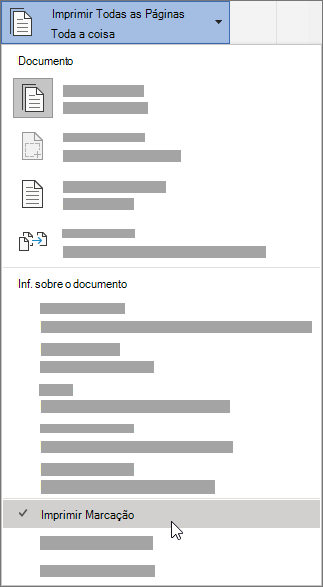
- Vá para Arquivo>,Configurações>de Impressão>, Imprimir Todas as Páginas.
- Em Informações do Documento, selecione Imprimir Marcação para desmarcar a marca de marcação.
Exibir todas as alterações em uma lista de resumo no Painel de Revisão
Observação
O Painel de Revisão, ao contrário do documento ou dos balões de comentários, não é a melhor ferramenta para fazer alterações no documento. Em vez de excluir texto ou comentários ou fazer outras alterações no Painel de Revisão, faça todas as alterações editoriais no documento. Elas ficarão visíveis no Painel de Revisão.
Na guia Revisão , selecione Painel de Revisão.
Escolha se deseja exibir o Painel de Revisão ao lado ou abaixo do documento.
- Selecione Painel de Revisão Vertical para mostrar uma lista de todas as alterações ao lado do documento.
- Selecione o Painel de Revisão Horizontal para mostrar uma lista de todas as alterações abaixo do documento.
Você pode usar o Painel de Revisão como uma ferramenta útil para marcar se todas as alterações controladas foram removidas do documento para que sejam exibidas para outras pessoas que possam visualizar seu documento. A seção de resumo na parte superior do Painel de Revisão exibe o número exato de alterações controladas e comentários visíveis que permanecem no documento.
O Painel de Revisão também permite examinar comentários longos que não cabem em um balão de comentário.
Importante
Os comentários não fazem mais parte da função Controlar Alterações.