
Resumo
Este artigo explica como pode armazenar, aceder e editar palavras-passe e chaves de acesso armazenadas no Gestor de Palavras-passe da Microsoft.
Nota
O Gestor de Palavras-passe da Microsoft no Edge só está disponível se iniciar sessão com um perfil de conta pessoal. Se iniciar sessão com uma conta escolar ou profissional, a sua Administração de TI poderá restringir o acesso a determinadas funcionalidades.
Como armazenar palavras-passe e chaves de acesso no Gestor de Palavras-passe da Microsoft
Quando introduzir uma palavra-passe num site pela primeira vez, ser-lhe-á pedido para guardar a palavra-passe.
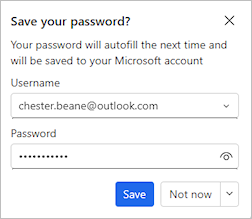
A palavra-passe é armazenada em segurança e pode ser reutilizada em qualquer dispositivo onde inicie sessão no Edge com a sua conta Microsoft.
Quando cria uma chave de acesso, ser-lhe-á pedido para guardá-la e pode optar por guardar no seu dispositivo ou num gestor de credenciais.
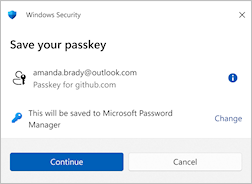
Saiba mais sobre como criar e guardar uma chave de acesso.
Como encontrar o Gestor de Palavras-passe da Microsoft no Edge
Abra o Microsoft Edge
 de que o seu perfil pertence a uma conta pessoal da Microsoft.
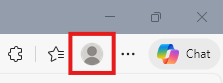
Selecione as reticências
 no canto superior direito junto à imagem de perfil e, em seguida
  Definições.
Selecione
 Palavras-passe e preenchimento automático e, em seguida, selecione Gestor de Palavras-passe da Microsoft.
Junto à palavra-passe que pretende ver ou alterar, selecione a seta para a direita,

Nota
Poderá ter de introduzir o PIN ou a palavra-passe do dispositivo.
Para ver a palavra-passe existente, selecione o ícone de olho,

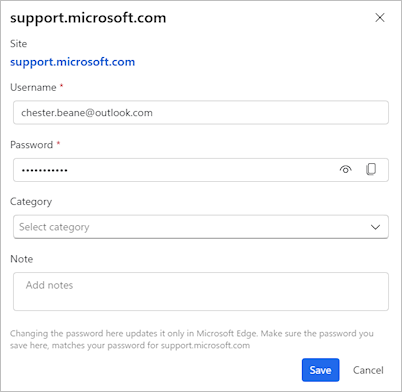
Para alterar a palavra-passe, selecione Editar, faça as suas alterações e, em seguida, selecione Guardar.
Importante
Alterar a palavra-passe no Microsoft Edge não altera a palavra-passe do site. Terá de garantir que a palavra-passe armazenada no Microsoft Edge corresponde à palavra-passe que definiu para o site.
Como localizar o Gestor de Palavras-passe da Microsoft nas Definições do Windows
Nota
- O Gestor de Palavras-passe da Microsoft só está disponível nas Definições do Windows depois de iniciar sessão no Microsoft Edge com um perfil de conta pessoal.
- Se iniciar sessão com uma conta escolar ou profissional, a sua Administração de TI poderá restringir o acesso a determinadas funcionalidades.
Depois de iniciar sessão no Edge com a sua conta pessoal, pode aceder às chaves de acesso armazenadas no Gestor de Palavras-passe da Microsoft na aplicação 
Abra Definições do Windows, selecione Contas>Opções avançadas> de Chaves de Acesso. ou utilize este atalho:
Consulte também
Iniciar sessão para sincronizar o Microsoft Edge em todos os dispositivos