
Sempre que iniciar sessão na sua conta Microsoft, também poderá receber notificações de aprovação de início de sessão na aplicação Outlook para dispositivos móveis.
Verá os pedidos de início de sessão apresentados no ecrã de bloqueio ou na aplicação Outlook para dispositivos móveis. Também poderá obter códigos de acesso únicos, que pode copiar/colar noutros ecrãs de início de sessão.
Pode utilizar a aplicação Outlook para dispositivos móveis para autenticar de duas formas:
- Receber uma notificação ao iniciar sessão.
- Utilize um código de acesso único.
Como utilizar as notificações do Outlook para dispositivos móveis para iniciar sessão
Nota
- Atualmente, as contas pessoais só podem utilizar a aplicação Outlook para Android.
- Precisará do Microsoft Outlook para Android versão 4.2405.0 ou mais recente. Se já tiver a aplicação mais recente, avance para o passo 3.
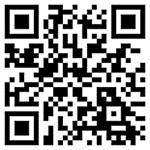
Transfira e instale o Microsoft Outlook para Android.
Inicie sessão com a sua conta Microsoft.
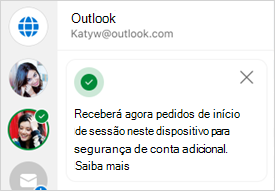
Depois de concluída a configuração, verá uma mensagem de confirmação a indicar que receberá pedidos de início de sessão no seu dispositivo.
Nota
Se não vir um pedido ou notificação de início de sessão, verifique os critérios de notificação abaixo.
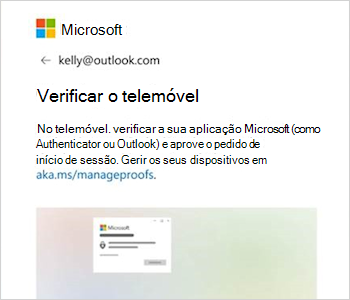
Depois disso, sempre que iniciar sessão na sua conta Microsoft, verá uma mensagem a pedir-lhe para verificar o telemóvel.
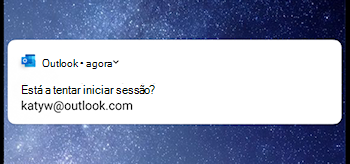
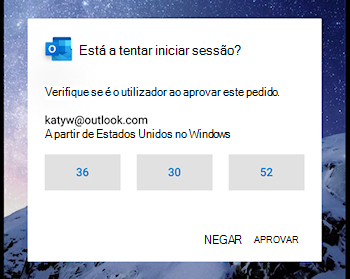
Quando a notificação aparecer no seu dispositivo, selecione Negar ou Aprovar para continuar.
Para confirmar o início de sessão, toque no número que corresponde ao ecrã de início de sessão e, em seguida, em Aprovar.
Nota
Nem todos os pedidos de início de sessão lhe pedirão para corresponder a um número.
Como utilizar o Outlook Mobile para obter um código de início de sessão
Para utilizar um código de palavra-passe único para iniciar sessão, selecione Utilizar um código ao iniciar sessão.
Abra a aplicação Outlook e toque
 Page no canto superior esquerdo
Toque na engrenagem
 na parte inferior esquerda.
No cabeçalho Geral , toque em Contas e, em seguida, selecione a conta com a qual pretende iniciar sessão.
Toque em Pedidos de início de sessão.
Nota
Se já tiver o Authenticator instalado, poderá ver um erro a indicar que tem de utilizar o Authenticator para iniciar sessão.
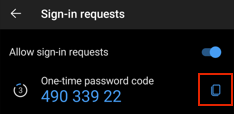
Toque em
 para copiar o código para a área de transferência.
Nota
Os códigos são atualizados a cada 30 segundos, por isso, se o temporizador de contagem decrescente for muito baixo, aguarde até que seja atualizado.
Voltar à página de início de sessão e cole o código para concluir o início de sessão.
Perguntas mais frequentes
Como posso adicionar o Outlook Mobile como forma de iniciar sessão?
Se tiver removido o Outlook como forma de assinar, pode adicioná-lo novamente ao seguir estes passos:
- Selecione Definições , contas e, em seguida, o nome da conta.
- Selecione Conta e , em seguida, Pedidos de início de sessão.
- Ative o botão de alternar para Permitir pedidos de início de sessão.
Posso utilizar outras aplicações móveis da Microsoft para iniciar sessão?
Sim, também pode utilizar o Microsoft Authenticator.
Posso utilizar o Microsoft Outlook para iOS para a minha conta pessoal?
Não, desculpa. Atualmente, a única aplicação móvel para utilizadores de conta pessoal é o Microsoft Authenticator.
Posso iniciar sessão com o Microsoft Outlook para Windows ou Mac?
Não, pedimos desculpa, mas esta funcionalidade destina-se apenas a aplicações móveis.
Como devo proceder para parar de utilizar o Outlook para iniciar sessão?
Pode desativar os pedidos de início de sessão a partir das definições do Outlook para dispositivos móveis.
Sugestão
Pode sempre reativar as notificações de início de sessão, se necessário.
- Selecione Definições , contas e, em seguida, o nome da conta.
- Selecione Conta e , em seguida, Pedidos de início de sessão.
- Desative o botão de alternar para Permitir pedidos de início de sessão.
Por que motivo recebi um e-mail "Agora pode utilizar notificações para iniciar sessão"?
Quando configurar o Outlook, receberá um e-mail da equipa da conta Microsoft a confirmar o nome da conta Microsoft, o nome da aplicação e o seu dispositivo.
Se não reconhecer o dispositivo, é possível que alguém tenha adicionado o seu endereço de e-mail por engano ou tenha tentado aceder à sua conta.
Para garantir que a sua conta é mantida segura:
- Não responda a quaisquer pedidos de início de sessão ou notificações que não tenha pedido.
- Verifique a atividade recente da sua conta.
- Se existirem eventos que não reconheça, selecione Proteger a sua conta.
Por que motivo estou a ver pedidos de início de sessão não solicitados?
Se recebeu um aviso "Está a tentar iniciar sessão?" a indicar que não pediu, tal poderá dever-se ao seguinte:
- Alguém está a tentar aceder à sua conta.
- Alguém introduziu acidentalmente o telefone/e-mail errado ao tentar iniciar sessão.
- A entrega do pedido pedido há algum tempo foi adiada.
Importante
Selecione Negar a quaisquer pedidos que não tenha iniciado. Se alguém estiver a tentar aceder à sua conta, sem a resposta correta e a sua aprovação, a sua conta estará segura.
Consulte também
Resolução de problemas com códigos de verificação
Como utilizar a aplicação Microsoft Authenticator
Precisa de mais ajuda?
Não consegue iniciar sessão?
Se não conseguir iniciar sessão na sua conta Microsoft, a maioria dos problemas pode ser identificada pela nossa ferramenta auxiliar de início de sessão.
Contactar o Suporte
Para obter suporte técnico, aceda a Contactar Suporte da Microsoft, introduza o seu problema e selecione Obter Ajuda. Se ainda precisar de ajuda, selecione Contactar Suporte para ser encaminhado para a melhor opção de suporte.
Importante
Para proteger a sua conta e conteúdos, os nossos agentes de suporte não têm permissão para enviar ligações para repor a palavra-passe, nem para aceder ou alterar os dados da conta.