
Pode utilizar uma chave de acesso para iniciar sessão na sua conta Microsoft pessoal, profissional/escolar e em muitos outros sites, aplicações e serviços.
Como devo proceder para iniciar sessão com uma chave de acesso?
Para utilizar uma chave de acesso para iniciar sessão, primeiro tem de criar e guardar a chave de acesso num dispositivo ou num gestor de credenciais sincronizado (como o Microsoft Password Manager).
Depois de criado, sempre que iniciar sessão, o seu dispositivo irá pedir-lhe para iniciar sessão com o método seguro, por exemplo, rosto, impressão digital ou PIN.
Selecione uma opção abaixo para começar.
O que fazer se lhe for pedido "Criar uma chave de acesso para iniciar sessão?"
Se vir um pop-up quando iniciar sessão a pedir para criar ou guardar uma chave de acesso, siga estes passos para garantir que é guardada no local correto.
Selecione uma opção abaixo para começar.
Como criar e guardar uma chave de acesso para a sua conta pessoal Microsoft
Para criares uma chave de acesso para a tua conta Microsoft, segue estes passos no dispositivo onde pretendes criar uma chave de acesso:
Inicie sessão na sua conta Microsoft Opções de Segurança Avançadas no account.live.com/proofs/manage
Selecione Adicionar uma nova forma de iniciar sessão ou verificar.
Selecione rosto, impressão digital, PIN ou chave de segurança.
Siga as instruções apresentadas no seu dispositivo.
Selecione Continuar ou Criar para armazenar a chave de acesso na localização sugerida ou selecione Alterar ou Guardar de outra forma para ver opções alternativas de localização para guardar.
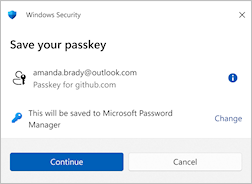
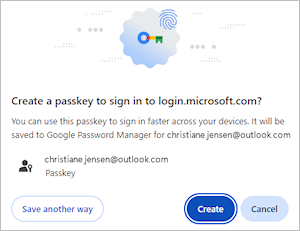
As opções para guardar incluem:
Gestor de Palavras-passe: pode guardar uma chave de acesso no Gestor de Palavras-passe da Microsoft ou outro gestor de credenciais sincronizado (como o Gestor de Palavras-passe do Google, o Keychain Apple iCloud ou outro).
iPhone, iPad ou dispositivo Android: A chave de acesso é guardada num telemóvel ou tablet.
Nota
- Esta opção requer que digitalize um código QR utilizando a câmara do seu dispositivo móvel (toque em Utilizar chave de acesso quando apresentado) ou o botão
 Digitalizar QR no Microsoft Authenticator (ou semelhante) instalado no seu telemóvel ou tablet.
 - Guardar chaves de acesso num telemóvel ou tablet também pode exigir o emparelhamento Bluetooth para verificação.
- Esta opção requer que digitalize um código QR utilizando a câmara do seu dispositivo móvel (toque em Utilizar chave de acesso quando apresentado) ou o botão
Chave de segurança: A chave de acesso é guardada numa chave de segurança física.
Dispositivo Windows / Windows Hello: A chave de acesso é guardada localmente no seu dispositivo Windows utilizando Windows Hello.
Nota
Esta opção pode não ser apresentada se já tiver guardado outra chave de acesso num gestor de credenciais sincronizado, como o Gestor de Palavras-passe da Microsoft.
Conclua o processo de guardar a chave de acesso na localização selecionada. O processo varia de acordo com a sua seleção e pode exigir que forneça um gesto de desbloqueio, como reconhecimento facial, impressão digital ou PIN.
Ativar ou desativar a criação automática de chaves de acesso no Microsoft Edge
Quando inicia sessão num site com uma palavra-passe guardada no Microsoft Edge ou no Gestor de Palavras-passe da Microsoft, o site pode oferecer-se para criar uma chave de acesso. Em alguns casos, o Edge pode criar uma chave de acesso automaticamente quando um site suportado oferece uma.
Se uma chave de acesso for criada automaticamente:
- Será guardado no seu Gestor de Palavras-passe da Microsoft.
- Os detalhes de início de sessão existentes permanecem inalterados.
- Pode utilizar a chave de acesso para iniciar sessão de forma mais rápida e mais segura da próxima vez.
Ativar ou desativar a criação automática de chave de acesso
- Abra o Microsoft Edge.
- Selecione Definições>, Palavras-passe e conclusão rápida.
- Selecione Gestor de Palavras-passe da Microsoft e, em seguida, Mais definições.
- Ativar ou desativar a opção Atualizar automaticamente para as chaves de acesso .
Consulte também
O que são chaves de acesso e por que são importantes
Gerir as suas chaves de acesso guardadas