

|
Um ficheiro de projeto em branco pode ser intimidante, especialmente se não estiver familiarizado com a gestão de projetos. No entanto, com algumas modificações, poderá aproveitar a eficiência do Project para converter a sua lista de tarefas num verdadeiro projeto para gerir e partilhar com a sua equipa e intervenientes. Eis alguns pontos de partida: |
|---|
Adicionar tarefas
Selecione Ver>Gráfico Gantt.
Escreva um nome no primeiro campo Nome da Tarefa vazio, situado na parte inferior da lista de tarefas, e prima Enter.
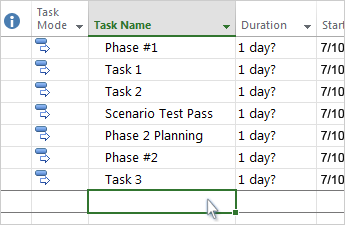
Quer mais? Se adicionar tarefas uma a uma estiver a demorar muito tempo, também pode:
- Adicionar várias tarefas de uma só vez.
- Cortar e colar uma lista de outro programa.
- Importar uma lista de tarefas de um site do SharePoint.
Destacar tarefas
Aumente e diminua o avanço das tarefas para mostrar a hierarquia, ou seja, para transformar a lista de tarefas num guia de orientação do seu projeto. Uma tarefa com avanço torna-se uma subtarefa da tarefa acima, que se torna uma tarefa de resumo.
- Selecione Ver>Gráfico Gantt.
- Na coluna Nome da Tarefa , selecione a tarefa que pretende avançar.
- Selecione o botão Avançar>Tarefa de Avanço
 A tarefa torna-se uma subtarefa.
 - Selecionar Diminuir Avanço da Tarefa
 para mover a tarefa novamente para o nível da tarefa acima da mesma. Já não é uma subtarefa.
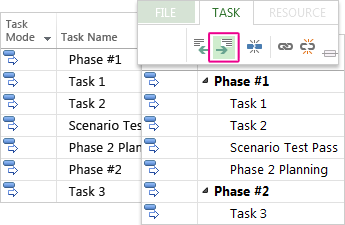
Quer saber mais?Utilize subtarefas e tarefas de resumo para mostrar fases, navegar facilmente por um projeto de grandes dimensões e muito mais.
Ligar tarefas
Pode ligar duas tarefas num projeto para mostrar a respetiva relação (também chamada dependência de tarefa). As dependências orientam a agenda do projeto — uma vez ligadas as tarefas, todas as alterações que efetuar a uma tarefa afetam a outra, o que afeta a seguinte, etc.
- Selecione Ver>Gráfico Gantt.
- Mantenha premida a tecla Ctrl e selecione as duas tarefas que pretende ligar (na coluna Nome da Tarefa ).
-
Selecionar Ligação de Tarefa>, a ligação Tarefas
 .
.
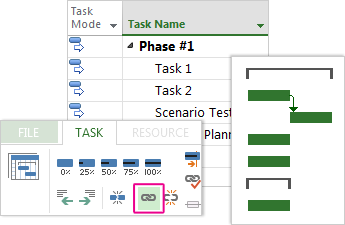
Quer mais? O Project suporta quatro tipos de ligações de tarefas para mostrar diferentes relações. Quer alterar o tipo de ligação ou remover a ligação completamente?
Alterar a sua vista
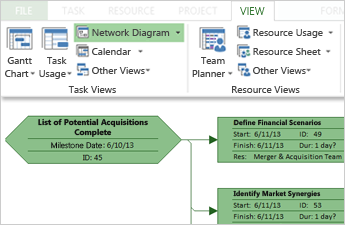
O Project começa com o comprovado e comprovado Gráfico Gantt, mas tem dezenas de outras opções para ver as suas tarefas e recursos e como estão todos ligados. Pode alterar qualquer vista para satisfazer as suas necessidades específicas.
- Selecione o separador Ver.
- No grupo Vistas de Tarefas ou Vistas de Recursos , selecione a vista que pretende utilizar.
- Para ver todas as vistas disponíveis, selecione MaisVistas do Gráfico> Gantt e, em seguida, escolha uma das opções na caixa de diálogo Mais Vistas.
Quer mais? Há muito mais para aprender aqui! Precisa de ajuda a escolher a vista adequada ao seu projeto?
Imprimir o projeto
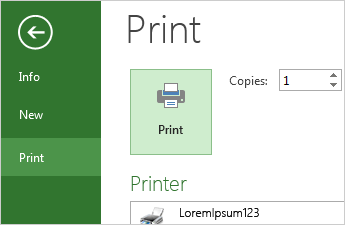
Imprimir uma vista ou relatório no Project é semelhante a imprimir noutros programas do Office:
SelecioneImpressão>de arquivo>Imprimir.
Quer mais? Obter apenas as informações específicas do projeto que pretende partilhar com os intervenientes na sua impressão pode envolver algum trabalho de preparação antes de clicar no botão Imprimir :