

Os fluxos de trabalho do SharePoint são miniaplicações pré-programadas que simplificam e automatizam uma grande variedade de processos de negócio. Os fluxos de trabalho podem ir desde a recolha de assinaturas, feedback ou aprovações de um plano ou documento até à monitorização do estado atual de um procedimento de rotina. Os fluxos de trabalho do SharePoint são concebidos para poupar tempo e esforço e para dar consistência e eficiência às tarefas que executa regularmente.
Nota
- Os fluxos de trabalho do SharePoint 2010 foram descontinuados desde 1 de agosto de 2020 para novos inquilinos e removidos dos inquilinos existentes a 1 de novembro de 2020. Se estiver a utilizar fluxos de trabalho do SharePoint 2010, recomendamos que migre para o Power Automate ou outras soluções suportadas. Para obter mais informações, consulte Desativação do fluxo de trabalho do SharePoint 2010.
- O fluxo de trabalho do SharePoint 2013 foi preterido desde abril de 2023 e foi desativado para novos inquilinos a partir de 2 de abril de 2024. Será removido dos inquilinos existentes e será totalmente extinto a partir de 2 de abril de 2026. Se estiver a utilizar o fluxo de trabalho do SharePoint 2013, recomendamos que migre para o Power Automate ou outras soluções suportadas. Para obter mais informações, consulte Descontinuação do fluxo de trabalho do SharePoint 2013.
O que é um fluxo de trabalho do SharePoint?
Provavelmente já sabe o que é um fluxograma. É um mapa gráfico de um processo, com instruções sobre o que acontece em cada etapa.
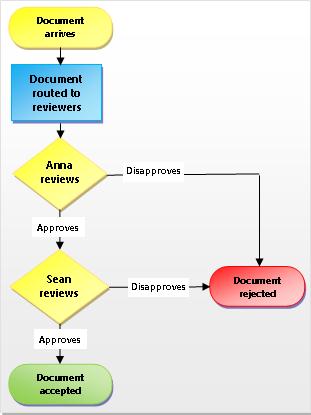
Um fluxo de trabalho do SharePoint é como um fluxograma automatizado que retira grande parte do trabalho, conjecturas e aleatoriedade dos seus processos de trabalho padrão.
Por exemplo, observe o processo de aprovação de documentos na ilustração. Executar este processo manualmente pode significar muita verificação e controlo, reencaminhamento de documentos e envio de lembretes, e cada uma dessas tarefas tem de ser desempenhada por si ou por um ou mais dos seus colegas. Isso significa muito trabalho extra e um fluxo constante de interrupções.
No entanto, quando utiliza o fluxo de trabalho de aprovação de documentos do SharePoint para executar o processo, toda essa verificação, controlo, reencaminhamento e controlo é efetuado automaticamente pelo fluxo de trabalho. Se alguém estiver atrasado na conclusão de uma tarefa, ou se surgir algum outro problema, a maioria dos fluxos de trabalho incluídos geram uma notificação para informá-lo sobre isso. O acompanhamento do processo é reduzido.
Executar um fluxo de trabalho do SharePoint é fácil. Escolha o tipo de fluxo de trabalho, selecione as suas opções e deixe que o fluxo de trabalho seja executado. Se necessário, cancele ou termine o fluxo de trabalho.
Que processos posso automatizar ao utilizar um fluxo de trabalho do SharePoint?
Cada um dos tipos de fluxo de trabalho incluídos funciona como um modelo. Você adiciona uma instância do fluxo de trabalho para uma única lista ou biblioteca, ou para um conjunto de sites inteiro usando um formulário de iniciação para especificar as opções e seleções desejadas para a instância. Estas opções e seleções incluem a quem o fluxo de trabalho atribui tarefas, prazos de tarefas, como o fluxo de trabalho pode ser iniciado e por quem, e instruções a incluir nas notificações de tarefas. Crie um novo fluxo de trabalho ao aceder a Definições>da Lista, Definições> do Fluxo de TrabalhoAdicione um fluxo de trabalho. Se desejar, leia mais sobre os fluxos de trabalho de 2010 e 2013.
Importante
Por predefinição, os fluxos de trabalho Aprovação, Recolher Comentários e Recolher Assinatura não estão ativados e não são apresentados na caixa de listagem Selecionar um modelo de fluxo de trabalho do formulário de associação. Para os disponibilizar para utilização, um administrador do site tem de ativá-los ao nível da coleção de sites. Aceda a Definições do> Site,Funcionalidades> da Coleção de Sites, funcionalidade Ativar Fluxos de Trabalho. Além disso, o SharePoint 2013 fornece modelos de fluxo de trabalho baseados no SharePoint 2010. Caso pretenda criar um fluxo de trabalho baseado no SharePoint 2013 com lógica semelhante, utilize uma ferramenta como o SharePoint Designer 2013.
Existem cinco tipos de fluxo de trabalho pré-programados.
Aprovação (encaminhar um documento ou item para aprovação ou rejeição)
 Um fluxo de trabalho de Aprovação encaminha um documento ou outro item para pessoas designadas para aprovação ou rejeição. Também pode utilizar um fluxo de trabalho Aprovação para controlar a aprovação de conteúdo numa lista ou biblioteca. Para saber mais e obter instruções passo a passo, consulte Tudo sobre fluxos de trabalho de aprovação.
Recolher Comentários (encaminhar um documento ou item para obter comentários)
 Um fluxo de trabalho de Recolha de Feedback encaminha um documento ou outro item para pessoas designadas para o respetivo feedback. O fluxo de trabalho Recolher Comentários consolida todos os comentários dos participantes para o proprietário do fluxo de trabalho e fornece um registo do processo de revisão. Para saber mais e obter instruções passo a passo, consulte Tudo sobre fluxos de trabalho de recolha de feedback.
Recolher Assinaturas (encaminhar um documento, livro ou formulário para assinaturas digitais)
 O fluxo de trabalho Recolher Assinaturas encaminha um documento do Microsoft Office para pessoas designadas para as respetivas assinaturas digitais. Tenha em atenção que o fluxo de trabalho Recolher Assinaturas só funciona com Word documentos, livros do Excel e formulários do InfoPath. Para saber mais e obter instruções passo a passo, consulte Tudo sobre fluxos de trabalho de recolha de assinaturas.
Three-State (controlar um problema, projeto ou tarefa através de três estados ou fases)
 O fluxo de trabalho de três estados é projetado para acompanhar o status de um item de lista através de três estados (fases). Pode ser utilizado para gerir processos de negócio que exijam que as organizações controlem um grande volume de problemas ou itens. Exemplos: problemas de suporte ao cliente, oportunidades potenciais ou tarefas de projeto.
A cada transição entre estados, o fluxo de trabalho atribui uma tarefa a uma pessoa e envia-lhe um alerta de e-mail sobre a tarefa. Quando esta tarefa é concluída, o fluxo de trabalho atualiza o estado do item e progride para o estado seguinte. O fluxo de trabalho de Três Estados foi concebido para funcionar com o modelo de lista de Controlo de Problemas, mas pode ser utilizado com qualquer lista que contenha uma coluna Escolha com três ou mais valores.
Para saber mais e obter instruções passo a passo, consulte Usar um fluxo de trabalho de três estados.
Aprovação de Publicação (automatize o encaminhamento de conteúdo para revisão e aprovação)
 Um fluxo de trabalho de aprovação de publicação é semelhante a outros fluxos de trabalho do SharePoint na medida em que automatiza o encaminhamento do conteúdo para especialistas e intervenientes para revisão e aprovação. O que torna o fluxo de trabalho aprovação de publicação exclusivo é o facto de ter sido concebido especialmente para sites de publicação, nos quais a publicação de páginas Web novas e atualizadas é estritamente controlada. Nestes tipos de sites, não é possível publicar conteúdos novos enquanto não forem aprovados por todos os aprovadores no fluxo de trabalho. Para saber mais e obter instruções passo a passo, consulte Trabalhar com um fluxo de trabalho de aprovação de publicação.
Quem pode adicionar e iniciar um fluxo de trabalho do SharePoint?
Para adicionar ou iniciar um fluxo de trabalho, tem de ter a permissão correta para a lista, biblioteca ou coleção de sites onde o fluxo de trabalho é executado:
- Para adicionar um fluxo de trabalho Por predefinição, tem de ter a permissão Gerir Listas para adicionar um fluxo de trabalho. (O grupo Proprietários e o grupo Membros têm a permissão Gerir Listas por predefinição; o grupo Visitantes não.)
-
Para iniciar um fluxo de trabalho Também por predefinição, tem de ter a permissão Editar Itens para iniciar um fluxo de trabalho que já foi adicionado. (O grupo Proprietários e o grupo Membros têm a permissão Editar Itens por predefinição; o grupo Visitantes não.)
Em alternativa, os Proprietários podem optar por configurar fluxos de trabalho específicos para que possam ser iniciados apenas por membros do grupo Proprietários. No caso de um subsite com permissões exclusivas, os Proprietários terão de assegurar que as permissões necessárias são atribuídas explicitamente aos utilizadores do fluxo de trabalho. Consulte Personalizar permissões para uma lista ou biblioteca do SharePoint.
Como devo proceder para adicionar e executar um fluxo de trabalho do SharePoint?
O diagrama seguinte fornece uma vista de alto nível das fases básicas para planear, adicionar, executar e modificar um fluxo de trabalho do SharePoint. Secções individuais sobre cada um dos passos a seguir.
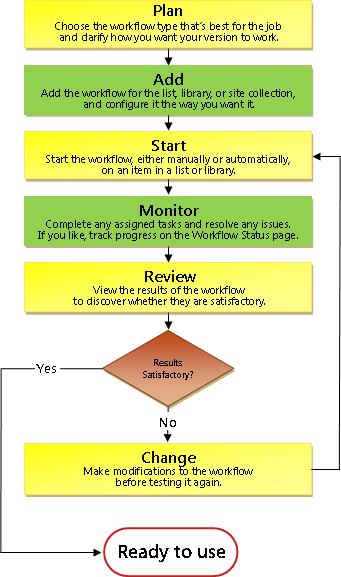
- Plano Certifique-se de que sabe quais as opções que pretende e quais as informações que precisará de ter disponíveis quando utilizar o formulário de iniciação para adicionar a sua versão do fluxo de trabalho.
- Adicionar Preencha o formulário de iniciação para adicionar a sua versão do fluxo de trabalho a uma lista, biblioteca ou coleção de sites.
- Início Inicie o seu novo fluxo de trabalho, manual ou automaticamente, num documento ou outro item numa lista ou biblioteca. (Se o iniciar manualmente, terá a oportunidade de alterar algumas das definições do formulário de associação do fluxo de trabalho num breve formulário de iniciação.) Quando o fluxo de trabalho é iniciado, este cria tarefas, envia mensagens de notificação e começa a controlar ações e eventos.
- Monitorização Enquanto o fluxo de trabalho está em execução, pode ver a página Estado do Fluxo de Trabalho para ver que tarefas estão concluídas e que outras ações ocorreram. Se necessário, pode ajustar as tarefas atuais e futuras a partir daqui e até cancelar ou terminar esta execução de fluxo de trabalho.
- Avaliação Quando a execução estiver concluída, todo o histórico pode ser revisto na página Status do Fluxo de Trabalho . Também a partir da página de estado, podem ser criados relatórios estatísticos sobre o desempenho geral deste fluxo de trabalho.
- Alteração Se o fluxo de trabalho não estiver a funcionar como pretende, pode abrir o formulário de associação original que utilizou para o adicionar e fazer as suas alterações nesse local.