

Nota
Consulte Gerir as definições de UEFI do Surface para ver outras definições de UEFI que possam estar disponíveis em dispositivos comerciais (também conhecidos por Surface para Empresas).
A UEFI (Unified Extensible Firmware Interface) do Surface substitui o BIOS (basic input/output system) padrão por novas funcionalidades, incluindo um arranque mais rápido e uma segurança melhorada. Pode utilizar a UEFI do Surface para gerir as funcionalidades de firmware do Surface.
Estes modelos do Surface utilizam a nova interface da UEFI do firmware:
- Surface Pro 4 e posteriores, Surface Pro X (todos os modelos)
- Surface Laptop (todos os modelos), Surface Laptop Go (todos os modelos), Surface Laptop Studio (todos os modelos), Surface Laptop SE
- Surface Studio (todos os modelos)
- Surface Go (todos os modelos)
- Surface Book (todos os modelos)
Selecione a opção do menu sobre a qual quer saber mais.
Importante
Em circunstâncias normais, não é necessário alterar as definições da UEFI. Se alterar estas definições, coloca a segurança e a funcionalidade do Surface em risco.
Como aceder às definições da UEFI num Surface
Nota
Este vídeo só está disponível em inglês.
Pode ajustar as definições da UEFI apenas durante o arranque do sistema. Para carregar o menu de definições de firmware UEFI:
- Encerre o Surface e aguarde cerca de 10 segundos para se certificar de que está desligado.
- Prima sem soltar o botão para aumentar o volume do Surface e, ao mesmo tempo, prima sem soltar o botão para ligar/desligar.
- O logótipo Microsoft ou Surface é apresentado no ecrã. Continue a manter premido o botão para aumentar o volume. Solte o botão quando o ecrã UEFI surgir.
Também pode carregar o menu de definições de firmware UEFI através do Windows. Para fazê-lo:
- Selecione o
 > do logótipodo Windows Ícone de definições
 > da aplicação DefiniçõesÍcone do sistema
 > de ancoragem da barra de tarefasÍcone de recuperação
 .
. - Ao lado de Inicialização avançada, selecione Reiniciar agora.
- Em Escolher uma opção, selecione Solucionar problemas> deOpções>Avançadas Configurações de Firmware UEFI e selecione Reiniciar.
Opções do menu UEFI
As definições da UEFI que pode ver e modificar variam consoante o modelo do Surface que tem e se foi fabricado para uso doméstico ou comercial. Consulte Gerir definições de UEFI do Surface para ver outras definições de UEFI que possam estar disponíveis em dispositivos comerciais (também conhecidos por Surface para Empresas), tais como os itens do menu de Gestão e Dispositivos.
Informações do PC
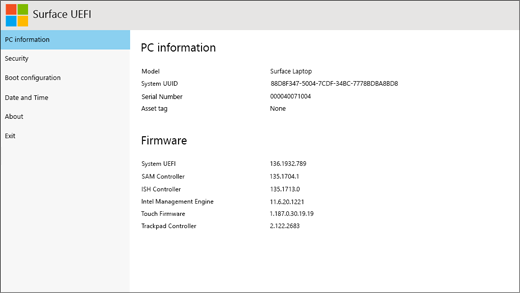
Na secção de Informações do PC, pode ver informações importantes sobre o Surface; por exemplo, o identificador exclusivo universal (UUID), número de série e versão de firmware. Pode utilizar estas informações para resolver problemas ou colaborar com o suporte de garantia.
Segurança
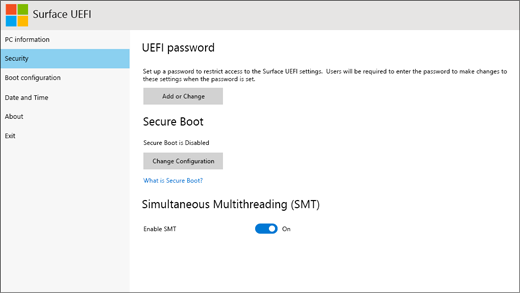
Na secção Segurança, pode definir ou alterar a palavra-passe da UEFI.
Nota
As palavras-passe da UEFI são utilizadas principalmente por empresas e profissionais de TI para limitar os tipos de alterações que os funcionários podem aplicar aos dispositivos. Caso faça parte de uma empresa, contacte o administrador de TI se tiver dúvidas ou problemas com a sua palavra-passe da UEFI. Se não fizer parte de uma empresa e optar por criar uma palavra-passe da UEFI, certifique-se de que guarda a palavra-passe num local seguro. Não pode repor a palavra-passe da UEFI e a Microsoft não pode recuperá-la.
Também pode ativar ou desativar o Arranque Seguro e efetuar outras alterações. Normalmente, as empresas apenas terão de alterar as definições de segurança, dado que as predefinições de configuração inicial serão perfeitas para a maioria dos utilizadores.
Importante
Para ajudar a manter o seu dispositivo Windows seguro, a Microsoft está a atualizar os certificados utilizados pelo Arranque Seguro, uma funcionalidade de segurança que ajuda a proteger os seus dispositivos contra software maligno durante o arranque. Estes certificados, originalmente emitidos em 2011, estão prestes a expirar a partir de junho de 2026. Saiba mais.
Configuração de arranque
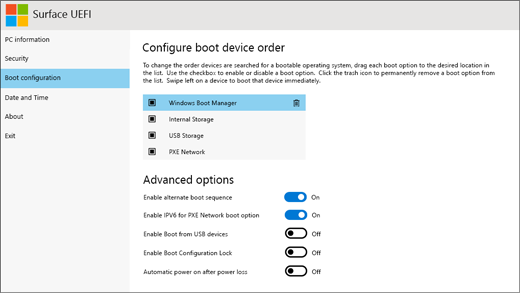
Na secção de Configuração de arranque, pode alterar como o Surface é iniciado no Windows.
Se o Surface fizer parte de uma empresa, estas definições podem ser bloqueadas ou configuradas com base nas especificações da empresa. Contacte o seu administrador de TI para obter mais informações. Se não fizer parte de uma empresa, as predefinições de configuração inicial devem ser perfeitas para si.
Nota
Se eliminar acidentalmente o Gestor de Arranque do Windows do Registo de Arranque Principal, basta reiniciar o Surface e o Gestor de Arranque do Windows será reinstalado automaticamente. Se eliminar o Gestor de Arranque do Windows e o Surface pertencer a uma empresa, contacte o administrador de TI para obter suporte.
Data e hora
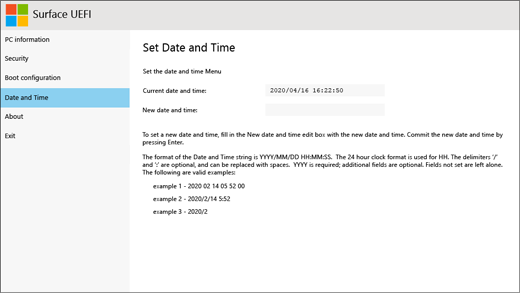
Na secção de Data e Hora, pode introduzir manualmente uma nova data e hora.
Acerca de
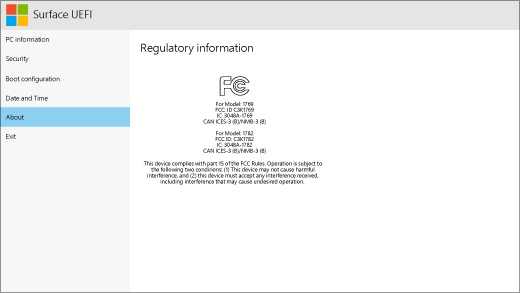
Quando selecionar Acerca de, verá informações regulamentares. Para obter mais informações, consulte Avisos e instruções de segurança do produto.
Sair

Pode selecionar Sair>de Reiniciar agora para guardar as alterações e reiniciar o Surface.
Tópicos relacionados
- Como devo proceder para utilizar o BIOS/UEFI em dispositivos Surface Pro 3 e anteriores
- Esqueci-me da palavra-passe UEFI para o Surface
- Gerir as definições de UEFI do Surface em dispositivos Surface para Empresas
Precisa de mais ajuda?
Suporte técnico:

Para suporte técnico, abra a aplicação Surface ou o browser, descreva o problema e selecione Obter Ajuda.
Suporte da comunidade

As comunidades podem ajudá-lo a colocar questões e a ouvir especialistas com conhecimentos abrangentes. Pergunte à comunidade.
Mais opções de suporte

Se não conseguir utilizar o Surface ou tiver dúvidas sobre outro assunto, abra Obter Ajuda para obter outro suporte online.


