
Se vir um ecrã preto com um logótipo da Microsoft e um ícone de reconstrução da cache de unidade no canto inferior direito, eis algumas soluções para tentar resolver o problema.
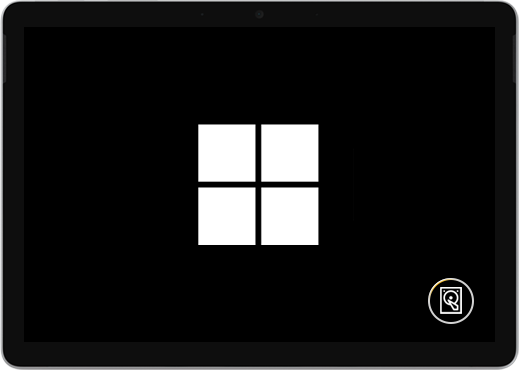
Siga estes passos se a cache da unidade estiver a ser reconstruída quando iniciar o Surface:
Solução 1: Aguardar 5 minutos
Se o dispositivo Surface tiver experimentado anteriormente uma paragem inesperada, a cache da unidade SSD pode ter sido corrompida e verá o ícone de reconstrução de cache da unidade no canto inferior direito do seu ecrã. Espere pelo menos 5 minutos para que a cache seja reconstruída.
Se o ícone ainda estiver no ecrã após 5 minutos: Ir para a Solução 2.
Solução 2: forçar o reinício
Prima sem soltar o botão para ligar/desligar até o ecrã do logótipo aparecer (cerca de 20 segundos). Consulte Forçar um encerramento e reiniciar o Surface para obter mais informações.
Se o Windows iniciar após forçar um encerramento e o reinício: instale as atualizações mais recentes do Surface e do Windows para ajudar a evitar problemas futuros. Para obter mais informações, consulte Descarregar controladores e firmware para o Surface.
Se o Windows não iniciar, ir para aSolução 3.
Solução 3: Repor o Surface ao utilizar uma pen de recuperação USB.
Inicie o Surface ao utilizar uma pen USB de recuperação: introduza uma pen USB de recuperação na porta USB do Surface e, em seguida, prima sem soltar o botão para diminuir o volume enquanto prime e solta o botão para ligar/desligar. Quando o logótipo do Surface for apresentado, solte o botão para diminuir o volume. Para obter mais informações, consulte Criar e utilizar uma pen USB de recuperação no Surface.
Continua a ter problemas?
Existe um último passo que pode experimentar. Se estes passos não resolverem o problema, as opções de serviço e suporte podem estar disponíveis para ajudar.
Nota
Se o Surface for um dispositivo empresarial (propriedade de uma organização), consulte Opções de serviço do Surface para Empresas e Educação.

Enviar para a Microsoft
Para preparar o seu dispositivo para envio para a Microsoft, pode verificar a garantia do dispositivo, criar um pedido de assistência e imprimir uma etiqueta de envio.

Encontrar suporte presencial
Em alguns países, a Microsoft oferece centros de assistência presenciais. As opções podem incluir inspeção profissional de hardware, resolução de problemas e recuperação do sistema.

Auto-reparação
Se tiver experiência técnica e tiver as ferramentas certas, a Microsoft tem uma variedade de componentes substituíveis e guias de serviço que lhe permitem efetuar as reparações.
Para saber mais, aceda a Como obter assistência ou reparação para o Surface.