
Existem várias formas de localizar o número de série do seu dispositivo Surface, acessórios do Surface ou outros acessórios Microsoft. Normalmente, o número de série é:
- Um código numérico de 12 dígitos ou
- Código alfanumérico de 14 carateres (sem espaços ou traços)
Para saber como encontrar o número de série, selecione um dos separadores abaixo.
Para registar o Surface ou obter assistência, tem de saber qual é o número de série. Primeiro, ajuda a identificar o modelo do Surface que tem.
Pode encontrar o número de série do Surface:
- Na aplicação Surface
- Nas definições
- No dispositivo
- UEFI do Surface
- Na página Assistência & Reparação do Dispositivo
- Na embalagem original
- Numa Caneta para Surface, Estação de ancoragem para superfícies, Surface Keyboard/Capa Teclado ou outro acessório para Surface
Localizar o número de série na aplicação Surface
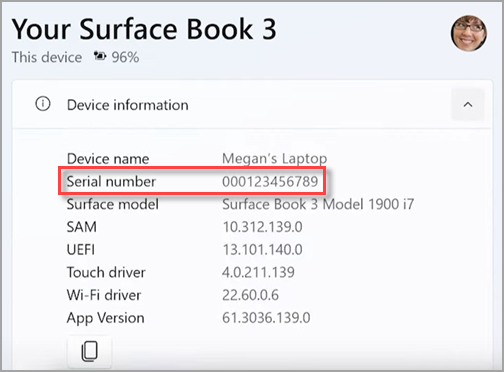
A forma mais fácil para localizar o seu número de série é na aplicação Surface. Mostra o número de série do dispositivo Surface e de cada acessório Surface.
Selecione
 , procure o surface e, em seguida, selecione a aplicação na lista de resultados.
Nota
Se não vir a aplicação Surface nos resultados da pesquisa, poderá ter de transferir a aplicação Surface a partir da Microsoft Store.
Expanda as informações do Dispositivo e veja o valor junto ao Número de série.
Localizar o número de série nas definições do Windows
Em dispositivos com Windows 11 ou Windows 10, pode localizar o número de série em Definições:
- Clique com o botão direito do rato (ou prima continuamente) e, em seguida, selecione o
 > da aplicação DefiniçõesÍcone do sistema
 > de ancoragem na barra de tarefasÍcone Acerca
 .
. - Nesta página, localize Especificações do Windows e procure o seu Número de série.
Localizar o número de série no dispositivo
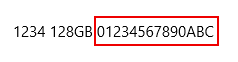
Procure o número de série na parte posterior ou inferior do seu dispositivo Surface. Muitas vezes, são listadas juntamente com as informações de modelo e armazenamento. Se forem apresentados vários grupos de carateres, o número de série é geralmente o último grupo.
Exemplo:
| Se tiver este Surface | Localizar aqui |
|---|---|
| Surface Laptop, qualquer Surface Laptop Goe Surface Laptop SE | Procure por baixo do teclado junto da articulação.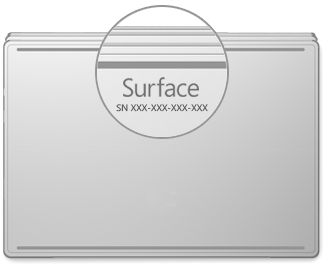
|
| Qualquer Surface Laptop Studio | A partir do modo Portátil, rode suavemente a parte superior do ecrã para trás 180 graus. O número de série aparece na parte posterior do ecrã, junto ao meio.
|
| Qualquer modelo Surface Pro, qualquer modelo Surface Go, Surface 2, Surface 3 e Surface RT | Abra o suporte Kickstand e procure a cadeia de números existente junto da base.
|
| Qualquer Surface Book (na área de transferência) | Procure na parte inferior da área de transferência, onde encaixa no teclado (mais próxima do íman à esquerda). Terá de desencaixar o ecrã do teclado. Nota: Este é o mesmo número de série que será apresentado na aplicação Surface ou nas definições do sistema. 
|
| Qualquer Surface Book (parte inferior do teclado) | Procure na parte inferior do teclado.
|
| Qualquer Surface Studio | Coloque o ecrã do Surface Studio para baixo e observe a parte inferior da base.
|
| Surface Duo (no tabuleiro do cartão SIM) | Inserir a ferramenta ejetor SIM no pequeno orifício do lado direito e pressionar suavemente para ejetar o tabuleiro do cartão SIM. Puxe suavemente o tabuleiro SIM para fora para encontrar o número de série no seu interior.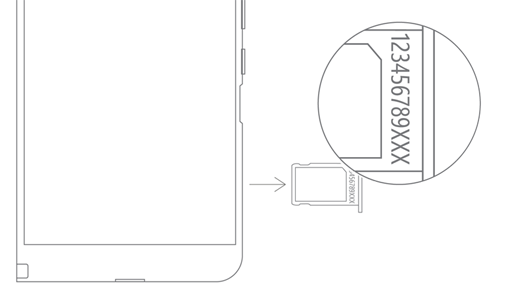
Nota: Se o botão superior estiver ligado, o tabuleiro do cartão SIM pode não chegar até à saída. Se isto ocorrer, insira ligeiramente a ferramenta ejetora SIM de volta no furo para a bandeja do cartão SIM, e em seguida incline suavemente a ferramenta e puxe a bandeja até à saída. Poderá ser capaz de agarrar a extremidade mais longa do tabuleiro SIM com as unhas para o remover. |
| Surface Duo 2 (no tabuleiro do cartão SIM) | Com o Surface Duo 2 fechado e a câmara traseira de lente tripla virada para cima, insira a ferramenta de ejeção SIM no pequeno orifício na parte inferior do ecrã esquerdo e, em seguida, prima cuidadosamente para ejetar o tabuleiro do cartão SIM. Puxe suavemente o tabuleiro SIM para fora para encontrar o número de série no seu interior.
|
Localizar o número de série na UEFI do Surface
Pode encontrar o número de série na secção Informações do PC da UEFI do Surface. Para obter mais informações, consulte Como utilizar a UEFI do Surface.
Localize o número de série na página Assistência & Reparação do Dispositivo
Aceda à Assistência e reparação de dispositivos e inicie sessão com a sua conta Microsoft para ver os dispositivos registados na sua conta.
Localizar o número de série na embalagem
Se ainda tiver a embalagem de origem do seu Surface, pode encontrar o número de série na etiqueta do código de barras.

Localizar o número em acessórios do Surface
Teclado para Surface ou Capa Teclado para Surface
Localize o número de série na aplicação Surface. Faça o seguinte:
Selecione
, procure o Surface e, em seguida, selecione a aplicação na lista de resultados.Nota
Se não vir a aplicação Surface nos resultados da pesquisa, poderá ter de transferir a aplicação Surface a partir da Microsoft Store.
Selecione Teclado para Surface Pro de 12 polegadas ou Surface Proinformações do dispositivodo Flex Keyboard>. O número de série está indicado aí.
Localizar o número de série na Capa Teclado para Surface ou Surface Pro Teclado Signature

|
Pode encontrar o número de série do seu Surface Pro Keyboard (ou da Capa Teclado) perto do lado esquerdo ou no centro da coluna (a área que encaixa no Surface). O número de série é uma cadeia de números com o seguinte aspeto: XXXXXXXXXXXX |
|---|
Localizar o número de série na embalagem
Se ainda tiver a embalagem original, pode encontrar o número de série na etiqueta do código de barras:
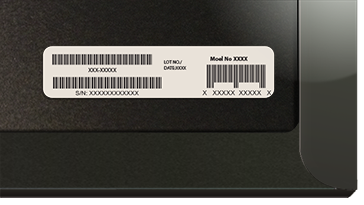
|
Se tiver comprado uma Capa Teclado ou Surface Pro Teclado Signature em separado, a etiqueta do código de barras do número de série estará na caixa em que veio. |
|---|---|
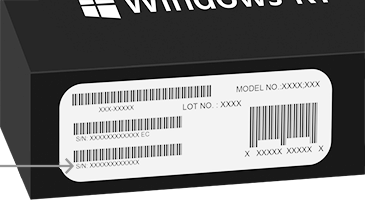
|
Se tiver comprado um Surface fornecido com uma Capa Teclado ou um Teclado Signature, o número de série encontra-se na etiqueta do código de barras na caixa juntamente com o número de série do seu Surface. |
Surface Slim Pen ou Caneta para Surface
Localize o número de série da caneta na aplicação Surface. Faça o seguinte:
Selecione
, procure o Surface e, em seguida, selecione a aplicação na lista de resultados.Nota
Se não vir a aplicação Surface nos resultados da pesquisa, poderá ter de transferir a aplicação Surface a partir da Microsoft Store.
Selecione asinformações da Surface Slim Pen 2, da Surface Slim Pen ou da Caneta para Surface>. O número de série está indicado aí.
Estações de ancoragem para Surface
Localize o número de série na aplicação Surface. Faça o seguinte:
Selecione
, procure o Surface e, em seguida, selecione a aplicação na lista de resultados.Nota
Se não vir a aplicação Surface nos resultados da pesquisa, poderá ter de transferir a aplicação Surface a partir da Microsoft Store.
Selecione Estação de Ancoragem Surface USB4, Microsoft Surface Thunderbolt™ 4 Dock ou Estação de ancoragem para superfícies 2>Informações do dispositivo. O número de série está indicado aí.
Localizar o número de série do Estação de ancoragem para superfícies

|
Para localizar o número de série do Estação de ancoragem para superfícies, procure a cadeia de 12 dígitos na parte inferior do dispositivo. O número de série tem o seguinte aspeto: XXXXXXXXXXXX. |
|---|
Localizar o número de série na embalagem
|
|
Se ainda tiver a embalagem de origem do seu Estação de ancoragem para superfícies, encontrará o número de série na etiqueta do código de barras. |
|---|
Surface Headphones ou Earbuds do Surface
Localize o número de série dos seus Surface Headphones ou Surface Earbuds.
Localizar o número de série na aplicação Surface
Eis como localizar o número de série dos seus Surface Headphones ou Surface Earbuds na aplicação Surface:
-
Num PC Windows 10/11: Selecione o e, em seguida, selecione Surface na lista de todas as aplicações. Selecione asinformações do dispositivo dos Surface Headphones ou Surface Earbuds>. O número de série está indicado aí.
- Num dispositivo iOS ou Android: Abra a aplicação Surface e, em seguida, toque em Conta>Surface Headphones ou Surface EarbudsInformações do> dispositivo. Encontrará o número de série na secção Detalhes .
Localizar o número de série nos Surface Headphones
Para localizar o número de série nos Surface Headphones, terá de remover a almofada auricular do dispositivo.
Para remover a almofada auricular:
- Rode a almofada auricular direção dos Surface Headphones na sua direção – deverá conseguir ver a parte interior da almofada auricular.
- Segure bem a almofada auricular direita e rode-a no sentido contrário ao dos ponteiros do relógio. Levante a almofada auricular para removê-la dos auscultadores.
- Deverá ver o número de série de 12 dígitos na base dos auscultadores. Anote o número de série antes de voltar a colocar a almofada auricular.

Para voltar a colocar a almofada auricular:
- Alinhe as ranhuras do protetor com as do auscultador. A almofada auricular deverá tocar em toda a base do auscultador.
- Com a parte interior da almofada auricular virada para si, rode-a no sentido dos ponteiros do relógio para fixá-la à base do auscultador.
Caixa de carregamento dos Surface Earbuds
Encontre o número de série do seu Surface Earbuds na caixa de carregamento do Surface Earbuds.
Abrir a case de carregamento e remover o auricular direito.
Virar a case ao contrário. O número de série de 12 dígitos está listado no compartimento do auricular direito.

Nota
- Se ainda tiver a embalagem de origem dos seus Surface Earbuds, também encontrará o número de série na etiqueta com o código de barras.
- Para obter mais informações sobre como configurar os seus auriculares na aplicação Surface, consulte Configurar os Surface Earbuds.
- Para mais informações sobre como alterar as definições dos seus earbuds, veja Gerir as definições dos Surface Earbuds.
Tópicos relacionados



Precisa de mais ajuda?
Suporte técnico:

Para suporte técnico, abra a aplicação Surface, descreva o problema e selecione Obter Ajuda.
Suporte da comunidade

As comunidades podem ajudá-lo a colocar questões e a ouvir especialistas com conhecimentos abrangentes. Pergunte à comunidade.
Mais opções de suporte

Se não conseguir utilizar o Surface ou tiver dúvidas sobre outro assunto, abra Obter Ajuda para obter outro suporte online.


