Selectați o opțiune filă de mai jos pentru versiunea Outlook pe care o utilizați.
Ce versiune de Outlook am?
Notă
Dacă pașii de sub această filă Outlook nouă nu funcționează, este posibil să nu utilizați încă noul Outlook pentru Windows. Selectați Outlook clasic și, în schimb, urmați acești pași.
Salvarea unui mesaj ca fișier pe computer sau în cloud în noul Outlook
În Corespondență, din lista de mesaje, selectați mesajul pe care doriți să-l salvați, astfel încât să se deschidă în panoul de citire sau faceți dublu clic pe mesaj pentru a-l deschide și a-l deschide într-o fereastră nouă.
Din antetul mesajului, selectați Mai multe acțiuni >Salvare ca.
Sfat
De asemenea, puteți să faceți clic dreapta pe mesaj din lista de mesaje și din meniu, să selectați Salvare ca.
Selectați folderul (sau locația din cloud) în care doriți să salvați mesajul. Numele fișierului este setat implicit la titlul mesajului, pe care îl puteți redenumi dacă alegeți să procedați astfel.
Selectați Salvați.
Salvarea unui mesaj ca fișier PDF în noul Outlook
Noul Outlook nu include PDF ca unul dintre tipurile implicite de Salvare ca. Utilitarul Microsoft Imprimați în PDF inclus în Windows 10 și Windows 11 vă permite să imprimați orice mesaj de e-mail direct într-un PDF.
- Deschideți mesajul pe care doriți să-l salvați ca fișier PDF.
- În mesaj, selectați Mai multe acțiuni>imprimări>.
- În lista verticală Imprimantă, selectați Imprimare în PDF Microsoft.
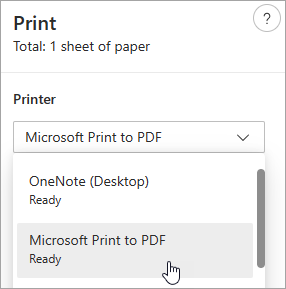
- Selectați Imprimare.
- În caseta Salvare ieșire imprimantă ca , alegeți un folder în care să salvați fișierul PDF și introduceți un nume de fișier. Apoi alegeți Salvare.
Salvarea unei schițe a unui mesaj pe care doriți să îl terminați mai târziu în noul Outlook
Salvarea unei schițe se face automat. O schiță este salvată întotdeauna în folderul Schițe .
O schiță este salvată la fiecare 30 de secunde și nu există nicio modalitate de a modifica acel interval de timp sau de a schimba locația de salvare a schiței.
Pentru a salva manual o schiță
- Din panglică, selectați Opțiuni, apoi selectați Salvați schița.
Pentru a reveni la o schiță salvată a unui mesaj
- În panoul Folder, selectați Schițe , apoi selectați un mesaj sau faceți dublu clic pe acesta pentru a-l deschide într-o fereastră nouă.
- Dacă doriți să ștergeți schița, selectați mesajul și selectați Ștergere
 sau faceți clic dreapta pe acesta și, din lista verticală, selectați Ștergere.
Sfat "Mai buni împreună": Gestionarea schițelor din Outlook pentru iOS și Outlook pentru Android
Dacă utilizați Outlook pentru iOS sau Outlook pentru Android, schițele se vor sincroniza automat cu dispozitivul mobil. De acolo, puteți să finalizați mesajele pe care le-ați început pe computer, să adăugați cu ușurință atașări din fotografii sau din cameră sau să utilizați Office Lens pentru a captura note de pe o tablă albă într-o întâlnire.
Salvarea unui mesaj ca document Word sau ca șablon
Salvarea unui mesaj ca document Word sau ca șablon nu este acceptată în prezent pentru noul Outlook.
Salvarea sau mutarea unui mesaj în alt folder Outlook
Dacă doriți să salvați un mesaj în alt folder Outlook, cea mai simplă modalitate de a face acest lucru este să mutați sau să copiați mesajul în folderul de destinație. Consultați Mutarea sau copierea unui element într-un alt folder.
Salvarea unui mesaj ca fișier pe computer sau în cloud în Outlook clasic
Faceți dublu clic pentru a deschide mesajul pe care doriți să-l salvați și, în meniul Fișier , selectați Salvare ca.

În caseta de dialog Salvare ca , în panoul Folder , alegeți un folder, apoi locația din folderul selectat în care doriți să salvați fișierul.
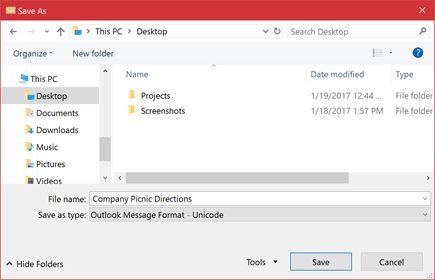
În caseta Nume fișier, tastați un nume pentru fișier.
În lista Tip fișier, acceptați tipul implicit sau alegeți alt tip de fișier din listă.
Salvarea unui mesaj ca fișier PDF
Outlook clasic nu include PDF ca unul dintre tipurile implicite de Salvare ca. Utilitarul Microsoft Imprimați în PDF inclus în Windows 10 sau Windows 11 vă permite să imprimați orice mesaj de e-mail direct într-un PDF.
Deschideți mesajul pe care doriți să-l salvați și, pe fila Fișier , selectați Imprimare.
Din lista verticală Imprimantă , alegeți Imprimare în PDF Microsoft.
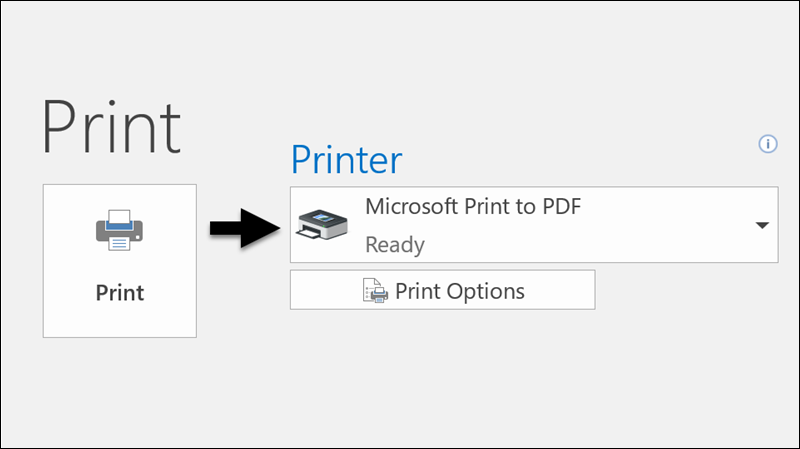
Alegeți Imprimare.
În caseta Salvare ieșire imprimantă ca , alegeți un folder pentru fișierul PDF și introduceți un nume de fișier. Apoi alegeți Salvare.
Salvarea unui mesaj ca document Word
Outlook clasic nu poate salva un mesaj direct ca fișier document Word. Puteți, totuși, să salvați mesajul ca fișier HTML, apoi să deschideți acel fișier în Word. Salvarea mesajului de e-mail ca fișier HTML păstrează toată formatarea, imaginile și linkurile, precum și informațiile de antet, care includ informațiile De la, Către, Cc și Subiect .
- Deschideți mesajul pe care doriți să-l salvați și, pe fila Fișier , selectați Salvați ca.
- În caseta de dialog Salvare ca , în panoul Folder , alegeți un folder, apoi locația din folderul selectat în care doriți să salvați fișierul.
- În caseta Nume fișier, tastați un nume pentru fișier.
- În lista Tip fișier, alegeți HTML, apoi Salvare.
-
Deschideți Word și alegeți Deschidere fișier>.
- Selectați fișierul HTML salvat la pasul 4.
- Alegeți Fișier>Salvare ca, apoi alegeți Word Document (*.docx) din lista verticală cu tipurile de fișiere înainte de a alege Salvare.
Salvarea unui mesaj ca șablon
Utilizați șabloane de e-mail pentru a trimite mesaje care includ informații care nu se modifică de la un mesaj la altul. Puteți să creați și să salvați un mesaj ca șablon, apoi să utilizați acel șablon. Adăugați orice informații noi înainte de a trimite șablonul ca mesaj.
- În fila Pornire, selectați E-mail nou.
- În corpul mesajului, introduceți conținutul dorit.
- În fereastra mesajului, selectați fila Fișier , apoi selectați Salvare ca.
- În caseta Salvare ca , în lista Tip fișier, selectați Șablon Outlook.
- În caseta Nume fișier , introduceți un nume pentru șablon, apoi selectați Salvare.
Outlook clasic acceptă Unicode, un standard de codificare a caracterelor care permite ca majoritatea limbilor scrise ale lumii să fie reprezentate utilizând un singur set de caractere. Dacă lucrați într-o organizație multinațională sau partajați mesaje și elemente cu persoane care utilizează Outlook clasic pe computere care rulează în alte limbi, puteți beneficia de suport Unicode în Outlook clasic.
Pentru a salva implicit mesajele într-o codificare Unicode
- Pe fila Fișier . Alegeți Opțiuni>Corespondență.
- Sub Salvare mesaje, bifați caseta de selectare Utilizare format Unicode .
Salvarea unei schițe a unui mesaj pe care doriți să-l finalizați mai târziu
Orice mesaj pe care îl creați, dar nu îl trimiteți, este salvat automat în folderul Schițe . Puteți să reveniți mai târziu la Outlook clasic și să găsiți mesajul netrimis.
Pentru a salva manual o schiță a unui mesaj
Pentru a reveni la o schiță salvată a unui mesaj
- În Corespondență, în panoul Foldere, selectați Schițe, apoi faceți dublu clic pe mesaj.
Sfat "Mai buni împreună": Gestionarea schițelor din Outlook pentru iOS și Outlook pentru Android
Dacă utilizați Outlook pentru iOS sau Outlook pentru Android, schițele se vor sincroniza automat cu dispozitivul mobil. De acolo, puteți să finalizați mesajele pe care le-ați început pe computer, să adăugați cu ușurință atașări din fotografii sau din cameră sau să utilizați Office Lens pentru a captura note de pe o tablă albă într-o întâlnire.
Sfat
Outlook clasic va salva automat mesajele netrimise doar atunci când nu tastați în mod activ timp de câteva secunde.
Modificarea intervalului de timp sau a locației pentru salvarea schițelor
În mod implicit, mesajele neterminate sunt salvate în folderul Schițe la fiecare trei minute. Puteți modifica acest interval de timp sau această locație.
On the File tab, select Options>Mail.
Sub Salvați mesajele, alegeți una sau mai multe dintre următoarele:
- Pentru a schimba locul unde sunt salvate schițele, în lista Salvați în acest folder , alegeți Schițe, Inbox, Corespondență trimisă sau Outbox.
- Pentru a modifica frecvența de salvare a schițelor, în caseta Salvarea automată a elementelor care nu au fost trimise după acest număr de minute , tastați un număr de la 1 la 99.
Salvarea sau mutarea unui mesaj în alt folder Outlook
Dacă doriți să salvați un mesaj în alt folder Outlook, cea mai simplă modalitate de a face acest lucru este să mutați sau să copiați mesajul în folderul de destinație. Consultați Mutarea sau copierea unui element într-un alt folder.
Salvarea unui mesaj ca fișier pe computer sau în cloud
Din lista de mesaje din Outlook pe web sau Outlook.com, selectați mesajul pe care doriți să-l salvați, astfel încât să se deschidă în panoul de citire sau faceți dublu clic pe mesaj pentru a-l deschide și a-l deschide într-o fereastră nouă.
Din antetul mesajului, selectați Mai multe acțiuni>Descărcări.
Sfat
De asemenea, puteți să faceți clic dreapta pe mesaj din lista de mesaje și din meniu, să selectați Descărcare.
Mesajul poate fi salvat ca EML sau MSG, de obicei în folderul Descărcări. Numele fișierului este setat implicit la titlul mesajului și va fi salvat ca fișier .eml sau .msg.
Salvarea unui mesaj ca fișier PDF
Outlook pe web sau Outlook.com nu include PDF ca unul dintre tipurile implicite de Salvare ca. Utilitarul Microsoft Imprimați în PDF inclus în Windows 10 sau Windows 11 vă permite să imprimați orice mesaj de e-mail direct într-un PDF.
- Deschideți mesajul pe care doriți să-l salvați ca fișier PDF.
- În mesaj, selectați Mai multe acțiuni>imprimări>.
- În lista verticală Imprimantă, selectați Imprimare în PDF Microsoft.
- Selectați Imprimare.
- În caseta Salvare ieșire imprimantă ca , alegeți un folder pentru fișierul PDF și introduceți un nume de fișier. Apoi alegeți Salvare.
Salvarea unei schițe a unui mesaj pe care doriți să-l finalizați mai târziu
Salvarea unei schițe se face automat. O schiță este salvată întotdeauna în folderul Schițe .
O schiță este salvată la fiecare 30 de secunde și nu există nicio modalitate de a modifica acel interval de timp sau de a schimba locația de salvare a schiței.
Pentru a salva manual o schiță
- Din panglică, selectați Opțiuni, apoi selectați Salvați schița.
Pentru a reveni la o schiță salvată a unui mesaj
- În panoul Folder, selectați Schițe , apoi selectați un mesaj sau faceți dublu clic pe acesta pentru a-l deschide într-o fereastră nouă.
- Dacă doriți să ștergeți schița, selectați mesajul și faceți clic pe Ștergere sau faceți clic dreapta pe acesta și, din lista verticală, selectați Ștergere.
Sfat "Mai buni împreună": Gestionarea schițelor din Outlook pentru iOS și Outlook pentru Android
Dacă utilizați Outlook pentru iOS sau Outlook pentru Android, schițele se vor sincroniza automat cu dispozitivul mobil. De acolo, puteți să finalizați mesajele pe care le-ați început pe computer, să adăugați cu ușurință atașări din fotografii sau din cameră sau să utilizați Office Lens pentru a captura note de pe o tablă albă într-o întâlnire.
Salvarea unui mesaj ca document Word sau ca șablon
Salvarea unui mesaj ca document Word sau șablon nu este acceptată.
Salvarea sau mutarea unui mesaj în alt folder Outlook
Dacă doriți să salvați un mesaj în alt folder Outlook, cea mai simplă modalitate de a face acest lucru este să mutați sau să copiați mesajul în folderul de destinație. Consultați Mutarea sau copierea unui element într-un alt folder.
