Puteți să utilizați regulile pentru inbox pentru a redirecționa sau pentru a redirija automat mesajele trimise în dvs. cutia poștală către alt cont.
Mesajele redirecționate vor apărea ca fiind redirecționate de la dvs. Mesajele redirijate vor părea că provin de la expeditorul inițial.
Selectați o opțiune filă de mai jos pentru versiunea Outlook pe care o utilizați.
Ce versiune de Outlook am?
Redirecționarea tuturor mesajelor către alt cont în noul Outlook
Mesajele redirecționate vor apărea ca fiind redirecționate de la dvs. Atunci când cineva răspunde la un mesaj care a fost redirecționat, răspunsul va fi trimis la adresa de la care a fost redirecționat mesajul, nu la expeditorul inițial.
În partea de sus a paginii, selectați Setări .
.
Selectați Reguli corespondență>.
Selectați  Adăugați o regulă nouă.
Introduceți un nume pentru regula dvs.
Adăugați o condiție: alegeți Se aplică tuturor mesajelor.
- De asemenea, puteți adăuga o altă condiție, dacă doriți.
Adăugați o acțiune: alegeți Redirecționare la sau Redirecționare ca atașare, apoi introduceți adresa de e-mail la care doriți să fie redirecționate mesajele.
- De asemenea, puteți să adăugați o altă acțiune sau să adăugați o excepție aici.
Puteți alege să opriți procesarea mai multor reguli. Aflați mai multe despre Încetarea procesării mai multor reguli în Outlook.
Când ați terminat, selectați Salvați.
Redirecționarea tuturor mesajelor către alt cont în noul Outlook
Mesajele redirijate vor părea că provin de la expeditorul inițial. Atunci când cineva răspunde la un mesaj care a fost redirecționat, răspunsul va fi trimis expeditorului inițial.
În partea de sus a paginii, selectați Setări .
Selectați Reguli corespondență>.
Selectați Adăugați o regulă nouă.
Introduceți un nume pentru regula dvs.
Adăugați o condiție: alegeți Se aplică tuturor mesajelor.
- De asemenea, puteți adăuga o altă condiție, dacă doriți.
Adăugați o acțiune: alegeți Redirecționare la, apoi introduceți adresa de e-mail la care doriți să fie redirecționate mesajele.
- De asemenea, puteți să adăugați o altă acțiune sau să adăugați o excepție aici.
Puteți alege să opriți procesarea mai multor reguli. Aflați mai multe despre Încetarea procesării mai multor reguli în Outlook.
Când ați terminat, selectați Salvați.
Redirecționarea tuturor mesajelor către alt cont în Outlook clasic
Mesajele redirecționate vor apărea ca fiind redirecționate de la dvs. Atunci când cineva răspunde la un mesaj care a fost redirecționat, răspunsul va fi trimis la adresa de la care a fost redirecționat mesajul, nu la expeditorul inițial.
În Outlook, selectați Mutare>reguli>, Gestionare reguli & Avertizări.
Selectați Regulă nouă.
Sub Pornire de la o regulă necompletată, selectați Se aplică regula la mesajele primite>Următorul.
Nu bifați niciuna dintre casetele de sub Selectați condițiile dacă doriți ca această regulă să se aplice tuturor mesajelor pe care le primiți. Selectați Următorul.
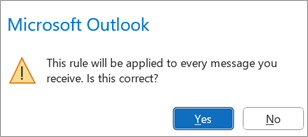
Outlook vă va întreba dacă doriți ca această regulă să se aplice la fiecare mesaj primit. Selectați Da.
Sub Selectați acțiunile, bifați caseta de lângă fie pentru a-l redirecționa către persoane sau un grup public , fie pentru a-l redirecționa către persoane sau un grup public ca atașare.
Editați descrierea regulii pentru a specifica adresa de e-mail la care doriți să fie redirecționate mesajele, apoi selectați Următorul.
Specificați orice excepții doriți. Dacă nu există excepții, nu bifați niciuna dintre casete. Selectați Următorul.
Specificați un nume pentru această regulă, apoi alegeți opțiunile suplimentare dorite.
Selectați Finalizați.
Redirecționarea tuturor mesajelor către alt cont în versiunea clasică Outlook
Mesajele redirijate vor părea că provin de la expeditorul inițial. Atunci când cineva răspunde la un mesaj care a fost redirecționat, răspunsul va fi trimis expeditorului inițial.
În Outlook, selectați Mutare>reguli>, Gestionare reguli & Avertizări.
Selectați Regulă nouă.
Sub Pornire de la o regulă necompletată, selectați Se aplică regula la mesajele primite>Următorul.
Nu bifați niciuna dintre casetele de sub Selectați condițiile dacă doriți ca această regulă să se aplice tuturor mesajelor pe care le primiți. Selectați Următorul.
Outlook vă va întreba dacă doriți ca această regulă să se aplice la fiecare mesaj primit. Selectați Da.
Sub Selectați acțiunile, bifați caseta de lângă pentru a o redirecționa către persoane sau un grup public.
Editați descrierea regulii pentru a specifica adresa de e-mail la care doriți să fie redirecționate mesajele, apoi selectați Următorul.
Specificați orice excepții doriți. Dacă nu există excepții, nu bifați niciuna dintre casete. Selectați Următorul.
Specificați un nume pentru această regulă, apoi alegeți opțiunile suplimentare dorite.
Selectați Finalizați.
Redirecționarea tuturor mesajelor către alt cont în Outlook pe web
Mesajele redirecționate vor apărea ca fiind redirecționate de la dvs. Atunci când cineva răspunde la un mesaj care a fost redirecționat, răspunsul va fi trimis la adresa de la care a fost redirecționat mesajul, nu la expeditorul inițial.
În partea de sus a paginii, selectați Setări .
Selectați Reguli corespondență>.
Selectați Adăugați o regulă nouă.
Introduceți un nume pentru regula dvs.
Adăugați o condiție: alegeți Se aplică tuturor mesajelor.
- De asemenea, puteți adăuga o altă condiție, dacă doriți.
Adăugați o acțiune: alegeți Redirecționare la sau Redirecționare ca atașare, apoi introduceți adresa de e-mail la care doriți să fie redirecționate mesajele.
- De asemenea, puteți să adăugați o altă acțiune sau să adăugați o excepție aici.
Puteți alege să opriți procesarea mai multor reguli. Aflați mai multe despre Încetarea procesării mai multor reguli în Outlook.
Când ați terminat, selectați Salvați.
Redirecționarea tuturor mesajelor către alt cont în Outlook pe web
Mesajele redirijate vor părea că provin de la expeditorul inițial. Atunci când cineva răspunde la un mesaj care a fost redirecționat, răspunsul va fi trimis expeditorului inițial.
În partea de sus a paginii, selectați Setări .
Selectați Reguli corespondență>.
Selectați Adăugați o regulă nouă.
Introduceți un nume pentru regula dvs.
Adăugați o condiție: alegeți Se aplică tuturor mesajelor.
- De asemenea, puteți adăuga o altă condiție, dacă doriți.
Adăugați o acțiune: alegeți Redirecționare la, apoi introduceți adresa de e-mail la care doriți să fie redirecționate mesajele.
- De asemenea, puteți să adăugați o altă acțiune sau să adăugați o excepție aici.
Puteți alege să opriți procesarea mai multor reguli. Aflați mai multe despre Încetarea procesării mai multor reguli în Outlook.
Când ați terminat, selectați Salvați.
Redirecționarea tuturor mesajelor către alt cont în Outlook.com
Mesajele redirecționate vor apărea ca fiind redirecționate de la dvs. Atunci când cineva răspunde la un mesaj care a fost redirecționat, răspunsul va fi trimis la adresa de la care a fost redirecționat mesajul, nu la expeditorul inițial.
În partea de sus a paginii, selectați Setări .
Selectați Reguli corespondență>.
Selectați Adăugați o regulă nouă.
Introduceți un nume pentru regula dvs.
Adăugați o condiție: alegeți Se aplică tuturor mesajelor.
- De asemenea, puteți adăuga o altă condiție, dacă doriți.
Adăugați o acțiune: alegeți Redirecționare la sau Redirecționare ca atașare, apoi introduceți adresa de e-mail la care doriți să fie redirecționate mesajele.
- De asemenea, puteți să adăugați o altă acțiune sau să adăugați o excepție aici.
Puteți alege să opriți procesarea mai multor reguli. Aflați mai multe despre Încetarea procesării mai multor reguli în Outlook.
Când ați terminat, selectați Salvați.
Redirecționați toate mesajele către alt cont din Outlook.com
Mesajele redirijate vor părea că provin de la expeditorul inițial. Atunci când cineva răspunde la un mesaj care a fost redirecționat, răspunsul va fi trimis expeditorului inițial.
În partea de sus a paginii, selectați Setări .
Selectați Reguli corespondență>.
Selectați Adăugați o regulă nouă.
Introduceți un nume pentru regula dvs.
Adăugați o condiție: alegeți Se aplică tuturor mesajelor.
- De asemenea, puteți adăuga o altă condiție, dacă doriți.
Adăugați o acțiune: alegeți Redirecționare la, apoi introduceți adresa de e-mail la care doriți să fie redirecționate mesajele.
- De asemenea, puteți să adăugați o altă acțiune sau să adăugați o excepție aici.
Puteți alege să opriți procesarea mai multor reguli. Aflați mai multe despre Încetarea procesării mai multor reguli în Outlook.
Când ați terminat, selectați Salvați.
Începutul paginii
Ce mai trebuie să știu?
- Copiile mesajelor pe care le redirijați sau le redirecționați vor rămâne în cutia poștală. Dacă adăugați o acțiune pentru a șterge un mesaj, mesajul va ajunge în folderul Elemente șterse și va fi contorizat în continuare pentru limita cutiei poștale. Dacă depășiți limita cutiei poștale, este posibil să vi se blocheze posibilitatea de a trimite sau a primi mesaje noi, iar regulile de redirecționare pot să nu funcționeze până când nu ștergeți suficiente mesaje pentru a aduce totalul sub limita cutiei poștale.
- Atunci când creați o regulă de redirecționare sau redirijare, puteți adăuga mai multe adrese la care să trimiteți. Numărul de adrese la care puteți trimite poate fi limitat, în funcție de setările pentru contul dvs. Dacă adăugați mai multe adrese decât se permite, regula dvs. nu va funcționa. Dacă creați o regulă cu mai multe adrese, testați-o, pentru a vă asigura că funcționează.
Începutul paginii
Consultați și
Gestionarea mesajelor de e-mail utilizând reguli în Outlook
Editarea sau remedierea unei reguli care nu funcționează în Outlook
Încetarea procesării mai multor reguli în Outlook
Importul sau exportul unui set de reguli în Outlook clasic
Crearea unei reguli în Outlook pentru Mac
