În mod implicit, atunci când adăugați majoritatea tipurilor de conturi în Outlook, mesajele sunt afișate în Conversații. O conversație include toate mesajele din același fir cu aceeași linie de subiect.
Selectați o opțiune filă de mai jos pentru versiunea Outlook pe care o utilizați.
Ce versiune de Outlook am?
Notă
Dacă pașii de sub această filă Outlook nouă corespund ecranului dvs., este posibil să nu utilizați încă noul Outlook pentru Windows. Selectați Outlook clasic și, în schimb, urmați acești pași.
Vizualizați mesajele grupate după conversație în noul Outlook
În partea de sus a paginii, selectați Setări >Panoul de citirea corespondenței>.
În organizarea mesajelor , sub Cum doriți să fie organizată lista de mesaje, alegeți o opțiune în funcție de preferințele dvs.:
- Selectați Grupați mesajele după conversație pentru a vizualiza mesajele de e-mail grupate după conversație.
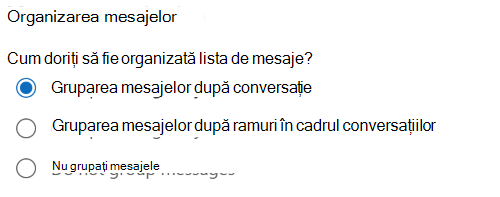
De asemenea, puteți selecta opțiunea Grupați mesajele după ramuri în cadrul conversațiilor pentru a vizualiza mesajele de e-mail ca ramuri în cadrul conversațiilor sau selectați Nu grupați mesajele pentru a opri gruparea mesajelor de e-mail după conversație.
Utilizați vizualizarea Conversație în Outlook clasic
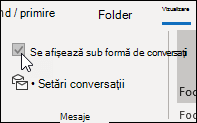
- Din orice folder de e-mail, cum ar fi inboxul, selectați Vizualizare>Afișare ca conversații pentru a activa sau dezactiva vizualizarea Conversație.
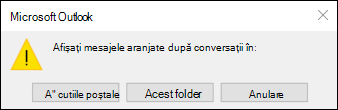
- Selectați Toate cutiile poștale sau Acest folder.
- Conversațiile care includ mai multe mesaje sunt identificate în lista de mesaje printr-o pictogramă triunghiulară de extindere/restrângere
 . Selectați pictograma a extinde sau a restrânge o conversație.
- În fiecare conversație, mesajele sunt sortate cu mesajul cel mai nou în partea de sus. Nu puteți să modificați această ordine de sortare.
- Atunci când primiți un mesaj nou care face parte dintr-o conversație, întreaga conversație se mută în partea de sus a listei de mesaje.
- Orice conversație care include mesaje necitite are un subiect aldin și numărul de mesaje necitite apare lângă subiect. Atunci când extindeți Conversația, toate mesajele necitite au titlu aldin.
Modificarea opțiunilor de conversație în Outlook clasic
Există mai multe opțiuni de conversație pe care le puteți modifica.
Din orice folder de e-mail, cum ar fi inboxul, selectați Vizualizare>setări conversație
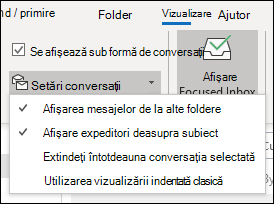
Selectați oricare dintre opțiunile disponibile.
-
Afișarea mesajelor din alte foldere Utilizați această opțiune pentru a afișa atât mesajele din conversație care au fost mutate în alte foldere, cât și mesajele pe care le-ați trimis și care sunt stocate în folderul Elemente trimise.
-
Afișarea expeditorilor deasupra subiectului Selectarea acestei opțiuni va afișa numele expeditorilor în partea de sus a conversației, nu subiectul conversației.
-
Extindeți întotdeauna conversația selectată Această opțiune se aplică doar la conversația selectată în prezent. Conversația selectată atunci când bifați această casetă va apărea întotdeauna extinsă.
-
Utilizare vizualizare clasică indentată Vizualizarea clasică indentată afișează mesajele din conversație indentate pe baza poziției lor în conversație.
Vizualizarea mesajelor grupate după conversație în Outlook pe web sau în Outlook.com
În partea de sus a paginii, selectați Setări>Panou de citirea corespondenței>.
În Organizarea mesajelor , sub Cum doriți să fie organizată lista de mesaje, alegeți o opțiune în funcție de preferințele dvs.:
- Selectați Grupați mesajele după conversație pentru a vizualiza mesajele de e-mail grupate după conversație.
De asemenea, puteți selecta opțiunea Grupați mesajele după ramuri în cadrul conversațiilor pentru a vizualiza mesajele de e-mail ca ramuri în cadrul conversațiilor sau selectați Nu grupați mesajele pentru a opri gruparea mesajelor de e-mail după conversație.
Articole asociate
Vizualizarea mesajelor de e-mail după conversație în Outlook pentru Mac
