
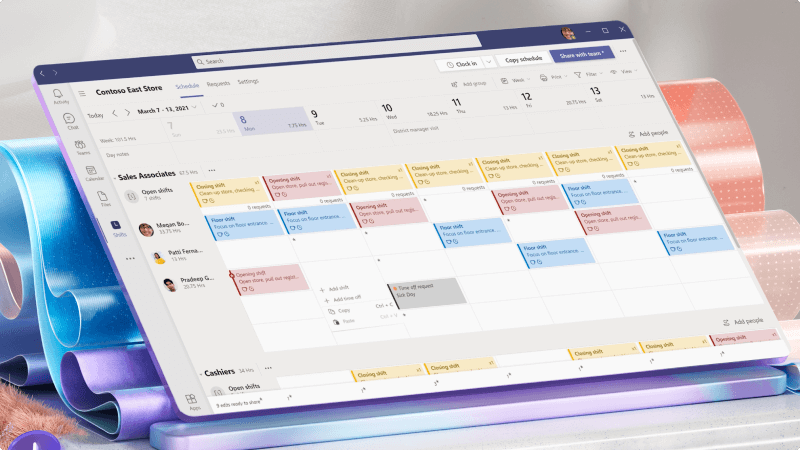
Microsoft Teams include aplicația Ture pentru necesitățile de programare ale personalului dvs.
Utilizați Ture pentru a crea, gestiona și actualiza planificarea echipei. Adăugați membrii echipei, atribuiți ture și adăugați ture deschise pentru a umple golurile din planificare, după cum este necesar.
După ce publicați planificarea, membrii echipei pot să își urmărească cu ușurință turele, să vadă turele echipei, să solicite timp liber și să solicite ture deschise, să facă schimb sau să ofere ture.
Ce voi învăța?
- Cum se creează o planificare în Ture
- Cum se adaugă ture la planificare
- Cum să publicați o planificare
De ce am nevoie?
- Microsoft Teams
- 10 minute
1. Creați un program în Ture
Creați și configurați o planificare pentru echipa dvs.
Trebuie să fiți proprietarul unei echipe pentru a crea o planificare. În Ture, fiecare echipă din Teams primește un program cu care să lucreze și puteți crea și gestiona un program pentru orice echipă în care sunteți.
În partea stângă a desktopului sau web Teams, selectați Ture pentru a deschide. Dacă nu vedeți Ture acolo, accesați Vedeți mai multe aplicații
 și găsiți Ture în lista de aplicații.
 Creați o planificare pentru echipa dvs.
- În colțul din stânga sus al Ture, selectați Alegeți sau creați o planificare
 , apoi selectați Program nou.
 - Selectați Creează lângă echipa pentru care doriți să creați o planificare.
- Setați fusul orar pentru locația echipei dvs., selectați cel mai apropiat oraș, apoi alegeți Confirmare.
- În colțul din stânga sus al Ture, selectați Alegeți sau creați o planificare
Adăugați grupuri de planificare la planificare. Grupurile organizează persoanele din planificare pe baza caracteristicilor comune din cadrul unei echipe, cum ar fi rolul sau departamentul.
Pentru a adăuga un grup:Selectați Adăugare grup.
Selectați Mai multe opțiuni
> Mai multe opțiuniRedenumiți grupul, dați un nume grupului, apoi selectați Salvare.Sfat
Numele poate fi folosit în @mentions chaturi și în postările de pe canal în Teams, așa că nu uitați să alegeți un nume ușor de recunoscut.
Adăugați membri ai echipei în fiecare grup.
- Lângă grupul dorit, selectați Adăugați persoane.
- Introduceți numele sau adresa de e-mail a persoanei, selectați-i numele din listă și apoi selectați Adăugați.
- Continuați să adăugați persoane, după cum este necesar. Când ați terminat, selectați Închidere.
Accesați fila Setări . De aici, definiți opțiunile de planificare și alegeți capacitățile Ture pe care doriți să le puneți la dispoziția echipei dvs.
Pentru a afla mai multe despre fiecare setare, consultați Configurarea setărilor pentru planificarea echipei în Ture.
Aveți nevoie de puțin ajutor? Aflați mai multe despre cum să creați o planificare în Ture.
2. Adăugați ture la planificare
Acum că ați configurat grupurile și setările de planificare, sunteți gata să vă completați programul. Atribuiți ture membrilor echipei și adăugați ture deschise după cum este necesar în fiecare grup.
Atribuiți ture membrilor echipei
- Accesați rândul persoanei căreia îi atribuiți tura.
- Sub data dorită, selectați Mai multe opțiuni
 > Mai multe opțiuni Microsoft TeamsAdăugați tură sau faceți dublu clic pe tura goală.
 - Completați informațiile pentru tură, apoi alegeți Salvare.
Adăugați ture deschise la planificare
Turele deschise sunt ture care nu sunt atribuite nimănui. Fiecare grup de planificare are un rând Ture deschise , unde puteți adăuga ture deschise pentru a fi solicitate de persoane.
- Accesați rândul Ture deschise din grupul în care doriți să adăugați o tură deschisă.
- Sub data dorită, selectați Mai multe opțiuni> Mai multe opțiuni Microsoft TeamsAdăugați tură deschisă sau faceți dublu clic pe tura goală.
- Completați informațiile pentru tură, apoi alegeți Salvare.
Aveți nevoie de puțin ajutor? Aflați mai multe despre cum să adăugați ture la planificare, în Ture.
3. Publicați o planificare
Partajarea (publicarea) planificării o face disponibilă pentru echipa dvs.
Indiferent dacă creați o planificare nouă sau actualizați una existentă, trebuie să o partajați pentru ca modificările dvs. să fie vizibile pentru membrii echipei. După ce este partajat, membrii echipei își pot vedea propriile ture și turele echipei din planificare.
În colțul din dreapta sus al planificării, alegeți Partajați cu echipa*.
În caseta de dialog Partajați cu echipa , asigurați-vă că intervalul de timp afișat este cel pe care doriți să îl partajați.
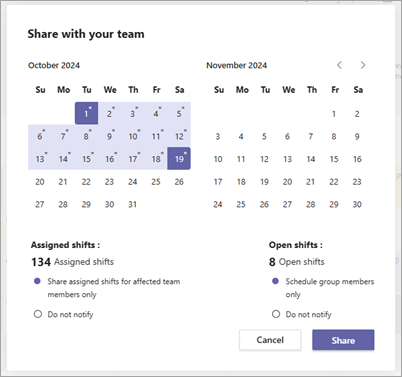
Decideți dacă doriți să notificați membrii afectați ai echipei (pentru turele atribuite) și să planificați membrii grupului (pentru turele deschise).
- Dacă alegeți să notificați membrii echipei și/sau să planificați membrii grupului, acei membri vor primi o notificare în fluxul Activitate Teams.
- Dacă alegeți Nu notificați, nimeni nu primește o notificare.
Selectați Partajare.
Puteți face modificări la planificare oricând după ce o partajați. Nu uitați să partajați modificările pentru a menține echipa la zi.
Aveți nevoie de puțin ajutor? Aflați mai multe despre cum să publicați o planificare în Ture.
Subiecte asociate
Pentru manageri
Gestionați solicitările de tură și timpul liber în Ture
Modificați sau filtrați vizualizarea de planificare în Ture
Pentru membrii echipei
Solicitați ture deschise, schimbați sau oferiți ture în Ture