
Imprimantele instalate pe un dispozitiv Windows pot fi partajate cu alte dispozitive Windows din aceeași rețea, permițând mai multor utilizatori să imprime fără a instala imprimanta pe fiecare PC. Pentru a partaja o imprimantă în Windows, imprimanta trebuie să fie:
- Conectat la un dispozitiv Windows principal.
- Dispozitivul trebuie să fie pornit și conectat la rețea.
- Trebuie activată partajarea imprimantei.
După ce partajarea este configurată, alte dispozitive Windows se pot conecta la imprimanta partajată și o pot utiliza în mod normal.
- Windows 11
- Windows 10
Important
Înainte de a încerca să partajați o imprimantă în rețea, asigurați-vă că imprimanta este instalată și funcționează pe dispozitivul Windows principal.
Verificați dacă rețeaua este o rețea privată
Pentru a partaja corect o imprimantă într-o rețea de încredere, rețeaua trebuie să fie setată ca Privată. Pentru a verifica dacă rețeaua de încredere curentă este setată la Privat sau pentru a o seta ca Privată, urmați acești pași:
Avertisment
Asigurați-vă că rețeaua setată ca privată în pașii următori este o rețea de încredere.
Selectați Start
 apoi selectați Setări
 >Rețea & Internet
 .
.Sau
Selectați următoarea comandă rapidă pentru rețea & internet :
În fereastra Rețea & internet , selectați Wi-Fi
sau Ethernet .
.Dacă rețeaua este listată în panoul Wi-Fi sau Ethernet, selectați-o.
Sub Tip profil de rețea, selectați Rețea privată.
Activarea setărilor de partajare
Setările pentru partajarea dispozitivelor, inclusiv imprimantele, sunt activate în mod normal în mod implicit pentru rețelele private . Pentru a verifica dacă sunt activate setările de partajare sau pentru a le activa dacă sunt dezactivate, urmați acești pași:
Selectați Start
apoi selectați Setări>Rețea & internet .Sau
Selectați următoarea comandă rapidă pentru rețea & internet :
În fereastra Rețea & internet , selectați Setări complexe de rețea.
În fereastra Setări complexe de rețea , selectați Setări complexe de partajare.
În fereastra Setări complexe pentru partajare, extindeți secțiunea Rețele private, apoi asigurați-vă că sunt activateatât Descoperire rețea, cât și Partajare fișiere și imprimante.
Notă
Dacă apare fereastra Control cont utilizator , introduceți numele de utilizator și parola unui cont care are privilegii de administrator pe dispozitivul Windows, apoi selectați butonul Da .
Partajați imprimanta pe dispozitivul Windows principal
Selectați Start
apoi selectați Setări>Dispozitive & BluetoothImprimante & scanere >
> .
.Sau
Selectați următoarea comandă rapidă pentru imprimante & scanere :
În fereastra Imprimante & scanere , selectați imprimanta dorită pe care doriți să o partajați.
În fereastra Imprimantă<>, selectați Proprietăți imprimantă.
În fereastra Proprietăți imprimantă, selectați fila Partajare .
În fila Partajare :
Selectați Modificați opțiunile de partajare.
Notă
Dacă apare fereastra Control cont utilizator , introduceți numele de utilizator și parola unui cont care are privilegii de administrator pe dispozitivul Windows, apoi selectați butonul Da .
Selectați Partajați această imprimantă.
Rețineți numele de partajare al imprimantei. Acest nume de partajare este utilizat atunci când configurați imprimanta partajată pe alte dispozitive Windows. Dacă doriți, numele de partajare al imprimantei poate fi modificat.
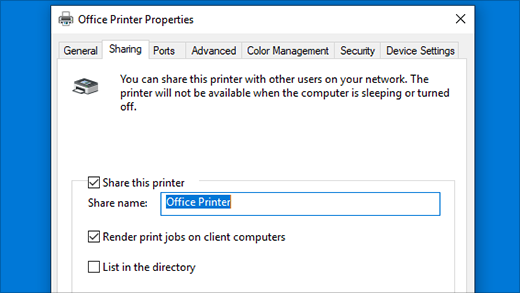
Când ați terminat, selectați OK.
Determinați numele sau adresa IP a dispozitivului Windows principal
Numele sau adresa IP a dispozitivului Windows principal trebuie să fie determinate înainte ca imprimanta partajată să poată fi instalată pe alte dispozitive Windows.
Determinați numele dispozitivului Windows principal:
Pe dispozitivul Windows pe care este conectată direct imprimanta, selectați Start
apoi selectați Setări> >despre
 .
.Sau
Selectați următoarele Despre comanda rapidă:
În fereastra Despre de sistem>, numele dispozitivului Windows principal poate fi găsit sub Specificațiile dispozitivului și lângă Nume dispozitiv. Notați acest nume pentru a-l utiliza atunci când configurați imprimanta partajată pe alte dispozitive Windows.
Determinați adresa IP a dispozitivului Windows principal:
Pe dispozitivul Windows pe care imprimanta este conectată direct, selectați Start
apoi selectați Setări>Rețea & internet .Sau
Selectați următoarea comandă rapidă pentru rețea & internet :
În fereastra Rețea & internet , selectați Wi-Fi
sau Ethernet .Dacă rețeaua este listată în panoul Wi-Fi sau Ethernet, selectați-o.
Defilați în jos pentru a vedea adresa IP a dispozitivului Windows principal aflat lângă adresa IPv4: Notați această adresă IP pentru a o utiliza atunci când configurați imprimanta partajată pe alte dispozitive Windows.
Instalați imprimanta partajată pe alte dispozitive Windows
Pentru a instala imprimanta care a fost partajată pe un alt dispozitiv Windows din aceeași rețea privată:
Pe un alt dispozitiv Windows din aceeași rețea privată ca dispozitivul Windows principal, selectați Start
, apoi selectați Setări>Dispozitive & BluetoothImprimante & scanere> .Sau
Selectați următoarea comandă rapidă pentru imprimante & scanere :
În fereastra Imprimante & Scanere , selectați Adăugare dispozitiv lângă Adăugați o imprimantă & un scaner.
Se afișează o listă de imprimante. Pot fi necesare câteva minute pentru ca lista de imprimante să se completeze de completat. Lângă imprimanta dorită, selectați Adăugare dispozitiv. Imprimanta se instalează.
Dacă imprimanta dorită nu este afișată, lângă Imprimanta pe care o doresc nu se află în listă, selectați Adăugați manual un dispozitiv nou. În fereastra Adăugare imprimantă care se deschide:
Selectați Selectați Selectați o imprimantă partajată după nume.
Introduceți numele sau adresa IP a dispozitivului Windows principal, împreună cu numele de partajare al imprimantei, folosind unul dintre aceste formate:
Ca alternativă, puteți utiliza butonul Răsfoire pentru a selecta dispozitivul Windows principal și imprimanta partajată.Sfat
Numele și adresa IP ale dispozitivului Windows principal pot fi obținute urmând pașii din secțiunea Determinarea numelui sau a adresei IP a dispozitivului Windows principal. Numele de partajare al imprimantei a fost setat în secțiunea Partajați imprimanta pe dispozitivul Windows principal. Dacă adăugarea imprimantei după nume nu reușește, încercați să adăugați după adresa IP și invers.
- \\computer_name\printer_name
- \\ip_address\printer_name
- http://computer_name/printer_name/.printer
- http://ip_address/printer_name/.printer
Dacă vi se solicită să faceți acest lucru, introduceți acreditările pentru dispozitivul Windows principal.
Selectați Următorul. Fereastra Instalare imprimantă Windows apare și instalează imprimanta.
Când instalarea imprimantei se termină cu succes, selectați Următorul , apoi Terminare.


