
Notă
- Faceți cunoștință cu noile PC-uri Surface
- Viteză incredibilă și durată de viață a bateriei excepțională se reunesc cu experiențele de inteligență artificială de ultimă generație și designul emblematic Surface.
- Explorați cele mai noi PC-uri Surface
Există câteva modalități simple de a identifica ce dispozitiv Surface Pro, Surface Laptop sau alt dispozitiv Surface aveți—fie direct pe dispozitiv, fie online, după înregistrarea numărului de serie.
Utilizați-vă contul Microsoft online
Cu un număr de serie înregistrat, puteți vizualiza informațiile despre dispozitiv online.
Conectați-vă la contul Microsoft | Dispozitive cu contul dvs.
Găsiți dispozitivul, apoi selectați Informații & asistență.

Dacă dispozitivul Surface nu este listat, selectați Înregistrați dispozitivul și urmați pașii pentru a înregistra numărul de serie.
Sfat
Dacă aveți nevoie de ajutor la găsirea numărului de serie, vizualizați Găsirea numărului de serie pentru dispozitivul Surface și accesorii sau accesorii Microsoft
Verificați dispozitivul Surface
Puteți găsi informații despre modelul dispozitivului utilizând oricare dintre aceste metode: Informații despre aplicația Surface sau de sistem.
Căutați în aplicația Surface
Cea mai simplă modalitate de a găsi ce model de Surface aveți este să utilizați aplicația Surface. Acesta afișează informațiile despre modelul dispozitivului Surface.
În aplicația Surface, extindeți Informații despre dispozitiv și uitați-vă la valoarea din dreptul modelului Surface.

Notă
Dacă nu aveți instalată aplicația Surface, puteți descărca aplicația Surface din Microsoft Store. După ce s-a descărcat, selectați  , căutați Surface, apoi selectați aplicația din lista de rezultate.
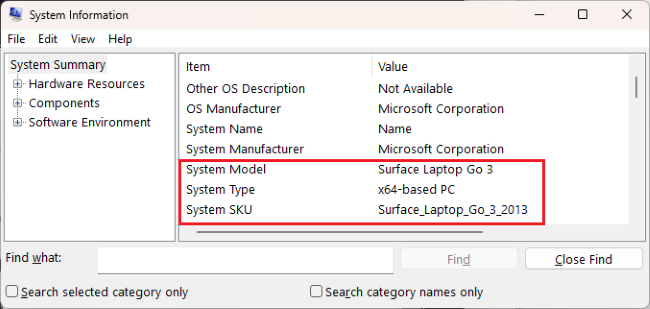
Căutați în Informații de sistem
- Selectați , tastați sistem în caseta de căutare, apoi selectați Informații sistem din lista de rezultate.
- Căutați Model sistem sau SKU sistem în panoul din dreapta.
Subiecte asociate
- Referință SKU sistem Surface
- Găsiți numărul de serie pentru dispozitivul Surface și accesorii sau accesorii Microsoft
- Găsiți informații despre dispozitivul Windows
Aveți nevoie de ajutor suplimentar?
Asistență tehnică

Pentru asistență tehnică, deschideți aplicația Surface, descrieți problema și selectați Obțineți ajutor.
Asistență pentru comunitate

Comunitățile vă pot ajuta să adresați întrebări și să primiți informații de la experți cu cunoștințe bogate. Întrebați comunitatea.
Alte tipuri de asistență

Dacă nu vă puteți utiliza dispozitivul Surface sau aveți o întrebare despre altceva, deschideți Obțineți ajutor pentru a obține asistență online.


