
Surface Laptop Studio 2 este atât un laptop puternic, cât și un studio portabil. Se adaptează la dvs. și la toate lucrurile diferite pe care le faceți în timpul zilei, fie la locul de muncă, la școală sau în jocuri.
Familiarizați-vă cu Surface Laptop Studio 2
Iată câteva dintre principalele caracteristici și detalii care vă pot ajuta să vă familiarizați cu Surface Laptop Studio 2:
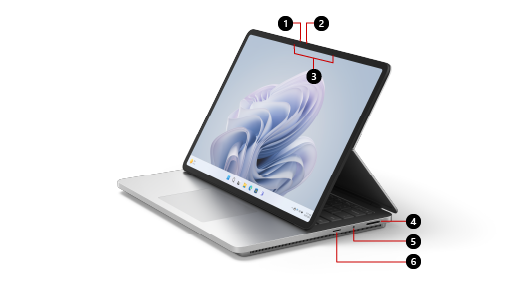
- Cameră video Windows Hello
- Camera frontală
- Microfoane Studio
- Portul Surface Connect
- Mufă de căști
- Cititor de cartele MicroSDXC

- Port USB-A
- Două porturi USB-C cu USB 4.0/Thunderbolt™ 4
Surface Laptop Studio 2 și Windows 11
Surface Laptop Studio 2 este livrat cu:
- Ediția Windows 11 pentru acasă (pentru clienții consumatori)
- Ediția Windows 10/11 Pro (pentru clienții din mediul de afaceri)
Dacă aveți Windows 11 pentru acasă pe dispozitivul dvs., puteți face upgrade la Windows 11 Pro pentru un cost suplimentar. Pentru mai multe informații, consultați Upgrade-ul Windows Home la Windows Pro .
Pentru a afla ce versiune de Windows aveți, consultați Ce sistem de operare Windows rulez?
Încărcarea dispozitivului Surface
Puteți să încărcați dispozitivul Surface utilizând USB-C sau Surface Connect. Pentru mai multe informații, consultați Încărcarea dispozitivului Surface.
Caracteristici
Iată câteva dintre caracteristicile care fac Surface Laptop Studio 2 atât de adaptabil.
Unghiul ajustabil al ecranului
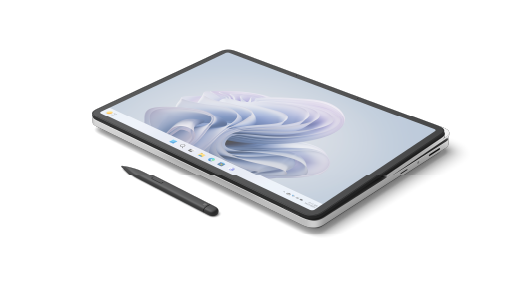
Surface Laptop Studio 2 se transformă dintr-un laptop într-o scenă în unghi într-o pânză portabilă, astfel încât să puteți duce lucrurile la bun sfârșit pe parcursul zilei. Începeți prin a-l utiliza ca pe un laptop. Apoi puteți trage ecranul în față, pentru a-l orienta în modul de pregătire atunci când sunteți gata să colaborați cu colegii, să urmăriți o emisiune online sau să jucați jocuri Xbox online. Când aveți inspirație, trageți ecranul înainte până în jos, astfel încât să aibă înălțimea perfectă pentru a fi utilizat ca studio portabil pentru a scrie, a desena sau pur și simplu a face schițe cu Creionul Surface subțire 2 (comercializat separat). Pentru mai multe informații, consultați Moduri diferite de a utiliza Surface Laptop Studio .
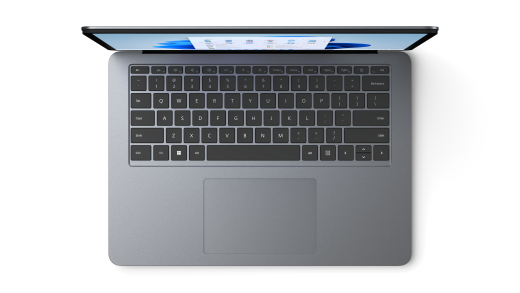
Suport tactil haptic de mare precizie
Surface Laptop Studio 2 are un suport tactil tactil tactil mare, care vă oferă feedback realist atunci când îl atingeți - îl veți auzi făcând clic atunci când îl utilizați. Cu dimensiunile sale mari, aveți mai mult spațiu de lucru. Și, deoarece rulează pe Windows 11, puteți particulariza gesturile pentru suportul tactil. Pentru mai multe informații, consultați Utilizarea și setările suportului tactil Surface .
Reactivare la atingere
Atunci când dispozitivul Surface Laptop Studio 2 intră în repaus, îl puteți activa rapid: atingeți ecranul atunci când sunteți în modul scenă sau studio pentru a reveni la ceea ce făceați.
Compatibilitate cu Creionul Surface subțire 2
Creionul Surface subțire 2 (comercializat separat) este creat pentru Surface Laptop Studio 2. Pur și simplu pliați ecranul în jos pentru a-l utiliza în modul studio, pentru o experiență de scriere și desenare excelentă și realistă. Atunci când desenați pe ecranul tactil PixelSense™ Flow de 14,4" care are o rată de reîmprospătare de până la 120Hz, veți avea senzația că desenați pe hârtie. Fie că desenați o capodoperă sau doar schițați lucruri, Surface Laptop Studio 2 și Creionul Surface subțire 2 vă vor ajuta să duceți lucrul la bun sfârșit atunci când doriți.
După ce ați terminat, puneți pur și simplu Creionul Surface subțire 2 sub partea frontală a tastaturii Surface Laptop Studio 2 - acesta se atașează magnetic pentru a-l stoca și încărca în siguranță. Pentru mai multe informații despre Creionul Surface subțire 2, consultați Utilizarea Creionului Surface subțire 2 .
Profitați la maximum de dispozitivul Surface
Aflați mai multe despre dispozitivul Surface și personalizați-l cu aplicația Surface. Pentru a-l deschide, selectați  , introduceți Surface și selectați-l pentru a deschide aplicația. Dacă aplicația nu se deschide, obțineți-o de la Microsoft Store.
O proiectare mai reparabilă a dispozitivului
Multe componente pot fi înlocuite de furnizori de servicii autorizați sau tehnicieni — calificați care acceptă o proiectare mai reparată a dispozitivului. Componentele de înlocuire, cum ar fi picioarele de laptop, sunt disponibile pentru reparare în afara garanției. Disponibilitatea și opțiunile de servicii pot varia în funcție de produs, piață și în timp.
Pentru a afla mai multe, consultați informațiile auto-reparare pentru dispozitivul Surface.
Subiect corelat
Aveți nevoie de ajutor suplimentar?
Asistență tehnică

Pentru asistență tehnică, deschideți aplicația Surface, descrieți problema și selectați Obțineți ajutor.
Asistență pentru comunitate

Comunitățile vă pot ajuta să adresați întrebări și să primiți informații de la experți cu cunoștințe bogate. Întrebați comunitatea.
Alte tipuri de asistență

Dacă nu vă puteți utiliza dispozitivul Surface sau aveți o întrebare despre altceva, deschideți Obțineți ajutor pentru a obține asistență online.


