
Familiarizați-vă cu Surface Laptop 5G pentru business și cu cele mai recente caracteristici și capacități ale unui Copilot+ PC. Disponibil ca Surface Laptop de 13,8 inchi.
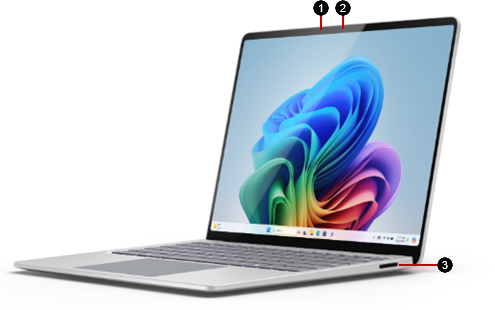
- Cameră video Windows Hello
- Camera frontală
- Portul Surface Connect
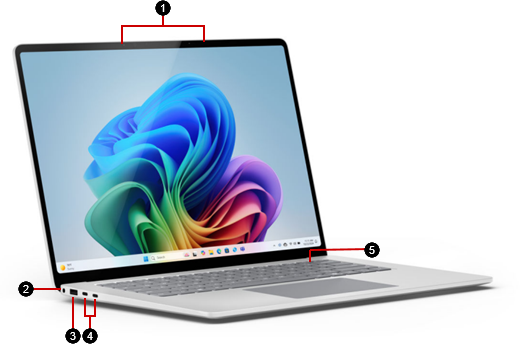
- Microfoane Studio
- Mufă de căști
- Port USB-A
- Două porturi USB-C / USB4
- Buton de alimentare
Aflați mai multe despre Surface Laptop pentru business, un Copilot+PC
Mențineți dispozitivul Surface Laptop 5G la o performanță optimă, consultați cele mai recente actualizări pentru Surface.
Obținerea unei conexiuni de date de rețea celulară
Există două modalități de a obține o conexiune de date de rețea celulară pe dispozitivul Surface.
Utilizați un eSIM. Cu un eSIM nu este nevoie să obțineți o cartelă SIM de la operatorul de telefonie mobilă și puteți comuta rapid între operatori de telefonie mobilă și abonamente de date.
Utilizați un eSIM pentru a obține o conexiune de date de rețea celulară pe PC-ul Windows
Introduceți o cartelă SIM. Pentru a începe, veți avea nevoie de o cartelă nano-SIM de la operatorul dvs. de telefonie mobilă.
Urmați instrucțiunile de mai jos.
Inserați o cartelă SIM
Pentru a începe, veți avea nevoie de o cartelă nano-SIM de la operatorul dvs. de telefonie mobilă.
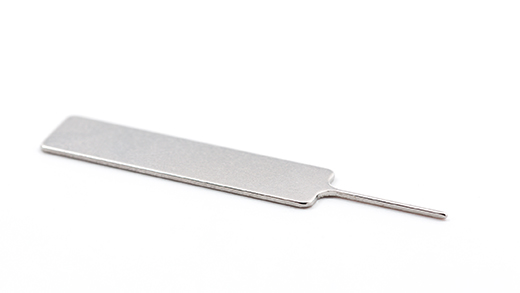
Instrumentul pentru îndepărtarea cartelelor SIM
Surface este livrat cu un instrument ejector pentru SIM. Pentru a-l găsi, căutați un card cu instrucțiuni în cutia în care a fost ambalat Surface. Veți avea nevoie de acest instrument pentru a introduce o cartelă SIM în Surface.
Plasați cartela SIM
Găsiți tava de cartelă SIM pe partea laterală a laptopului, lângă colțul din dreapta spate, înainte de portul Surface Connect.
Introduceți în gaura mică instrumentul pentru îndepărtarea cartelelor SIM și apăsați ușor pentru a scoate tava de cartelă SIM. După ce ați terminat, glisați ușor instrumentul pentru îndepărtarea cartelelor SIM înapoi în cardul de instrucțiuni, ca să îl puteți găsi din nou pe viitor.
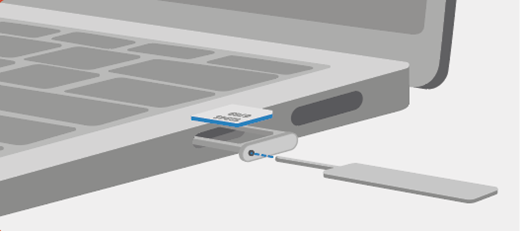
Plasați cartela SIM cu fața în sus în tava de cartelă SIM. Asigurați-vă că mica tăietură din colțul cartelei SIM corespunde cu cea a tăvii de cartelă SIM, pentru o potrivire perfectă.
Glisați tava de cartelă SIM înapoi în slotul ei, până când auziți un clic. Gaura mică din bara de cartelă SIM ar trebui să fie foarte aproape de cea din față a laptopului. Asigurați-vă că tava de cartelă SIM se glisează perfect înăuntru–nu o forțați.
O proiectare mai reparabilă a dispozitivului
Multe componente pot fi înlocuite de furnizori de servicii autorizați sau tehnicieni — calificați care acceptă o proiectare mai reparată a dispozitivului. Componentele de înlocuire, cum ar fi picioarele de laptop, sunt disponibile pentru reparare în afara garanției. Disponibilitatea și opțiunile de servicii pot varia în funcție de produs, piață și în timp.
Pentru a afla mai multe, consultați informațiile auto-reparare pentru dispozitivul Surface.
Subiecte asociate
- Atenționări și instrucțiuni privind siguranța produselor
- Informații despre reglementarea Surface
- Termeni & condiții pentru planul de garanție și protecție
Aveți nevoie de ajutor suplimentar?
Asistență tehnică

Pentru asistență tehnică, deschideți aplicația Surface, descrieți problema și selectați Obțineți ajutor.
Asistență pentru comunitate

Comunitățile vă pot ajuta să adresați întrebări și să primiți informații de la experți cu cunoștințe bogate. Întrebați comunitatea.
Alte tipuri de asistență

Dacă nu vă puteți utiliza dispozitivul Surface sau aveți o întrebare despre altceva, deschideți Obțineți ajutor pentru a obține asistență online.


