
Surface Laptop Go 3 vă oferă un laptop Surface cu ecran tactil, ușor și portabil, cu un afișaj PixelSense™ de 12,4". La o greutate de 1,2,49 kg, este suficient de mic și ușor pentru a-l lua cu dvs. pe tot parcursul zilei pentru a realiza mai multe, fie că este vorba de muncă, de școală sau de dvs.
Familiarizați-vă cu dispozitivul Surface Laptop Go 3
Nu știți sigur unde să conectați ceva? Iată câteva diagrame care vă pot ajuta.
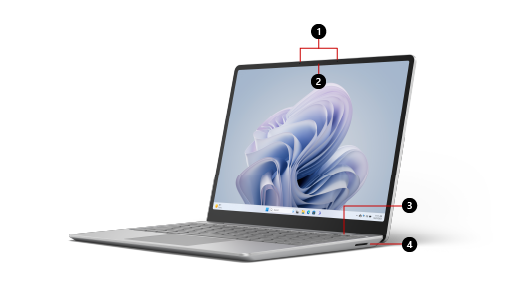
Microfoane de studio Far-Field
Cameră frontală 720p HD f2.0
Buton de alimentare prin amprentă cu conectare One Touch prin Windows Hello (pe anumite modele)
Portul Surface Connect
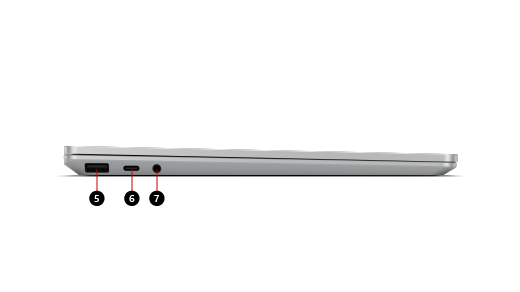
Port USB-A
Port USB-C
Mufă de căști de 3,5 mm
Surface Laptop Go 3 și Windows 10/11
Surface Laptop Go 3 este livrat cu:
- Windows 11 pentru acasă (clienți consumatori)
- Windows 11 Pro sau Windows 10 Pro (clienți comerciali)
Nu știți sigur ce versiune de Windows aveți? ConsultațiCe sistem de operare Windows rulez?
Dacă nu știți sigur ce model Surface utilizați, consultați Ce model Surface am?
Încărcarea dispozitivului Surface
Puteți să încărcați dispozitivul Surface utilizând USB-C sau Surface Connect. Pentru mai multe informații, consultați Încărcarea dispozitivului Surface.
Caracteristici
Iată câteva dintre caracteristicile care fac Surface Laptop Go 3 atât de adaptabil.
Conectați-vă cu o singură atingere
Anumite modele Surface Laptop Go 3 au un buton de alimentare prin amprentă cu conectare One Touch prin Windows Hello.
Puneți degetul pe butonul de alimentare atunci când lumina din jur este aprinsă, pentru a vă conecta rapid și în siguranță, cu o singură atingere. Pentru a începe și a configura, deschideți pictograma Setări , apoi selectați pictograma Conturi
 > Persoanăde contact Opțiuni> de conectareRecunoașterea amprentei (Windows Hello)>Configurare.
Notă
Videoclipul se aplică pentru Surface Laptop Go 2 și Surface Laptop Go 3.
Performanță de dimineața până seara
Rulați aplicațiile de zi cu zi și alte preferințe în timp ce țineți pasul cu rețelele sociale pe tot parcursul zilei. Procesorul Intel® Core™ de a 11-a generație vă oferă puterea și performanța de care aveți nevoie. Cu până la 15 ore de autonomie* a bateriei, puteți să continuați și să fiți productiv sau să vă relaxați și să urmăriți emisiunile preferate.
* Autonomia bateriei variază în mod semnificativ în funcție de configurația dispozitivului, utilizare, configurație de rețea și caracteristici, puterea semnalului, setări și alți factori. Consultați https://aka.ms/SurfaceBatteryPerformance pentru detalii.
Arătați și sunați cât mai bine la apelurile video
Surface Laptop Go 3 are un ecran tactil PixelSense™ de 12,4" și o cameră frontală HD de 720p, pentru ca să arăți cât mai bine la apelurile video și de conferință, indiferent dacă este vorba de școală, de serviciu sau de păstrarea legăturii cu prietenii și familia. Camera oferă videoclipuri realiste care se adaptează la lumină și la schimbările de postură, iar microfoanele Studio și difuzoarele Omnisonic vă vor ajuta să sunați grozav.
Personalizați-l
Obțineți mai multe de la Surface Laptop Go 3 atunci când îl utilizați cu unele dintre aceste accesorii opționale (fiecare vândut separat). Aflați mai multe despre acestea:
- Configurare mouse Surface Mobile
- Utilizarea Surface Earbuds
- Utilizarea Hub de călătorie USB-C Microsoft sau Surface
Profitați la maximum de dispozitivul Surface
Aflați mai multe despre dispozitivul Surface și personalizați-l cu aplicația Surface. Pentru a-l deschide, selectați  , introduceți Surface și selectați-l pentru a deschide aplicația. Dacă aplicația nu se deschide, obțineți-o de la Microsoft Store.
O proiectare mai reparabilă a dispozitivului
Multe componente pot fi înlocuite de furnizori de servicii autorizați sau tehnicieni — calificați care acceptă o proiectare mai reparată a dispozitivului. Componentele de înlocuire, cum ar fi picioarele de laptop, sunt disponibile pentru reparare în afara garanției. Disponibilitatea și opțiunile de servicii pot varia în funcție de produs, piață și în timp.
Pentru a afla mai multe, consultați informațiile auto-reparare pentru dispozitivul Surface.
Subiecte asociate
- Microsoft Complete - Plan de protecție pentru dispozitivul dvs. Surface sau Xbox
- Curățarea și întreținerea dispozitivului Surface
- Conectarea dispozitivului Surface la un televizor, la un monitor sau la un proiector
- Sunete, volum și accesorii audio pentru Surface
- Cum se ajustează setările pentru difuzoarele Omnisonic pe Surface
- Ajustarea setărilor pentru microfoanele Studio
Aveți nevoie de ajutor suplimentar?
Asistență tehnică

Pentru asistență tehnică, deschideți aplicația Surface, descrieți problema și selectați Obțineți ajutor.
Asistență pentru comunitate

Comunitățile vă pot ajuta să adresați întrebări și să primiți informații de la experți cu cunoștințe bogate. Întrebați comunitatea.
Alte tipuri de asistență

Dacă nu vă puteți utiliza dispozitivul Surface sau aveți o întrebare despre altceva, deschideți Obțineți ajutor pentru a obține asistență online.


