
Dacă dispozitivul Surface se activează și apare ecranul Alegeți o opțiune cu opțiuni precum Continuare și Depanare, iată câteva soluții pe care să le încercați.
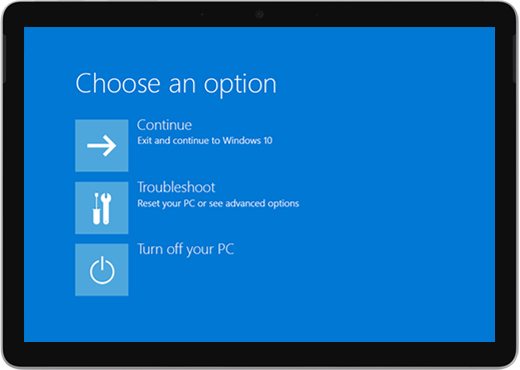
Soluția 1: continuați la Windows
Selectați Continuare pentru a ieși din ecranul de opțiuni și a continua la Windows.
- Dacă Windows pornește: instalați cele mai recente actualizări Surface și Windows pentru a preveni problemele pe viitor. Pentru mai multe informații, consultați Descărcați drivere și firmware pentru Surface.
- Dacă Windows nu pornește: continuați cu Soluția 2.
Soluția 2: reparați dispozitivul Surface
În ecranul Alegeți o opțiune, selectați Depanare.
Selectați Opțiuni> complexeReparare la pornire și urmați instrucțiunile de pe ecran. Windows va încerca să găsească și să remedieze problema.
- Dacă Windows pornește: instalați cele mai recente actualizări Surface și Windows pentru a preveni problemele pe viitor. Pentru mai multe informații, consultați Descărcați drivere și firmware pentru Surface.
- Dacă Windows nu pornește: accesați Soluția 3.
Soluții 3: efectuați o restaurare a sistemului
Când efectuați o restaurare a sistemului, Windows va restaura dispozitivul Surface la un moment anterior, când Windows funcționa corect.
Notă
- Restaurare sistem nu vă modifică fișierele personale, dar poate șterge aplicațiile și driverele instalate recent.
- Asigurați-vă că aveți acces la cheile de produs și la fișierele de instalare pentru toate aplicațiile desktop (de exemplu, Microsoft Office) pe care le-ați instalat după momentul la care vă restaurați dispozitivul Surface.
Iată cum să faceți o restaurare a sistemului pe dispozitivul Surface:
Pe ecranul Alegeți o opțiune , selectați Depanarea opțiunilor>complexe.
Selectați Restaurare sistem și urmați instrucțiunile de pe ecran.
- Dacă Windows pornește: instalați cele mai recente actualizări Surface și Windows pentru a preveni problemele pe viitor. Pentru mai multe informații, consultați Descărcați drivere și firmware pentru Surface.
- Dacă Windows nu pornește: accesați Soluția 4.
Soluția 4: resetați dispozitivul Surface
O resetare face următoarele:
Reinstalează Windows și aplicațiile care au fost instalate din fabrică pe dispozitivul Surface
Elimină toate setările personale
Elimină toate aplicațiile pe care le-ați instalat
Oferă opțiuni pentru menținerea sau eliminarea fișierelor personale sau pentru restaurarea la setările din fabrică:
- Păstrați fișierele mele: elimină aplicațiile și setările, dar păstrează fișierele personale.
- Eliminați tot: elimină toate fișierele personale, aplicațiile și setările.
- Asigurați-vă că aveți acces la cheile de produs și la fișierele de instalare pentru toate aplicațiile desktop (de exemplu, Microsoft Office) pe care intenționați să le reinstalați după resetare. Printre acestea se numără aplicațiile desktop instalate de pe site-uri web sau de pe unități USB.
Iată cum să vă resetați dispozitivul Surface:
Pe ecranul Alegeți o opțiune, selectați Depanare Resetați>acest PC și urmați instrucțiunile de pe ecran.
Dacă apare din nou solicitarea Alegeți o opțiune , alegeți Continuare.
- Dacă Windows pornește: instalați cele mai recente actualizări Surface și Windows pentru a preveni problemele pe viitor. Pentru mai multe informații, consultați Descărcați drivere și firmware pentru Surface.
- Dacă Windows nu pornește: dacă apare din nou ecranul Alegeți o opțiune, atunci dispozitivul dvs. Surface necesită service. Accesați Service și reparare dispozitive.
Încă aveți probleme?
Există un ultim pas pe care îl puteți face. Dacă aceste soluții nu rezolvă problema, accesați opțiunile de service și asistență disponibile pentru ajutor.
Notă
Dacă dispozitivul dvs. Surface este un dispozitiv de business (deținut de o organizație), consultați Opțiuni de servicii Surface pentru Business și Educație.

Trimitere la Microsoft
Pentru a vă pregăti dispozitivul pentru livrare la Microsoft, puteți să verificați garanția dispozitivului, să creați o comandă de service și să imprimați o etichetă de livrare.

Găsiți asistență în persoană
În unele țări, Microsoft oferă centre de servicii în persoană. Opțiunile pot include inspecția hardware profesională, depanarea și recuperarea sistemului.

Auto-reparare
Dacă aveți experiență tehnică și aveți instrumentele potrivite, Microsoft are o gamă de componente și ghiduri de servicii ce pot fi înlocuite, care vă permit să efectuați reparațiile.
Pentru a afla mai multe, accesați Cum să obțineți service sau reparare pentru Surface.