
Ce vedeți
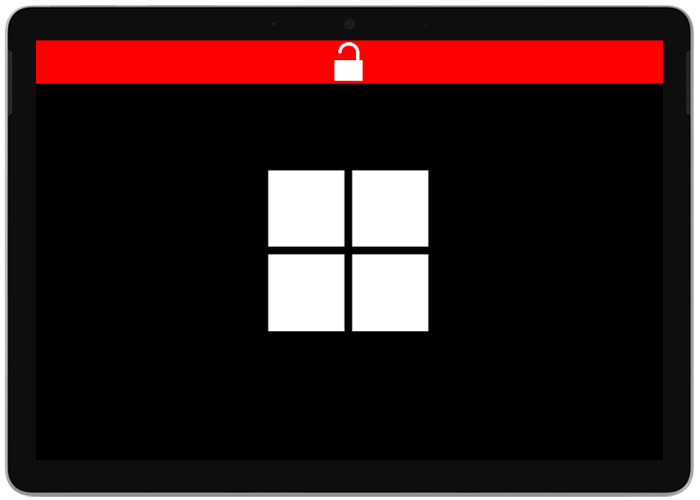
O bară roșie în partea de sus a ecranului care afișează o pictogramă lacăt deblocată.
Dacă vedeți acest ecran, Bootarea sigură este dezactivată. Bootarea sigură este o caracteristică de securitate importantă proiectată pentru a împiedica încărcarea software-ului rău intenționat atunci când PC-ul pornește (pornește).
Utilizați soluția de mai jos pentru a activa bootarea sigură.
Soluție: activați bootarea sigură
Pentru a activa bootarea securizată și a vă face dispozitivul Surface mai sigur:
- Închideți dispozitivul Surface și așteptați aproximativ 10 secunde, pentru a vă asigura că este închis.
- Apăsați continuu butonul de creștere a volumului de pe dispozitivul Surface și, în același timp, apăsați și eliberați butonul de alimentare.
- Se afișează sigla Microsoft sau Surface pe ecran. Continuați să țineți apăsat butonul de creștere a volumului până când apare ecranul UEFI.
- Selectați Securitate.
- Sub Bootare sigură, selectați Modificare configurație.
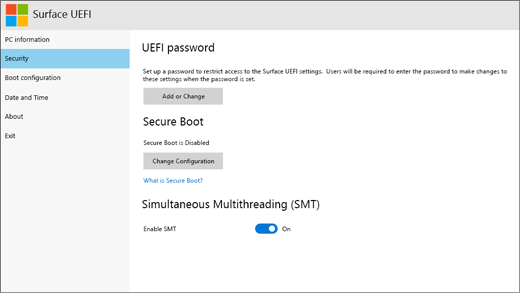
- Selectați un set de chei de certificat Secure Boot (de exemplu, doar Microsoft).
- Selectați Ieșire>din Repornire acum pentru a salva modificările și a reporni dispozitivul Surface.
Pentru ajutor suplimentar la utilizarea Surface UEFI, vedeți Cum se utilizează Surface UEFI
Aveți nevoie de ajutor suplimentar?
Asistență tehnică

Pentru asistență tehnică, deschideți aplicația Surface, descrieți problema și selectați Obțineți ajutor.
Asistență pentru comunitate

Comunitățile vă pot ajuta să adresați întrebări și să primiți informații de la experți cu cunoștințe bogate. Întrebați comunitatea.
Alte tipuri de asistență

Dacă nu vă puteți utiliza dispozitivul Surface sau aveți o întrebare despre altceva, deschideți Obțineți ajutor pentru a obține asistență online.


