
Dacă dispozitivul Surface nu pornește, pornește și apoi se închide sau pornește și se blochează pe un ecran - un ecran negru, un ecran cu o siglă sau un alt ecran - iată ce puteți încerca pentru a-l face să funcționeze din nou.
Primele lucruri de încercat
- Deconectați accesoriile și asigurați-vă că Surface este încărcat
- Activați cu comenzile rapide de la tastatură: (Ctrl+Shift+Win+B)
- Impuneți o repornire apăsând butonul de alimentare timp de 20 de secunde
Deconectați accesoriile și asigurați-vă că Surface este încărcat
Accesoriile pe care le-ați conectat la Surface ar putea împiedica activarea acestuia. Iată cum să verificați dacă aceasta este problema:
- Deconectați toate unitățile USB, cardurile SD, accesoriile USB, monitoarele externe, husa Type Cover sau orice altceva ați conectat la Surface. Dacă utilizați Surface Dock, deconectați dispozitivul Surface de la acesta. Încercați să porniți dispozitivul Surface: dacă funcționează, accesoriul poate fi problema.
- Dacă acest lucru nu a funcționat, conectați sursa de alimentare proiectată pentru dispozitivul Surface.
- Atunci când dispozitivul Surface este conectat la priză, încărcați-l timp de cel puțin 15 minute. Închideți și redeschideți capacul sau tastatura, apoi apăsați butonul de alimentare pentru a porni dispozitivul Surface. Dacă lumina LED a încărcătorului Surface Connect clipește, clipește intermitent sau se stinge, consultați Ce trebuie făcut dacă sursa de alimentare sau încărcătorul Surface nu funcționează.
Activați cu comenzile rapide de la tastatură: (Ctrl+Shift+Win+B)
Dacă reîncărcarea dispozitivului Surface nu a dus la activare:
- Conectați-vă la o tastatură sau utilizați o tastatură integrată.
- Apăsați pictograma tastei siglă Windows
 + WindowsCtrl + Shift + B.
Impuneți o repornire apăsând butonul de alimentare timp de 20 de secunde
Dacă dispozitivul Surface tot nu s-a deschis după ce l-ați încărcat și ați încercat comenzile rapide de la tastatură și tabletă, puteți încerca să impuneți o închidere, apoi să reporniți. Iată cum:
Apăsați continuu pe butonul de alimentare până când apare ecranul siglei (aproximativ 20 de secunde). Consultați Impuneți o închidere și reporniți Surface pentru mai multe informații.
După repornirea dispozitivului Surface, vă recomandăm să obțineți cele mai recente actualizări pentru Surface și Window, pentru a vă asigura că dispozitivul funcționează cât mai bine. Pentru mai multe informații, consultați Descărcați drivere și firmware pentru Surface.
Dispozitivul dvs. Surface a pornit?
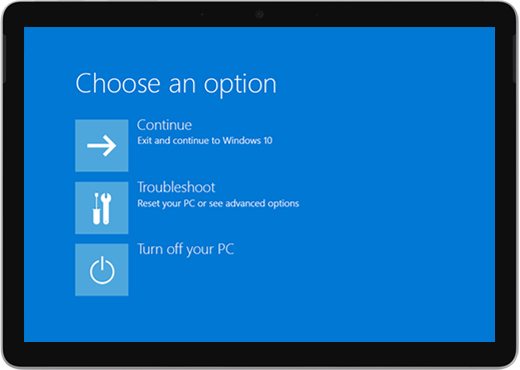
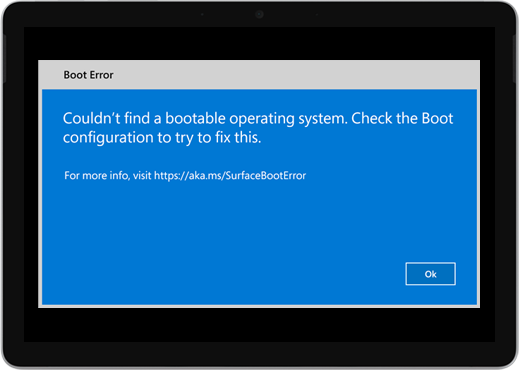
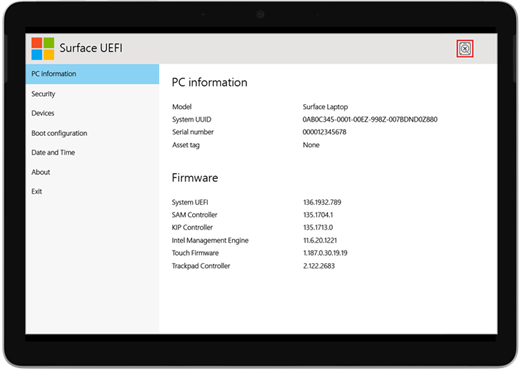
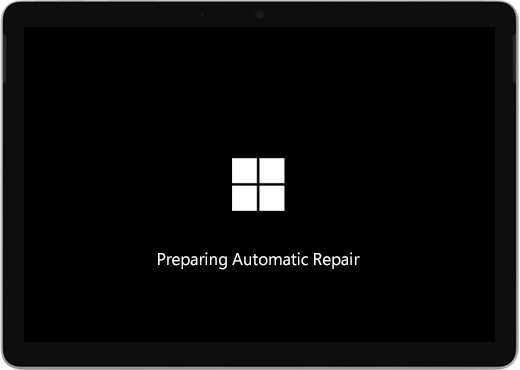
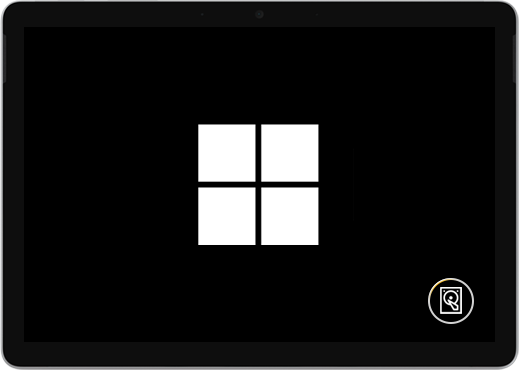
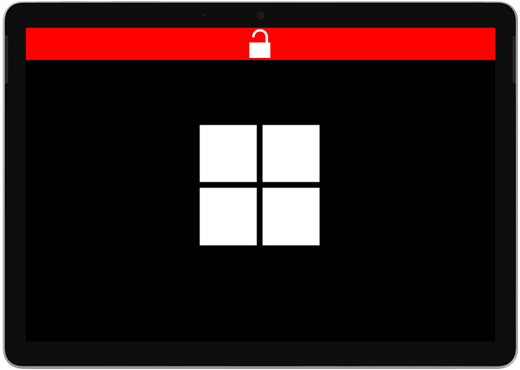
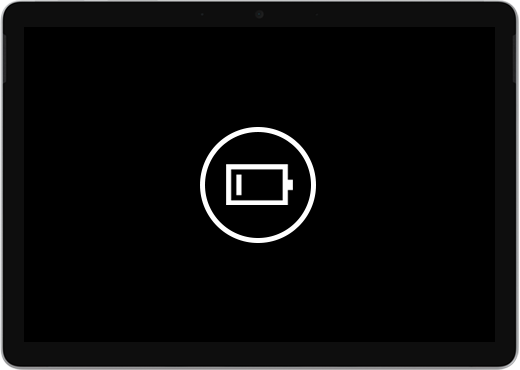
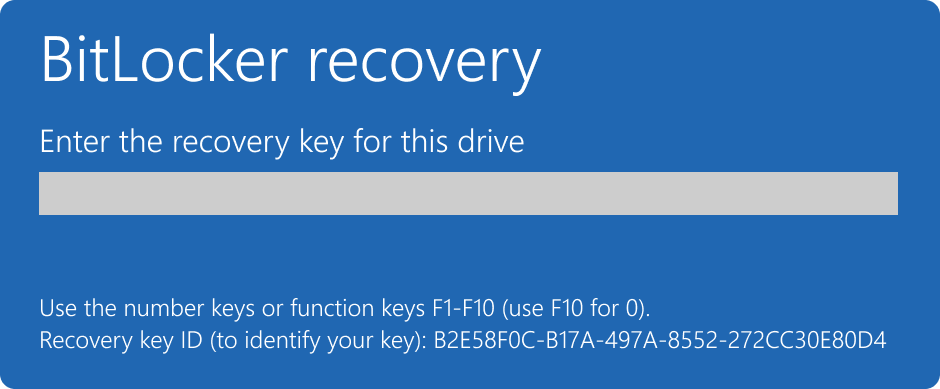
- Dacă dispozitivul Surface este deschis, dar este blocat pe unul dintre ecranele de mai jos, selectați acel ecran pentru a vedea pașii suplimentari de depanare pentru a rezolva problema.
- Dacă dispozitivul Surface nu se deschide deloc, dispozitivul dvs. trebuie trimis la Microsoft pentru reparații sau înlocuire. Pentru mai multe detalii, verificați Dacă dispozitivul Surface tot nu se activează sau nu pornește, remiteți o comandă de service.



Dacă dispozitivul Surface tot nu funcționează, alegeți o opțiune de serviciu
Există un ultim pas pe care îl puteți face. Dacă aceste soluții nu rezolvă problema, accesați opțiunile de service și asistență disponibile pentru ajutor.
Notă
Dacă dispozitivul Surface este unul de business (deținut de o organizație), consultați opțiunile de service Surface pentru Business și Education.
Trimiteți la Microsoft
Pentru a vă pregăti dispozitivul pentru expediere către Microsoft, puteți să verificați garanția dispozitivului, să creați o comandă de service și să imprimați o etichetă de livrare.

Găsiți asistență în persoană
În unele țări, Microsoft oferă centre de asistență pentru clienți în persoană. Opțiunile pot include inspecția hardware profesională, depanarea și recuperarea sistemului.

Auto-reparare
Dacă aveți experiență tehnică și aveți instrumentele potrivite, Microsoft are o serie de componente de schimb și ghiduri de service care vă permit să efectuați reparațiile.
Pentru a afla mai multe, accesați Cum să obțineți service sau reparare pentru Surface.
Acest articol se aplică acestor dispozitive specifice:
|
|---|