
Puteți ajuta Copilot să scrie mesaje de e-mail Outlook care seamănă mai mult cu dvs. Dacă solicitați în mod repetat Copilot să modifice schițele de e-mail, există o modalitate mai simplă. Puteți spune cum doriți să fie create schițele.
Mai întâi, va trebui să vă gândiți cum vă scrieți de obicei mesajele de e-mail. Poate utilizați adesea liste cu marcatori sau poate vă concentrați pe utilizarea unui ton util, informal pentru a construi o colaborare. Atunci când identificați ce vă face scrisul să sune ca dvs., puteți să accesați Setări și să rugați Copilot să utilizeze întotdeauna acele obiceiuri de scriere.
Notă
Veți avea nevoie de o licență Microsoft 365 Copilot (de la locul de muncă) sau o licență Microsoft Copilot Pro (acasă) pentru a utiliza această caracteristică. Consultați De unde pot obține Microsoft Copilot? dacă doriți să obțineți o licență.
Personalizați e-mailurile generate de Copilot
- În noul Outlook, selectați meniul vertical de lângă pictograma Copilot
 .
.
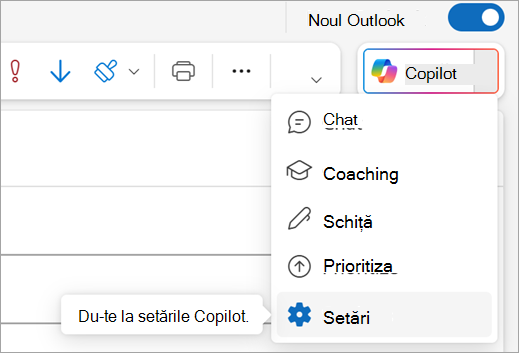
- Selectați Setări.
- Selectați Schiță instrucțiuni.
- Bifați comutatorul pentru "Utilizați instrucțiuni personalizate la schițarea e-mailului", astfel încât să devină albastru.
- Tastați o solicitare care explică modul în care Copilot ar trebui să redacteze mesajele de e-mail. De exemplu, puteți spune "Mențineți e-mailurile scurte și directe, cu puncte cu marcatori acolo unde au sens. Folosește un ton prietenos și semnează e-mailurile cu prenumele meu." Puteți să adăugați multe detalii sau să le păstrați simple.
- Selectați Salvați.
Acum pur și simplu închideți pagina și cereți Copilot să schițeze un e-mail pentru dvs. Puteți să reveniți și să ajustați indicațiile de orientare pentru Copilot în orice moment.