
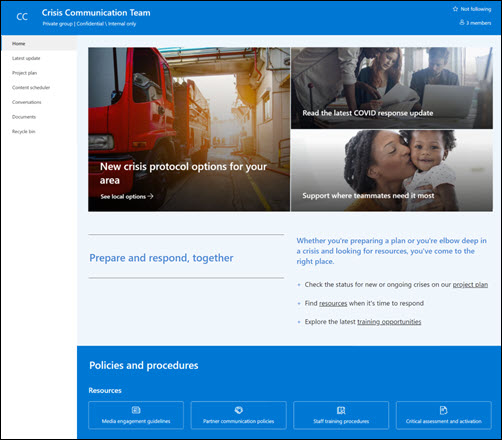
Șablonul de site de echipă de comunicare în situații de criză SharePoint este un site de echipă proiectat să servească ca pagină de pornire internă pentru echipa de comunicare în situații de criză. Coordonați și planificați detaliile evenimentului cu echipa, menținându-i pe toți informați.
În acest articol, partajăm elementele de pe șablonul de site de echipă de comunicare de criză SharePoint și discutăm despre cum puteți particulariza site-ul pentru a-l personaliza.
Notă
- Acest șablon este un șablon conectat Microsoft 365. Atunci când se creează o echipă utilizând acest șablon, șablonul SharePoint conectat se aplică la site și la echipă.
- Componentele SharePoint, cum ar fi paginile, listele și integrările Power Platform, sunt adăugate automat și fixate ca file pe canalul General din echipă. Utilizatorii pot edita aceste pagini și liste direct din Teams.
Caracteristicile site-ului
- Site particularizabil prepopulat cu imagini, părți web și conținut menit să inspire editorii de site-uri atunci când fac particularizări pentru a se potrivi nevoilor echipei dvs.
- Liste Microsoft pentru a crea un instrument de monitorizare a proiectelor și o listă de urmărire a problemelor, pentru a ajuta la gestionarea și urmărirea detaliilor de proiect cu echipa dvs.
Notă
- Anumite funcționalități sunt prezentate treptat organizațiilor care au optat pentru programul Lansare pentru audiență specifică. Acest lucru înseamnă că este posibil să nu vedeți încă această caracteristică sau că ea poate arăta diferit de ceea ce este descris în articolele de ajutor.
- Atunci când aplicați un șablon la un site existent, conținutul dvs. nu se va îmbina automat cu șablonul nou. În schimb, conținutul existent va fi stocat ca pagină dublată în Conținut site.
Pasul 1: Adăugați șablonul de site de echipă de comunicare în situații de criză
Mai întâi, urmați instrucțiunile despre cum să adăugați un șablon de site la un site SharePoint nou sau existent.
Notă
Trebuie să aveți permisiunea de creare a site-urilor pentru a adăuga acest șablon la site.
Pasul 2: Revizuirea conținutului site-ului prepopulat
Explorați conținutul site-ului, părțile web și paginile prepopulate și decideți ce particularizări de site vor fi necesare pentru a vă alinia cu marca, vocea și obiectivul general de afaceri al organizației dvs.
Pagini de site prepopulate:
- Pagina de pornire - Oferă un loc de plecare pentru vizitatori pentru a revizui știrile despre crizele în curs, actualizări de răspuns, informații despre politici și proceduri și resurse utile.
- Ultima actualizare - Această pagină vă oferă spațiu pentru a distribui știri și actualizări curente legate de crize și organizația dvs.
- Plan de proiect – urmăriți tot progresul lucrului legat de proiectele viitoare. Particularizați acest șablon de listă prin editarea câmpurilor de text din listă.
- Programator de conținut – Organizează conținutul care va fi partajat cu privire la evenimentele viitoare. Particularizați această listă prin editarea șablonului de listă.
- Conversații - Se conectează la un alias de echipă partajat și la un calendar de echipă partajat în Outlook. Conectați acest site la un grup Microsoft 365 pentru a adăuga chatul în timp real în Microsoft Teams.
- Documente - Se conectează la un alias de echipă partajat și la un calendar de echipă partajat în Outlook. Conectați acest site la un grup Microsoft 365 pentru a adăuga chatul în timp real în Microsoft Teams.
- Coș de reciclare - oferă acces la conținutul de echipă eliminat recent.
Pasul 3: Particularizarea site-ului
După ce ați adăugat șablonul de site de echipă de comunicare în situații de criză, este timpul să îl particularizați și să îl personalizați.
Notă
Pentru a edita un site SharePoint, trebuie să fiți proprietar de site sau membru al site-ului.
|
|
|---|
Particularizați aspectul site-ului, navigarea în site, părțile web și conținutul pentru a corespunde nevoilor privitorilor și ale organizației. Când efectuați particularizări, asigurați-vă că site-ul este în modul de editare, selectând Editare în partea din dreapta sus a site-ului. Pe măsură ce lucrați, Salvați ca schiță sau Republicați modificările pentru a face modificările vizibile pentru vizualizatori.
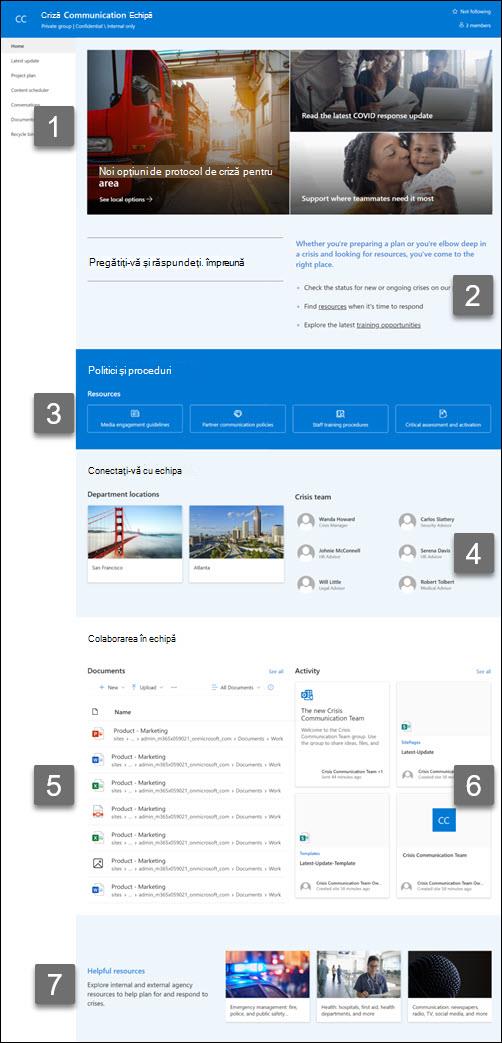
1. Utilizați partea web Erou pentru a evidenția protocoalele de criză, actualizările situaționale și resursele utile
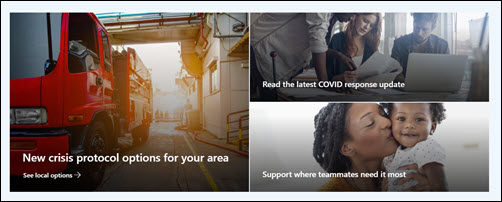
- Începeți prin a selecta partea web Erou și selectați Editare proprietăți (
 ).
). - Apoi, selectați opțiunile Strat și dală care se potrivesc cel mai bine nevoilor organizației.
Vedeți diferite aspecte și aflați mai multe despre editarea părții web a Eroului.
2. Utilizați partea web Text pentru a furniza echipei informații utile
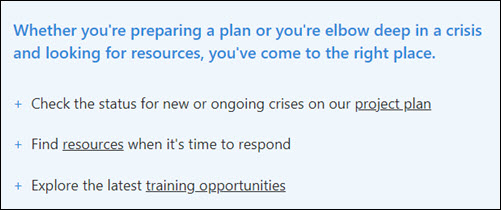
- Începeți prin a selecta partea web Text și selectați Editare proprietăți ( ).
- Editați textul direct în partea web.
Aflați mai multe despre editarea părții web Text.
3. Utilizați partea web Linkuri rapide pentru a furniza acces ușor la resurse de criză
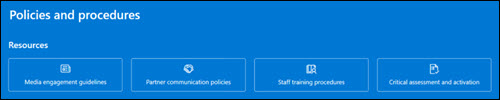
- Navigați la partea web Linkuri rapide, selectați linkul, apoi selectați Editare proprietăți ( ).
- Editați linkul, titlul, pictograma și descrierea, dacă este necesar.
- Pentru a adăuga un link, selectați + Adăugați linkuri.
Vedeți diferite aspecte și aflați mai multe despre editarea părții web Linkuri rapide.
4. Utilizați partea web People pentru a lista persoanele de contact cheie pentru echipa de criză
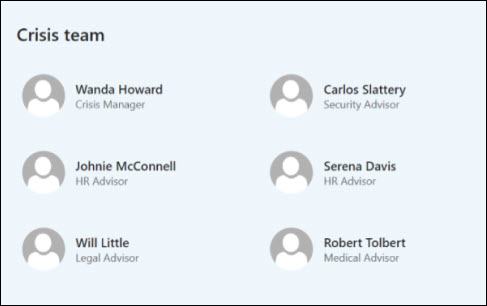
- Începeți prin a șterge partea web substituent People.
-
Găsiți Caseta de instrumente (
 ) în partea dreaptă. Selectați Vedeți toate părțile web, apoi selectați sau glisați și fixați People din lista de părți web.
 - Selectați Editare proprietăți ( ).
- Ajustați aspectul și introduceți numele unei persoane sau al unui grup, apoi selectați Salvare.
Aflați mai multe despre partea web People.
5. Utilizați partea web Bibliotecă de documente pentru a furniza acces rapid la resursele și documentele departamentului
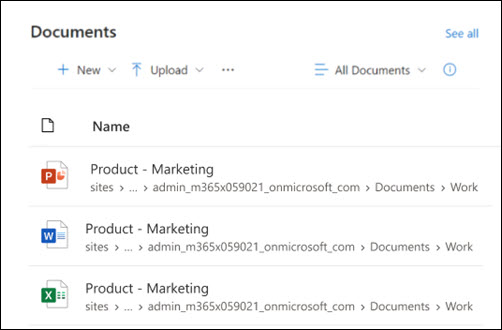
- Pentru a modifica vizualizarea sau sursa de foldere pentru partea web Bibliotecă de documente, selectați proprietățile de editare ( ).
- Pentru a edita folderele bibliotecii de documente, etichetele, conținutul, navigați la bibliotecă în Conținut de site, efectuați editările, apoi vedeți actualizarea conținutului în partea web.
Aflați mai multe despre editarea părții web Bibliotecă de documente.
6. Utilizați partea web Activitate site pentru a rămâne la curent cu activitatea echipei
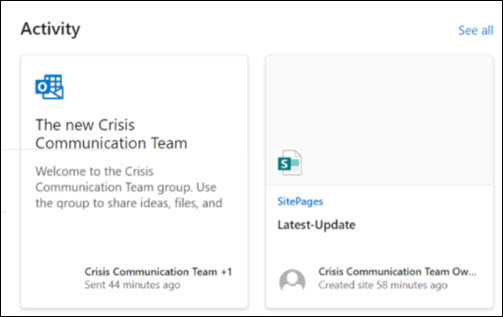
- Începeți prin a selecta partea web Activitate site și selectați Editare proprietăți ( ).
- Introduceți un număr în caseta de instrumente sub Afișați simultan acest număr de elemente.
Aflați mai multe despre utilizarea părții web Activitate site.
7. Utilizați partea web Linkuri rapide pentru a gestiona o listă de resurse interne și externe ale agenției

- Începeți prin a selecta partea web Linkuri rapide și selectați Editare proprietăți ( ).
- Editați linkul, titlul, pictograma și descrierea, dacă este necesar.
- Pentru a adăuga un link, selectați + Adăugați linkuri.
Aflați mai multe despre utilizarea părții Linkuri rapide.
Particularizarea următoarelor pagini din site
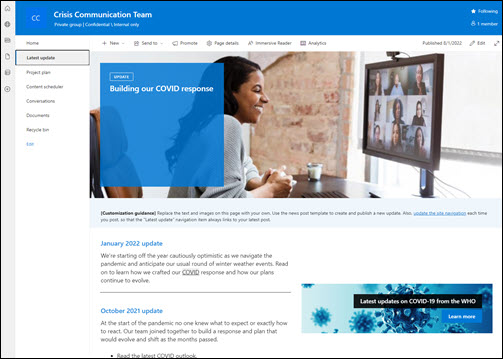
- Cea mai recentă actualizare - furnizați actualizări despre crizele actuale și răspunsul echipei dvs. Particularizați această pagină prin editarea părților web Text și Apel la acțiune .
- Plan de proiect - Urmăriți orice probleme care pot sta în calea proiectului. Particularizați acest șablon de listă prin editarea câmpurilor de text din listă.
- Programator de conținut - Organizează conținutul care va fi partajat înainte de evenimente. Particularizați această listă prin editarea șablonului de listă.
Particularizarea aspectului și navigării în site
Înainte de a partaja site-ul cu alte persoane, faceți ultimele retușuri la site-ul dvs., asigurându-vă că utilizatorii pot găsi site-ul, pot naviga cu ușurință prin linkuri și pagini și pot accesa rapid conținutul de pe site.
- Editați biblioteci de documente, actualizând numele folderelor și încărcând resurse.
- Editarea și particularizarea navigării în site.
- Modificați aspectul site-ului particularizând tema, sigla, aspectele de antet și aspectul site-ului.
- Adăugați sau eliminați pagini la acest site sau la navigarea în site pentru a face loc conținutului existent.
- Alegeți să asociați acest site cu un site hub din organizația dvs. sau adăugați acest site la o navigare existentă a site-ului hub , dacă este necesar.
Pasul 4: Partajarea site-ului cu alte persoane
Distribuiți site-ul către alte persoane după ce l-ați personalizat, l-ați verificat și ați publicat schița finală.
- Selectați Setări , apoi Permisiuni site.
- Apoi selectați Invitați persoane , apoi selectați Adăugați membri la grup , apoi Adăugați pentru a acorda acces complet la conținutul site-ului de echipă, la resursele partajate, cum ar fi calendarul Outlook de echipă și drepturile de editare la site.
- Apoi selectați Invitați persoane , apoi Partajați doar site-ul , apoi Salvați pentru a partaja site-ul, dar nu și resursele partajate sau drepturile de editare ale site-ului.
Aflați mai multe despre gestionarea setărilor site-ului de echipă, a informațiilor de site și a permisiunilor.
Pasul 5: Întreținerea site-ului
După ce creați și lansați site-ul, următoarea etapă importantă este întreținerea conținutului site-ului. Asigurați-vă că aveți un plan pentru a menține la zi conținutul și părțile web.
Exemple de bună practică pentru întreținerea site-ului:
- Planificarea întreținerii site-ului - stabiliți un program pentru a revizui conținutul site-ului oricât de des este necesar, pentru a vă asigura că conținutul este în continuare corect și relevant.
- Postați în mod regulat știri - distribuiți cele mai recente anunțuri, informații și starea în întreaga organizație. Aflați cum să adăugați o postare de Știri pe un site de echipă sau un site de comunicare și arătați altor persoane care vor posta anunțuri cum pot utiliza știrile SharePoint.
- Verificați linkurile și părțile web - mențineți linkurile și părțile web actualizate pentru a vă asigura că valorificați valoarea completă a site-ului dvs.
- Utilizați analizele pentru a îmbunătăți implicarea - Vizualizați utilizarea site-ului utilizând raportul predefinit privind datele de utilizare , pentru a obține informații despre conținutul popular, vizitele pe site și altele.
- Revizuirea periodică a setărilor de site - După ce ați creat un site în SharePoint, puteți face modificări la setări, informațiile de site și permisiunile pentru site.
Mai multe resurse de particularizare
Aflați mai multe despre planificarea, construirea și întreținerea site-urilor SharePoint.
Vedeți mai multe șabloane de site SharePoint.