
Înregistrați o activitate în registrul de lucru pentru a crea o abilitate particularizată reutilizabilă cu Copilot în Excel. Copilot înregistrează modificările registrului de lucru, pune întrebări despre orice lucru nu este clar și creează o abilitate pe care o puteți utiliza cu registre de lucru similare.
Înregistrarea unei abilități este similară cu utilizarea înregistratorului de macrocomenzi în Excel. În loc de cod, Copilot creează instrucțiuni care surprind scopul și metoda din spatele pașilor dvs. Abilitatea se poate adapta la date noi în loc să repete modificările la celulele exacte din înregistrare.
Notă
Înregistrarea unei abilități este în curs de lansare în producție. Dacă nu vedeți Înregistrați o abilitate, este posibil ca această caracteristică să nu fie disponibilă încă.
Important
Copilot în Excel și modelele disponibile evoluează rapid. Competențele înregistrate se pot comporta diferit între modele și în timp. Revizuiți abilitatea înainte de a o salva și verificați rezultatele de fiecare dată când o utilizați.
Înregistrați o abilitate
- Deschideți registrul de lucru în care doriți să demonstrați activitatea, apoi selectați pictograma Copilot din colțul din dreapta jos al Excel.
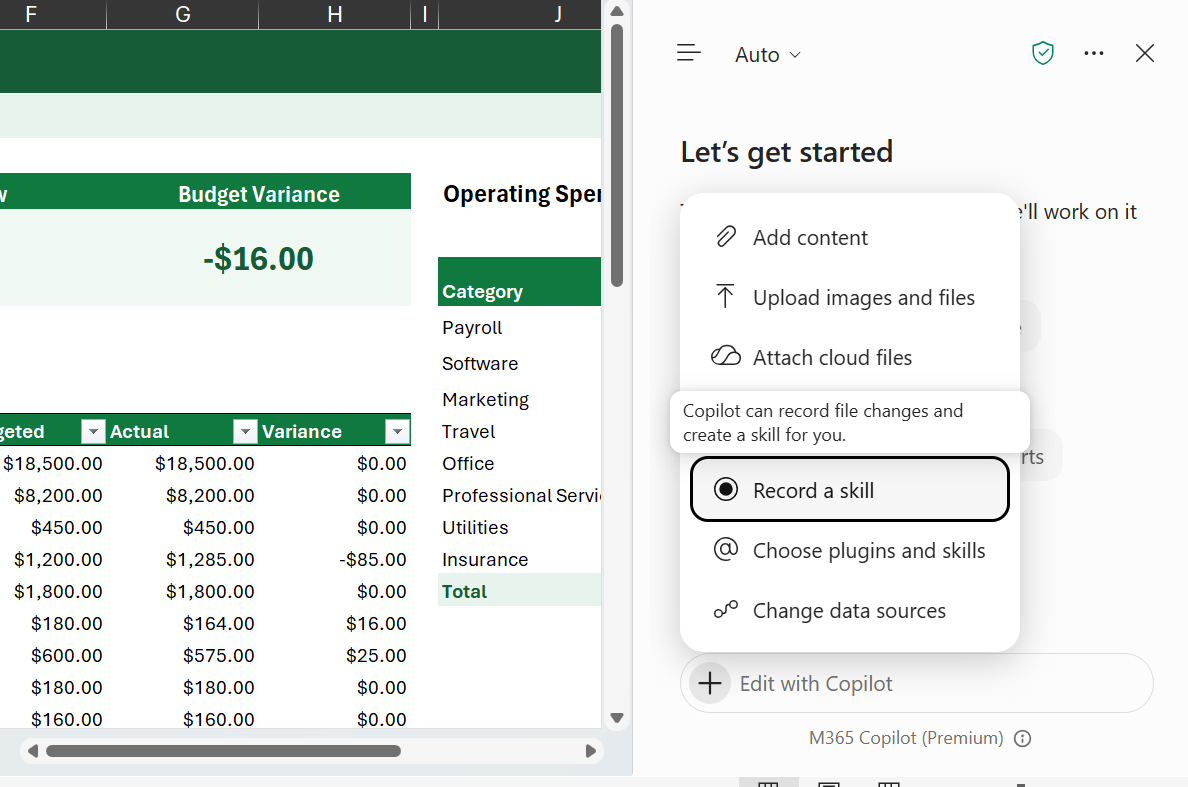
- În panoul Copilot, selectați meniul Adăugați în câmpul de solicitare, apoi selectați Înregistrați o abilitate.
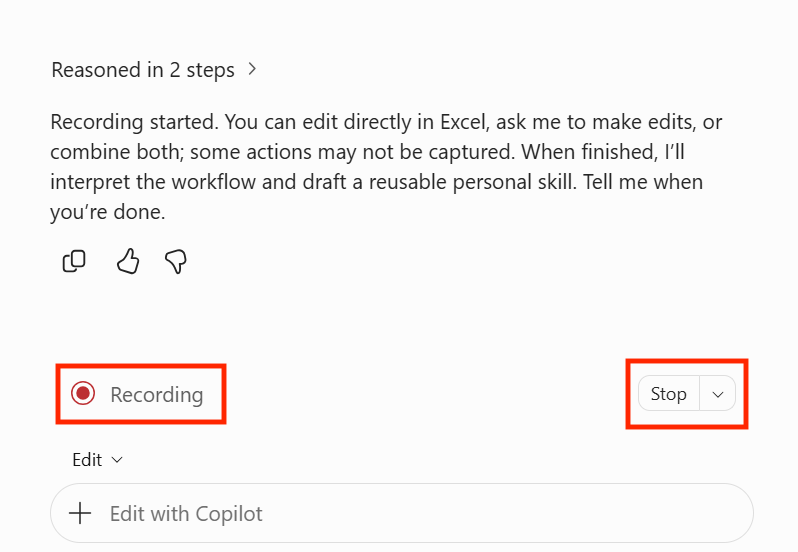
- Așteptați ca Copilot să confirme că este gata. Bara de înregistrare apare deasupra câmpului de solicitare în timp ce înregistrarea este activă.
- Finalizați activitatea din registrul de lucru. De exemplu, adăugați o foaie de lucru, introduceți formule, construiți un tabel sau creați o diagramă.
- Când ați terminat, selectați Oprire în colțul din dreapta jos. De asemenea, puteți tasta oprire înregistrare în câmpul de solicitare.
Revizuiți și salvați-vă competențele
După ce opriți înregistrarea, Copilot revizuiește modificările și identifică ce ar trebui să rămână la fel de fiecare dată și ce ar trebui să se schimbe. Valorile, adresele de celule și numele foilor de lucru din înregistrare sunt tratate ca exemple, nu ca cerințe fixe, cu excepția cazului în care spuneți Copilot altceva.
- În cazul în care Copilot vă pune o întrebare despre înregistrare, alegeți o opțiune, apoi selectați Următorul. De exemplu, Copilot ar putea întreba cum ar trebui să aleagă abilitatea datele despre rulările viitoare sau cum verificați dacă rezultatul este corect. Pentru a permite Copilot să aleagă răspunsurile la întrebările rămase, selectați Începeți crearea.
- Atunci când abilitatea este gata, Copilot afișează un card de salvare a abilității cu numele și descrierea abilității. Selectați Afișare detalii pentru a revizui fișierele din abilitate.
- Pentru a modifica abilitatea înainte de a o salva, spuneți Copilot ce să modifice. Copilot pregătește un nou card de abilități de salvare cu actualizările dvs.
- Când sunteți gata, selectați Salvați competența. Copilot salvează abilitatea în folderul de abilități din OneDrive.
Important
Competența nu este salvată până când nu selectați Salvați competența.

Utilizați competența înregistrată
Competențele înregistrate funcționează la fel ca alte competențe particularizate. Pentru a utiliza una, tastați @ urmat de numele abilității în solicitare sau selectați meniul Adăugare în câmpul solicitării, selectați Alegeți pluginuri și abilități, apoi alegeți abilitatea dvs. Apoi descrieți registrul de lucru sau datele de utilizat.
Pentru a activa sau a dezactiva o abilitate înregistrată, pentru a o redenumi sau a o elimina, consultați Gestionarea abilităților și Editarea sau eliminarea competențelor personalizate. De asemenea, îi puteți solicita lui Copilot să actualizeze o abilitate.
 Actualizați-mi competența de verificare a bugetului lunar pentru a evidenția cu roșu și cheltuielile excesive.
Anularea unei înregistrări
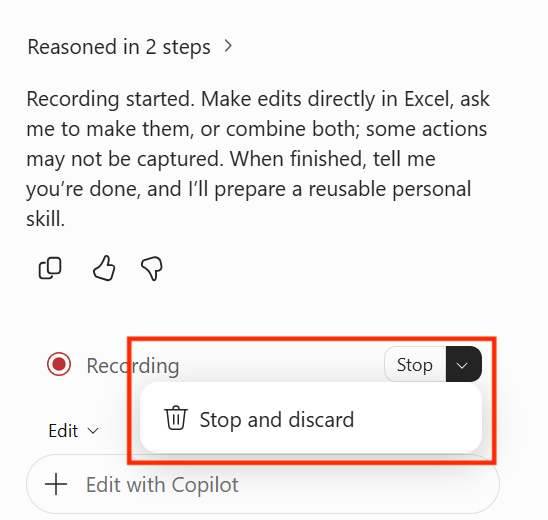
Pentru a opri înregistrarea fără a crea o abilitate, selectați săgeata de lângă Oprire în colțul din dreapta jos, apoi selectați Oprire și renunțare. Copilot renunță la înregistrare. Modificările aduse registrului de lucru în timpul înregistrării nu sunt anulate.
Salvați înregistrarea ca reguli pentru registrul de lucru
Dacă doriți ca activitatea înregistrată să se aplice doar la registrul de lucru curent, cereți-i Copilot să o salveze ca reguli în loc de competență. Înainte de a opri înregistrarea sau atunci când Copilot întreabă despre înregistrarea ta, cere-i Copilot să creeze un fișier . Foaie de lucru Reguli .
Copilot adaugă instrucțiunile la . Regulează foaia de lucru sau creează o foaie de lucru dacă aceasta nu există. Regulile rămân în registrul de lucru, astfel încât toate persoanele cu care îl partajați primesc aceleași instrucțiuni. Pentru mai multe informații, consultați Crearea de reguli pentru un registru de lucru cu Copilot în Excel.
| Salvare ca | Unde se salvează | Ideal pentru |
|---|---|---|
| Competență (implicit) | Folderul de abilități din OneDrive | Activități pe care le repetați în mai multe registre de lucru. |
| Reguli | R . Rules worksheet in the current workbook | Instrucțiuni pentru un registru de lucru pe care doriți să-l partajați cu alte persoane. |
Sfaturi pentru înregistrarea unei abilități
- Demonstrați câte o activitate pe rând. O înregistrare concentrată, cum ar fi pregătirea unui rezumat lunar, produce o abilitate mai clară decât înregistrarea mai multor activități fără legătură.
- Lucrați într-un registru de lucru reprezentativ. Utilizați un registru de lucru similar cu acelea cu care veți utiliza abilitatea mai târziu.
- Utilizați nume și anteturi semnificative. Numele clare ale tabelelor, anteturilor și foilor de lucru ajută Copilot să înțeleagă intenția dvs.
- Spuneți-i serviciului Copilot ce se schimbă de fiecare dată. Dacă o valoare, o dată sau un fișier sursă sunt diferite la fiecare rulare, spuneți-o atunci când Copilot vă întreabă.
- Descrieți modul în care vă verificați lucrul. Explicați de unde știți că este corect rezultatul, de exemplu, verificați dacă totalurile se potrivesc, pentru a ajuta Copilot să verifice rulările viitoare.
Limitări
- Câte o înregistrare o dată. Dacă o înregistrare este deja în curs, Copilot vă întreabă dacă doriți să continuați cu acea înregistrare.
- Unele acțiuni nu sunt înregistrate. Înregistrările Copilot au acceptat modificările aduse registrului de lucru, cum ar fi valorile celulelor, formulele și formatarea. Unele acțiuni Excel nu sunt capturate. Dacă lipsește un pas, descrieți-l pentru Copilot atunci când vă întreabă despre înregistrarea dvs.
- Înregistrarea nu anulează modificările din registrul de lucru. Oprirea sau anularea unei înregistrări nu anulează modificările din registrul de lucru. Pentru a anula modificările, utilizați Anulare sau vizualizați versiunile anterioare.