

Puteți adăuga liste numerotate sau cu marcatori în OneNote pentru a vă scana mai ușor notele.
Crearea unei liste cu marcatori
Utilizați formatarea cu marcatori pentru a crea o listă aleatoare care nu trebuie utilizată în nicio ordine specială (de exemplu, o listă de cumpărături alimentare).
- Faceți clic pe Marcatori la pornire>.
Dacă doriți să alegeți un anumit stil pentru marcatori, faceți clic pe săgeata mică de lângă buton și faceți clic pe stilul dorit.
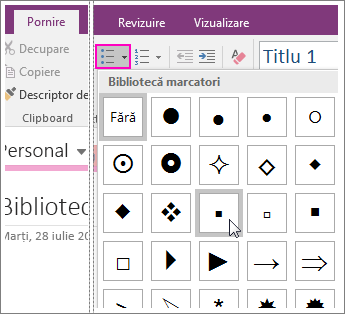
- Tastați primul element pentru a începe lista, apoi apăsați pe Enter pentru a începe un rând nou.
Repetați acest pas pentru orice element de listă suplimentar. - Pentru a termina lista, apăsați tasta Enter de două ori.
Sfat
Pentru a începe automat o listă cu marcatori, tastați un asterisc (*) pe o linie nouă din note, apoi apăsați BARA DE SPAȚIU. Alternativ, aveți posibilitatea să utilizați și comanda rapidă de la tastatură CTRL+ . (PUNCT) pentru a începe o listă cu marcatori.
Crearea unei liste numerotate
Utilizați formatarea cu numere pentru a crea o listă ordonată, care trebuie urmată secvențial (de exemplu, trasee auto).
- Faceți clic peNumerotarepornire>.
Dacă doriți să alegeți un anumit stil pentru cifre sau litere, faceți clic pe săgeata mică de lângă buton și faceți clic pe stilul dorit.
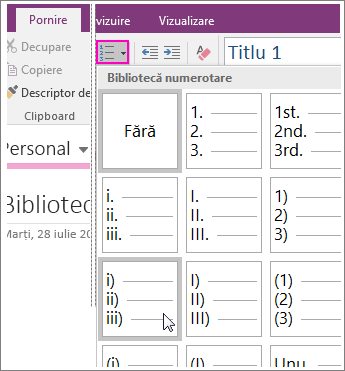
- Tastați primul element pentru a începe lista, apoi apăsați pe Enter pentru a începe un rând nou.
Repetați acest pas pentru orice element de listă suplimentar. - Pentru a termina lista, apăsați tasta Enter de două ori.
Sfat
Pentru a începe automat o listă cu marcatori, tastați 1. pe o linie nouă din note, apoi apăsați BARA DE SPAȚIU. Alternativ, aveți posibilitatea să utilizați și comanda rapidă de la tastatură Ctrl+/(bară oblică) pentru a începe o listă numerotată.