OneNote a fost reîmprospătat recent, astfel încât pare mai modern și are un aspect similar cu restul aplicațiilor Office.
Puteți alege să afișați panourile de navigare în blocnotes și secțiuni ori de câte ori aveți nevoie de ele, apoi le puteți ascunde din nou după ce terminați, rămânând să vă concentrați asupra lucrului, opiniilor și ideilor dvs.
Sfat
Vă recomandăm să utilizați OneNote de la Microsoft 365 pe Windows, deoarece OneNote pentru Windows 10 va ajunge la sfârșitul perioadei de asistență în octombrie 2025. Când sunteți gata, puteți schimba setările implicite pentru a indica spre OneNote în loc de OneNote pentru Windows 10, astfel încât blocnotesurile partajate să se deschidă întotdeauna în versiunea preferată.
Panoul de navigare în OneNote pentru Windows
Buton de navigare navigare activat sau dezactivat panoul de navigare. Dacă faceți clic pe buton, puteți alege afișarea sau ascunderea blocnotesurilor și secțiunilor.
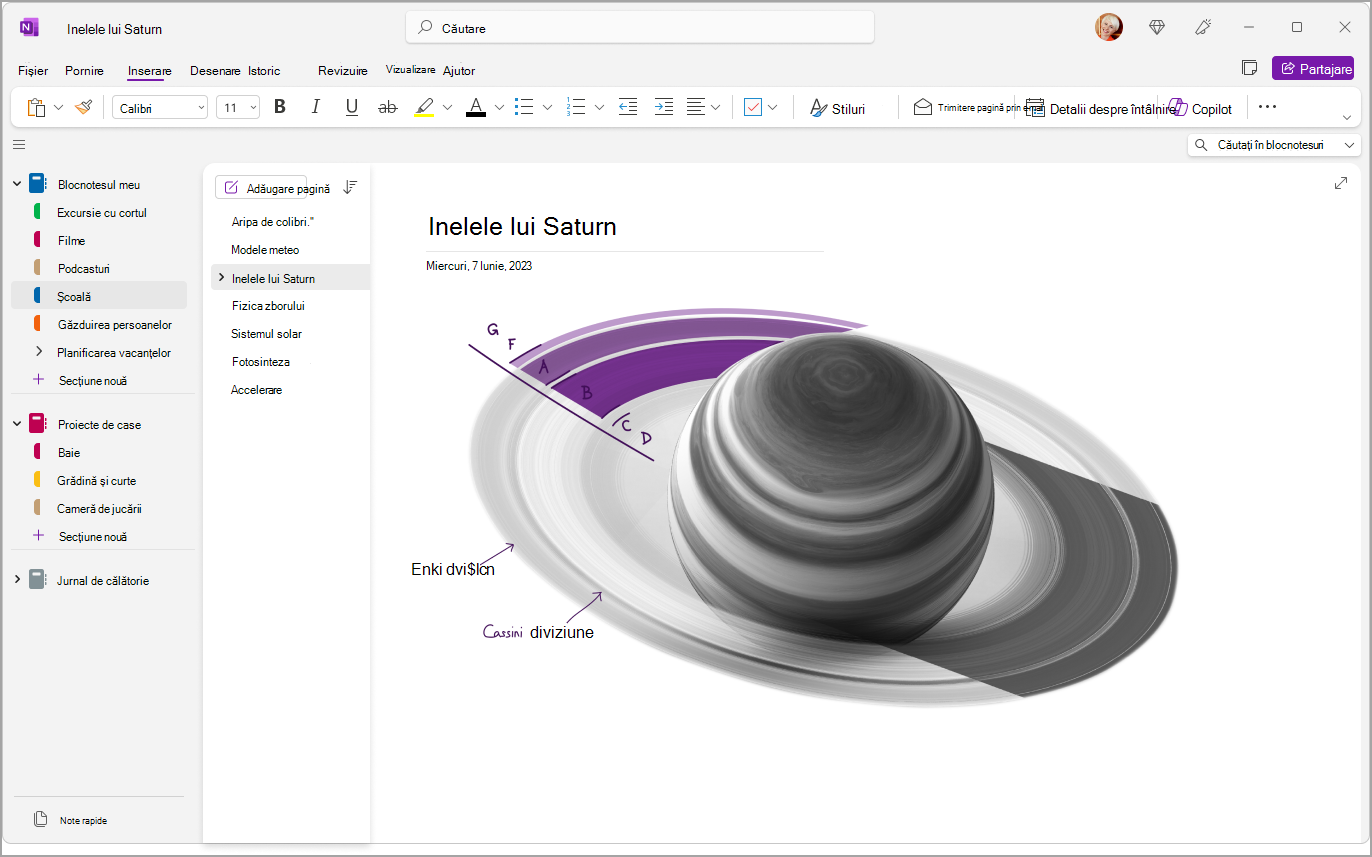
Obțineți acces rapid la blocnotesuri, secțiuni și pagini
Pentru a vizualiza secțiunile blocnotesului curent, selectați Buton de în partea din stânga sus a ferestrei aplicației pentru a deschide panoul de navigare. În mod implicit, lista de pagini este deschisă alături de panoul de navigare.
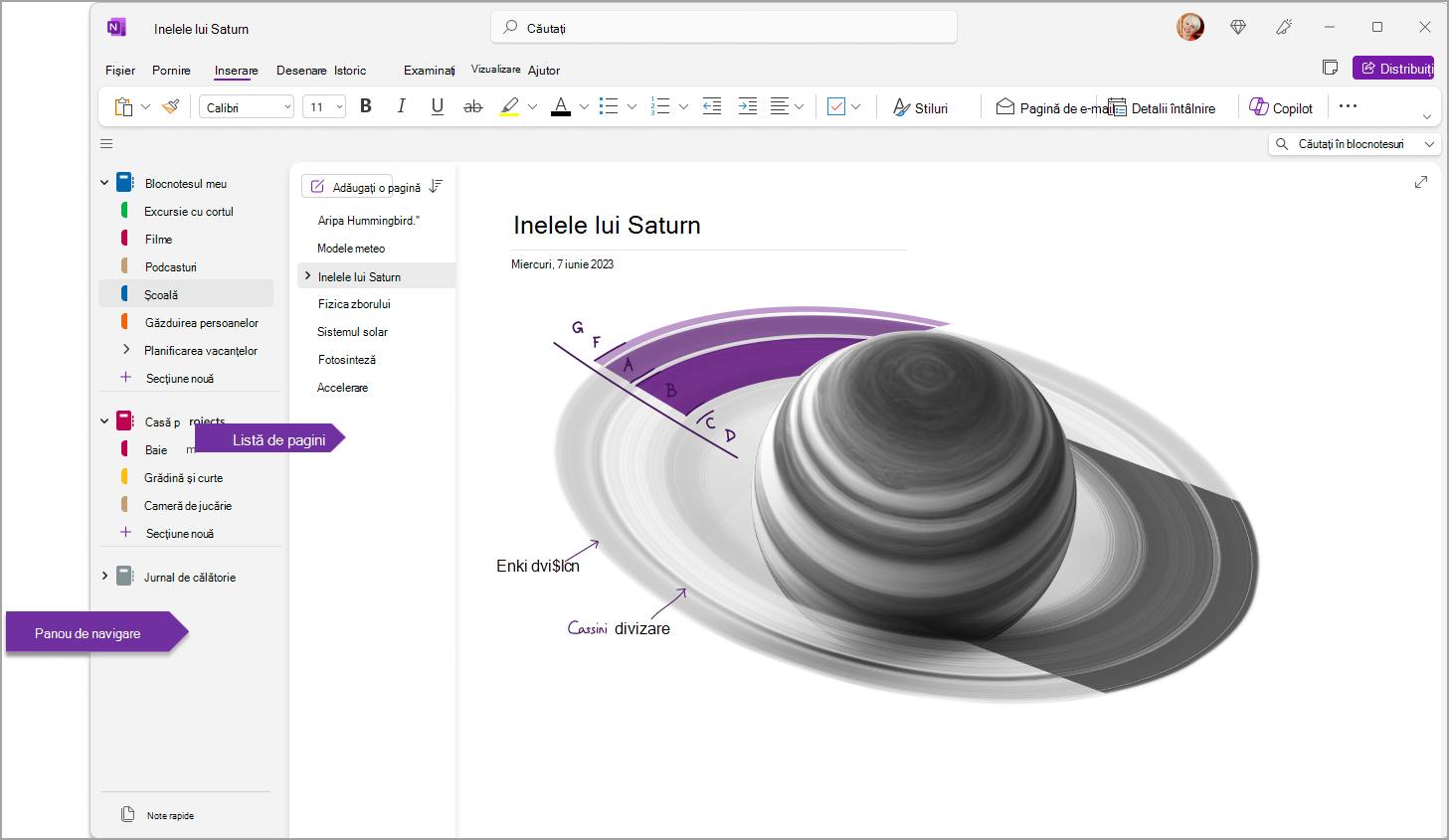
De asemenea, puteți particulariza aceste panouri mergând la File> vizualizareAspect> fileOrizontale pentru ca secțiunile să se afișeze ca anteturi în partea de sus a paginii.
După ce comutați la filele orizontale, puteți alege să fixați lista de pagini la stânga sau la dreapta ecranului accesând Fișier> Opțiuni >OneNote- Afișare și modificați lista de pagini la opțiunea Mutare pagină la stânga.
Pentru a vedea o secțiune diferită, faceți clic pe titlul din panoul de navigare.
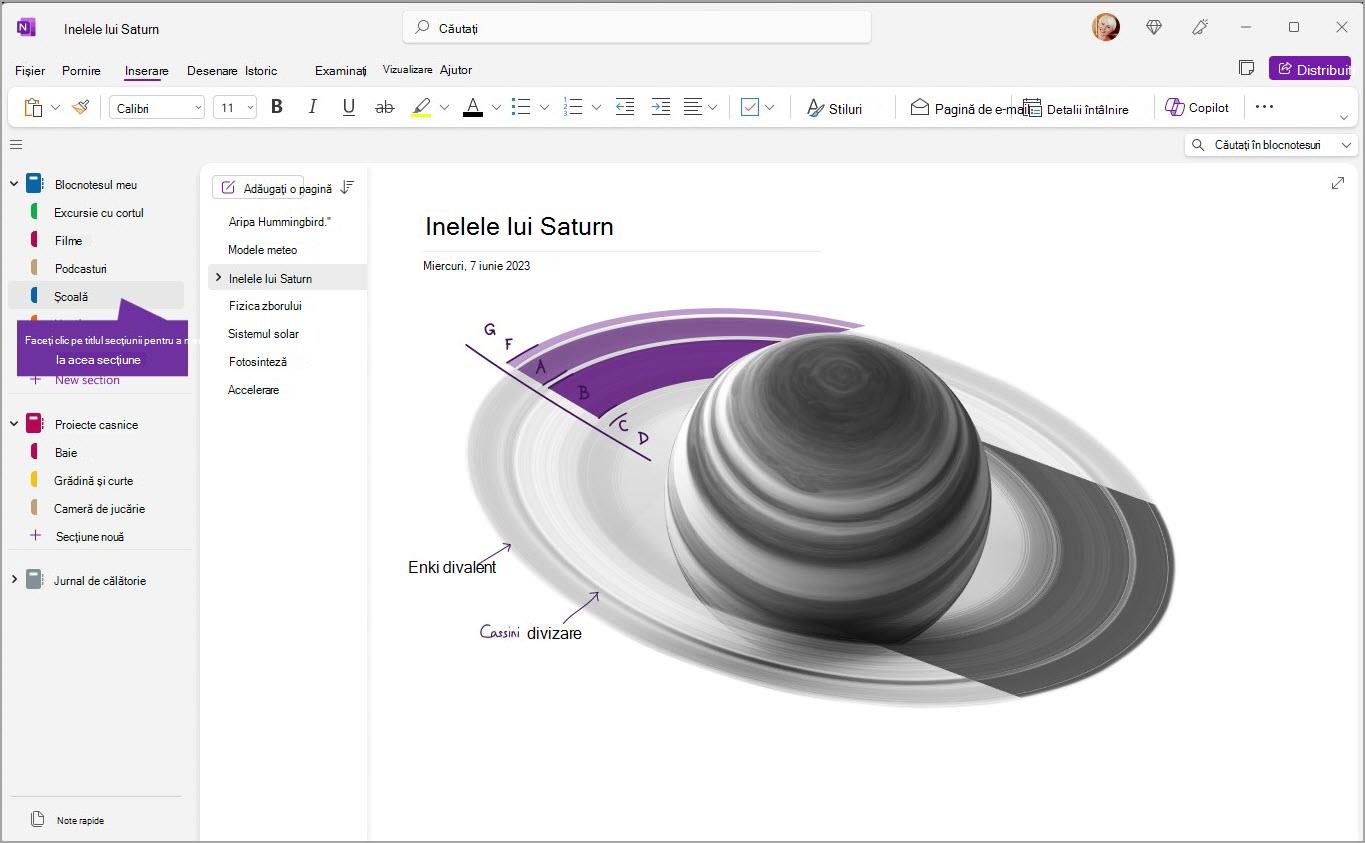
Pentru a alege o pagină diferită, faceți clic pe titlul din lista de pagini.
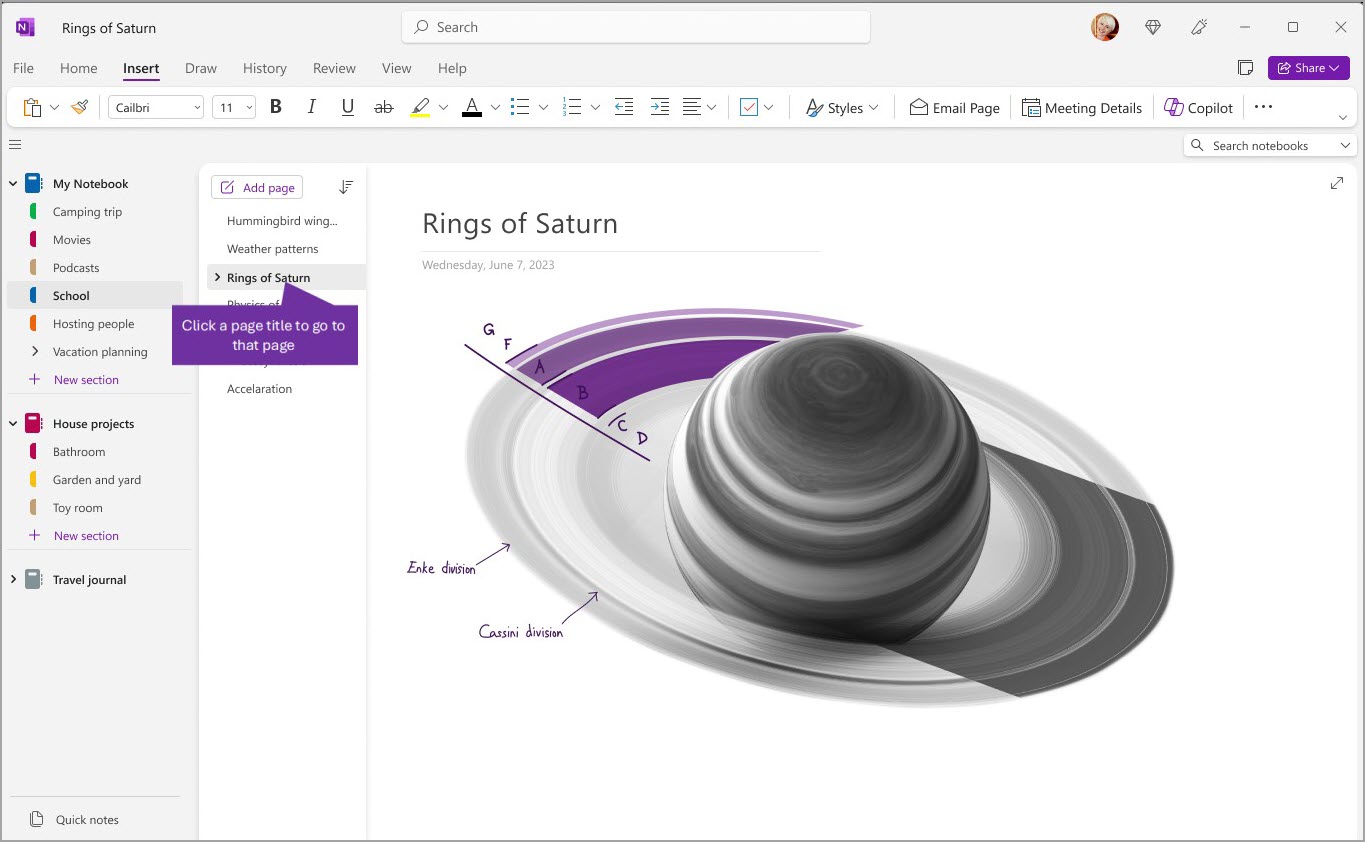
Dacă ați mai utilizat OneNote pe computer sau dispozitiv, acesta va deschide ultimul blocnotes și ultima pagină în care ați lucrat.
Sfat
Puteți face clic dreapta (Windows) sau Control-clic (Mac) pe titlul oricărei pagini sau secțiuni, apoi să alegeți din mai multe opțiuni din meniul care apare.
Pentru a comuta la alt blocnotes pe care l-ați deschis anterior, selectați butonul de navigare a deschide panoul de navigare. Apoi, alegeți oricare dintre blocnotesurile din panoul de navigare. Dacă blocnotesul nu se află în listă, selectați Fișier>- Deschidere pentru a deschide blocnotesuri suplimentare.
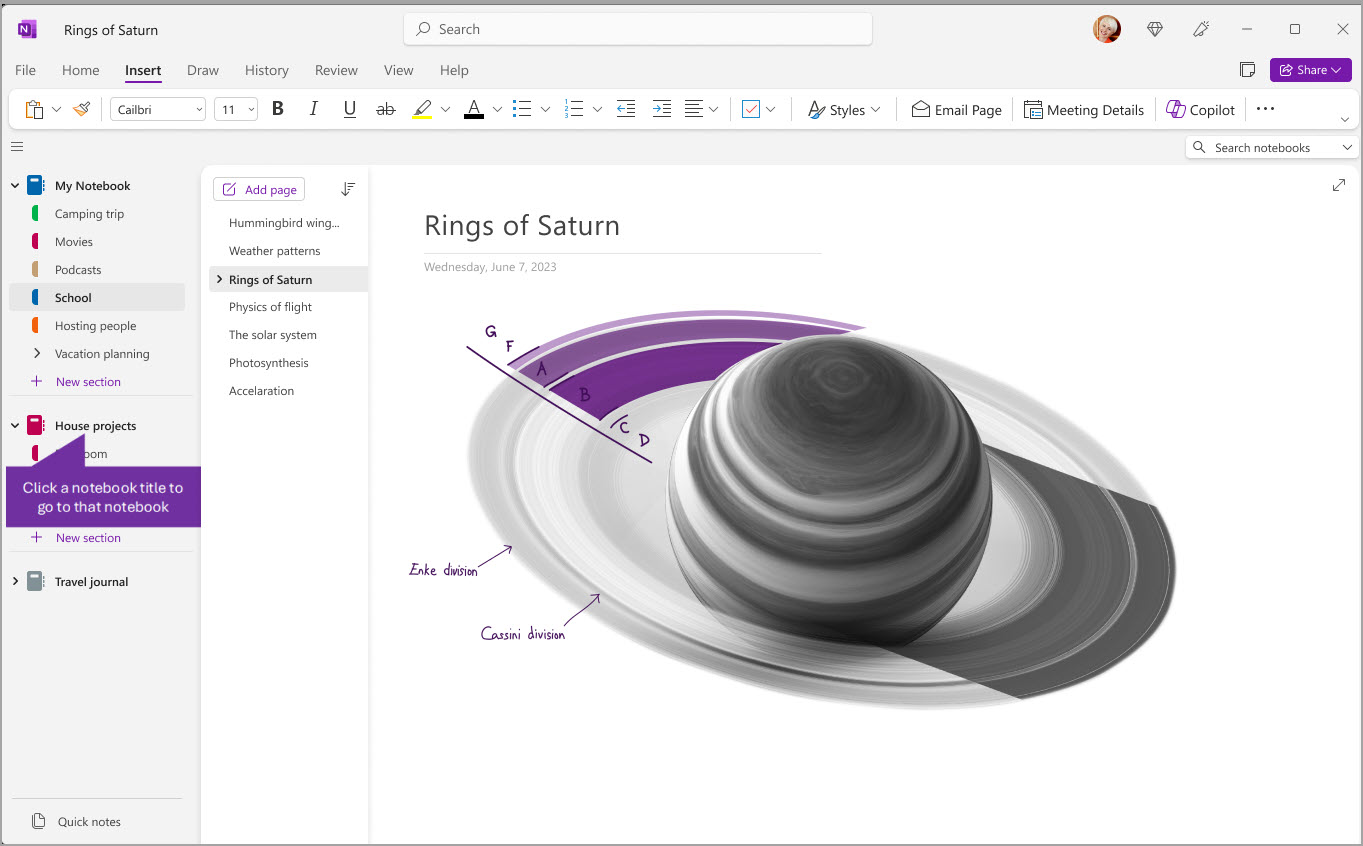
Faceți panourile de navigare atât de late sau atât de înguste precum doriți
Puteți redimensiona cu ușurință panourile de navigare pentru a le lăți sau îngusta. Acest lucru este util dacă titlurile de secțiuni și de pagini apar frecvent trunchiate sau dacă vreți să maximizați spațiul de luare a notițelor în timp ce este afișat panoul de navigare.
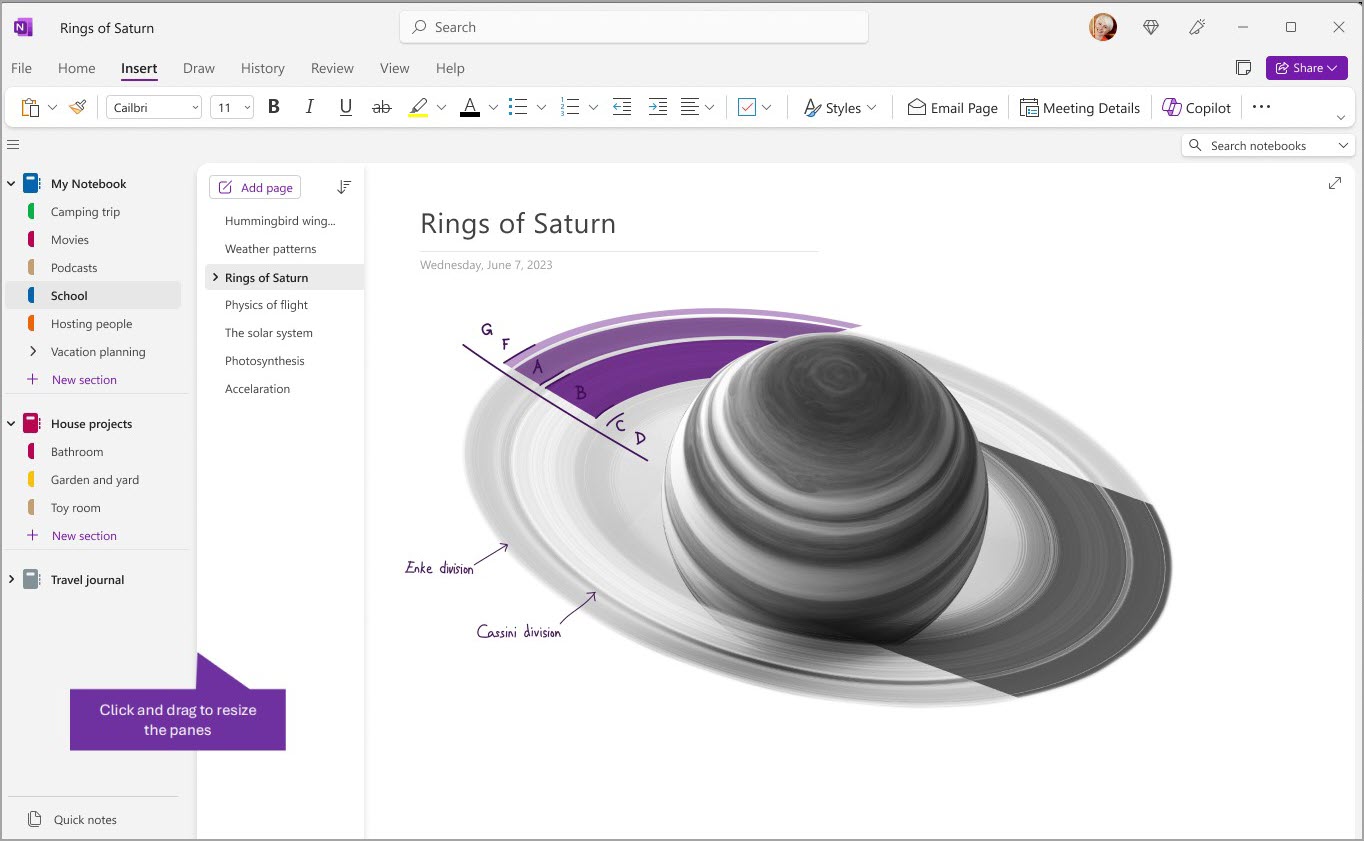
- Mutați indicatorul mouse-ului peste marginea verticală în partea dreaptă a panoului de navigare pe care doriți să îl redimensionați.
- Atunci când apare un indicator cu săgeată dublă, faceți clic și glisați marginea panoului la stânga sau la dreapta pentru a o face atât de lată pe cât doriți, iar apoi eliberați butonul mouse-ului.
Găsiți instantaneu notițele, indiferent unde le-ați pus
Cel mai bine păstrat secret al OneNote este capacitatea sa de a căuta instantaneu în toate conținuturile unui blocnotes sau chiar al tuturor blocnotesurilor. Începeți prin a face clic în caseta de căutare din partea dreaptă a ecranului și apoi tastați.
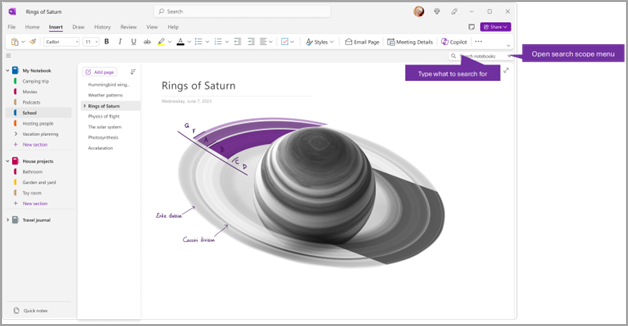
- În caseta de căutare, tastați un cuvânt-cheie sau o expresie de căutat.
Sfat
- Puteți pune ghilimele drepte în jurul unei expresii pe care o tastați în caseta de căutare. Astfel, veți găsi toate ocurențele acelei expresii, nu cuvintele individuale.
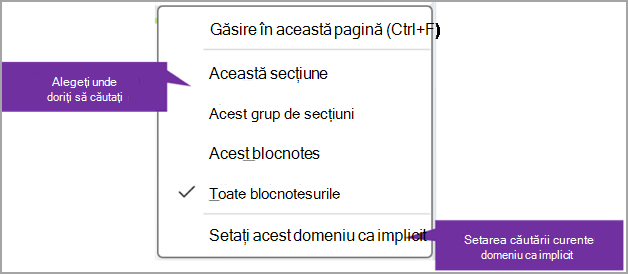
- În mod implicit, OneNote va căuta textul pe care l-ați introdus în Toate blocnotesurile pe care le-ați deschis în momentul respectiv. Cu toate acestea, puteți seta domeniul de căutare să caute doar în această secțiune, în acest grup de secțiuni, în acest blocnotes sau să găsiți în această pagină. De asemenea, puteți salva selecția ca arie de căutare implicită.
Dacă s-a găsit textul de căutare, acesta va apărea în lista de rezultate ale căutării. Faceți clic pe un rezultat pe care doriți să-l vizualizați și OneNote va trece la pagina respectivă. După ce ați terminat de revizuit rezultatele căutării, faceți clic pe X pentru a închide navigarea și a reveni la pagina curentă sau faceți clic pe pagină pentru a închide rezultatele căutării.
Utilizarea mai multor conturi
Utilizatorii OneNote din Windows pot să rămână conectați la mai multe conturi personale, de la locul de muncă sau de la școală și să navigheze cu ușurință între blocnotesuri.
Pentru a vizualiza sau a schimba conturile pe care le utilizați cu OneNote pe Windows, faceți clic pe comutatorul de cont din colțul din dreapta sus al ferestrei aplicației. Verificați dacă respectivul cont apare în lista de conturi care se deschide și selectați Adăugare cont dacă doriți să adăugați un cont nou.
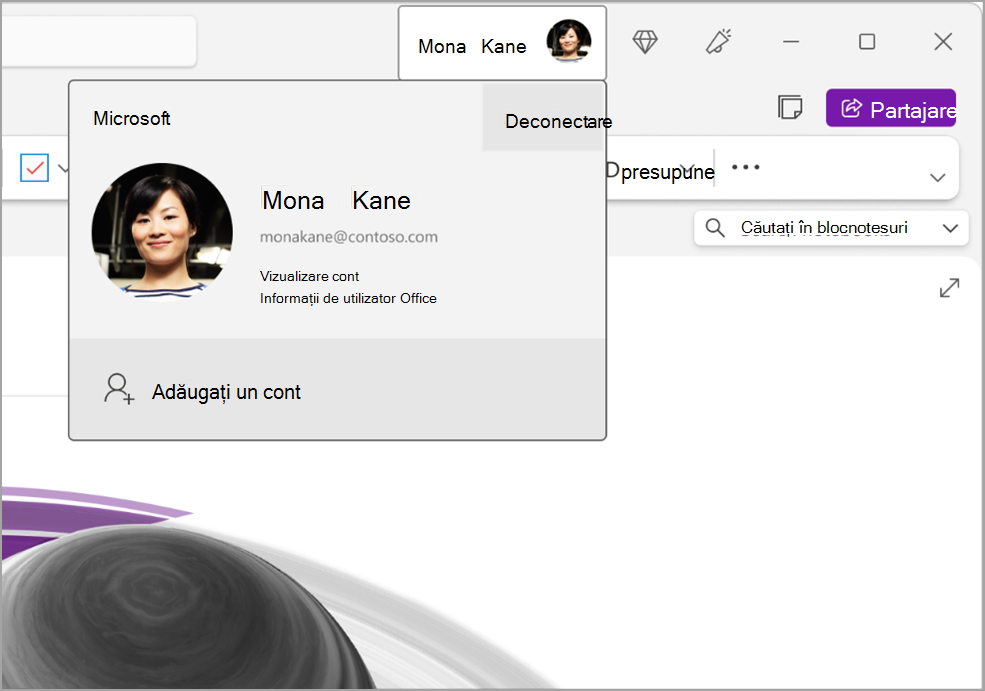
Pentru a elimina un cont pe care nu mai doriți să îl utilizați cu OneNote, faceți clic pe ... pentru acel cont din listă, apoi selectați Deconectare. Rețineți că acest lucru nu închide automat blocnotesurile din respectivul cont. Vă recomandăm să le eliminați din lista Blocnotesuri. În acest scop, faceți clic dreapta pe numele blocnotesului pe care doriți să-l închideți, apoi faceți clic pe Închidere blocnotes.
Particularizați OneNote cu preferințele aplicației
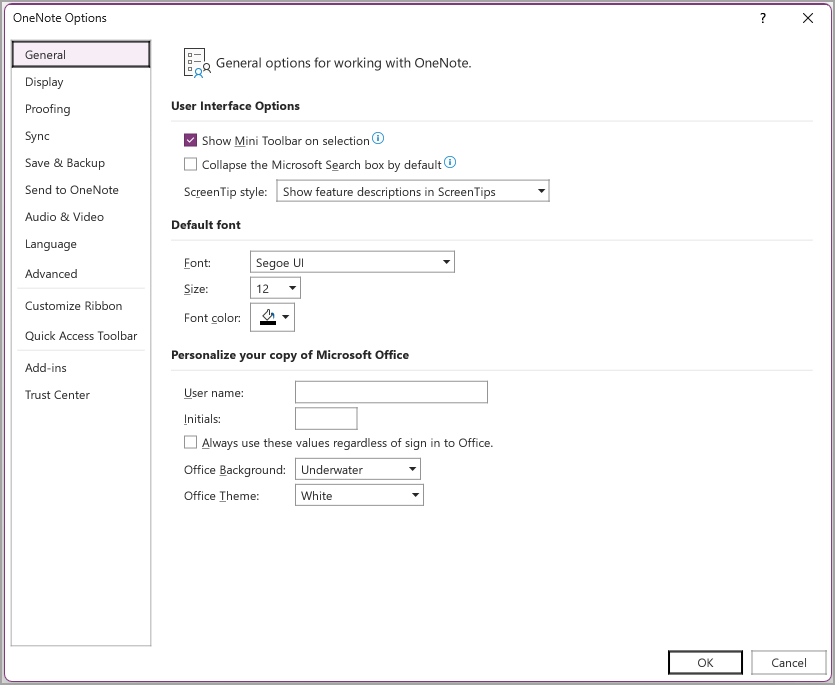
Vă puteți particulariza cu ușurință experiența OneNote alegând dintre setările disponibile. Selectați Fișier în colțul din stânga sus, apoi selectați Opțiuni.
Un aspect mai simplu, cu mai mult spațiu pentru note
OneNote pentru Mac oferă mai mult spațiu pentru luarea notițelor, printr-o modalitate mai ușoară de a controla interfața de navigare. Puteți alege să afișați panourile de navigare în blocnotes, secțiuni și pagini ori de câte ori aveți nevoie de ele, apoi le puteți ascunde din nou după ce terminați, ceea ce vă permite să vă concentrați asupra lucrului, opiniilor și ideilor dvs.
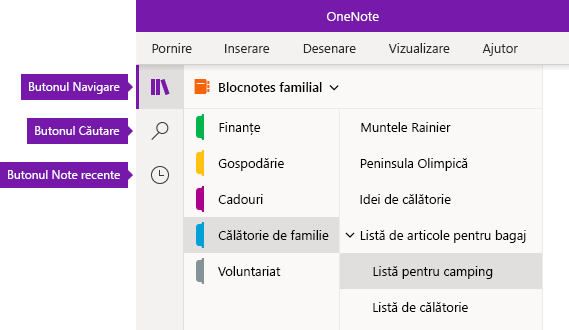
Butonul Navigare activează sau dezactivează panourile de navigare (butonul  ) sau dezactivează (
 ). Faceți clic pe acesta pentru a afișa ierarhia blocnotesului curent; pentru a comuta între pagini, secțiuni și blocnotesuri; sau pentru a crea și a organiza secțiuni, pagini și blocnotesuri. Faceți din nou clic pe buton pentru a ascunde panourile de navigare și reveniți la pagina curentă.
Butonul Căutare furnizează un punct de intrare pentru a căuta cuvinte-cheie și expresii în anumite locuri din note sau în toate blocnotesurile. Puteți căuta nu numai text, ci și etichetele pe care le-ați aplicat notelor selectate. Faceți clic pe un rezultat de căutare din listă pentru a face salt la locația corespunzătoare din note.
Butonul Note recente afișează o listă cronologică de pagini pe care le-ați vizualizat sau editat recent, precum și secțiunile și blocnotesurile în care se află acestea. Acest lucru este util atunci când trebuie să comutați repede înainte și înapoi între pagini din diferite secțiuni sau blocnotesuri ori atunci când doriți să continuați rapid să luați notițe pe alt computer sau dispozitiv.
Sfat
Butonul Note recente este disponibil în prezent numai în OneNote pentru Windows 10. Cu toate acestea, dacă utilizați OneNote pentru Mac, puteți naviga și deschide cu ușurință notele recente făcând clic pe Fișier>Deschidere recente pe bara de meniu.
Obțineți acces rapid la blocnotesuri, secțiuni și pagini
Dacă ați mai utilizat OneNote pe computer sau dispozitiv, acesta va deschide ultimul blocnotes și ultima pagină în care ați lucrat.
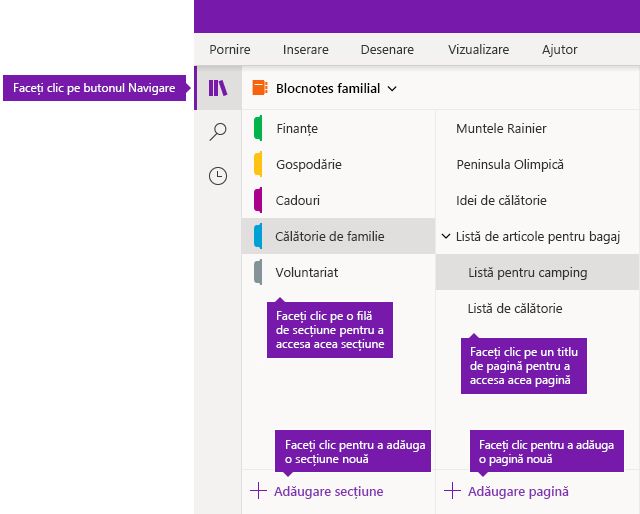
Pentru a vizualiza ierarhia blocnotesului curent, faceți clic pe butonul Navigare, lângă partea din stânga sus a ferestrei aplicației OneNote. Paginile și secțiunile din blocnotesul curent sunt afișate în două panouri de navigare: secțiunile din stânga și paginile din dreapta. Pentru a comuta la orice altă secțiune sau pagină, faceți clic pe titlul acesteia.
Sfat
Puteți face clic dreapta (Windows) sau Control-clic (Mac) pe titlul oricărei pagini sau secțiuni, iar apoi să alegeți din mai multe opțiuni din meniul care apare.
Pentru a comuta la alt blocnotes pe care l-ați deschis anterior, faceți clic pe săgeata în jos Blocnotesuri care apare deasupra listelor de secțiuni și de pagini.
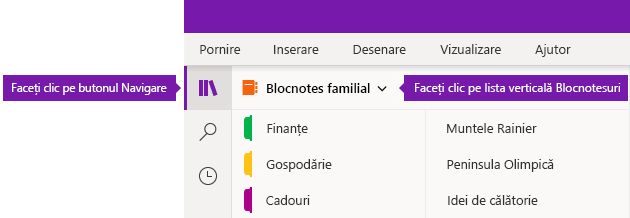
În lista de Blocnotesuri care apare, faceți clic pe numele blocnotesului pe care doriți să-l deschideți. Dacă nu se afișează alte blocnotesuri în listă sau dacă nu vedeți blocnotesul dorit, faceți clic pe Mai multe blocnotesuri pentru a deschide orice alte blocnotesuri care sunt disponibile în contul din cloud cu care sunteți conectat acum la OneNote.
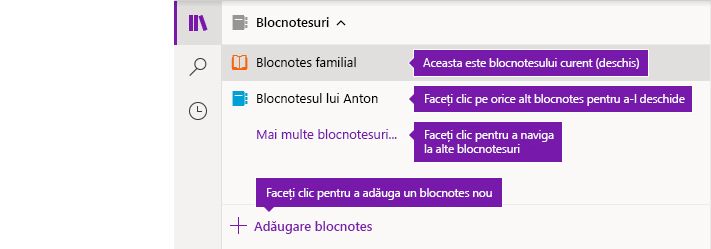
Sfat
Dacă blocnotesul dorit este în alt cont, consultați Comutarea între conturile de acasă, de la locul de muncă sau de la școală puțin mai jos în cadrul acestui articol.
Adăugați secțiuni, pagini și blocnotesuri noi
În OneNote, blocnotesurile nu rămân niciodată fără spațiu. Puteți adăuga cu ușurință mai multe pagini sau secțiuni la orice blocnotes și puteți adăuga blocnotesuri noi pentru a separa lucrul după subiecte și proiecte sau după locurile în care luați notițe (de exemplu, acasă, la școală sau la locul de muncă).
Începeți prin a face clic pe butonul Navigare pentru a afișa panourile de navigare, apoi alegeți oricare dintre următoarele:
- Pentru a crea o secțiune nouă în blocnotesul curent, faceți clic pe butonul Adăugare secțiune din partea de jos a listei de secțiuni.
- Pentru a crea o pagină nouă în secțiunea curentă, faceți clic pe butonul Adăugare pagină din partea de jos a listei de pagini.
- Pentru a crea un blocnotes nou, faceți clic pe săgeata în jos Blocnotesuri care apare deasupra listelor de secțiuni și de pagini. În lista de Blocnotesuri care apare, faceți clic pe butonul Adăugare blocnotes.
Notă
Utilizatorii OneNote pentru Mac pot, de asemenea, să utilizeze comenzile Fișier>nou de pe bara de meniu pentru a crea secțiuni, pagini și blocnotesuri noi. În plus, atât OneNote pentru Mac, cât și OneNote pentru Windows 10 vă permit să creați elemente noi, utilizând comenzile rapide de la tastatură. Pentru mai multe informații, consultați linkurile asociate de la sfârșitul acestui articol.
Faceți panourile de navigare atât de late sau atât de înguste precum doriți
Puteți redimensiona cu ușurință panourile de navigare pentru a le face mai late sau mai înguste. Acest lucru este util dacă titlurile de secțiune și de pagină apar frecvent trunchiate sau dacă doriți să maximizați spațiul de luare de notițe în timp ce sunt afișate barele de navigare.
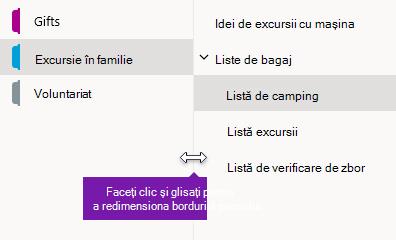
- Mutați indicatorul mouse-ului peste marginea verticală în partea dreaptă a panoului de navigare pe care doriți să îl redimensionați.
- Atunci când apare un indicator cu săgeată dublă, faceți clic și glisați marginea panoului la stânga sau la dreapta pentru a o face atât de lată pe cât doriți, iar apoi eliberați butonul mouse-ului.
Găsiți instantaneu notițele, indiferent unde le-ați pus
Cel mai bine păstrat secret al OneNote este capacitatea sa de a căuta instantaneu în toate conținuturile unui blocnotes sau chiar al tuturor blocnotesurilor.
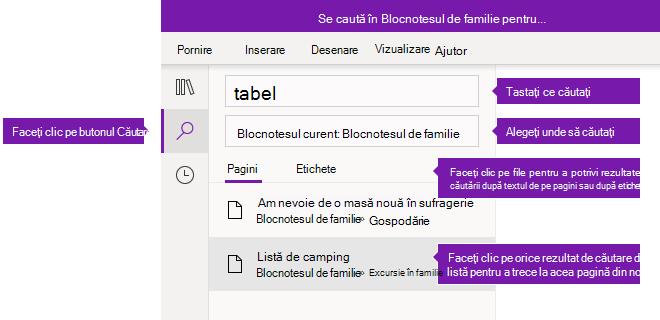
Începeți prin a face clic pe butonul Căutare pentru a afișa panoul de căutare, iar apoi efectuați oricare dintre următoarele:
În caseta de căutare din partea de sus, tastați un cuvânt cheie sau o expresie de căutat. Dacă ați căutat ceva asemănător înainte, este posibil să vedeți sugestii de căutări recente pe care puteți face clic din nou.
Sfat
În orice versiune de OneNote, puteți utiliza ghilimele în jurul unei expresii pe care o tastați în caseta de căutare. Astfel, veți găsi toate ocurențele acelei expresii, nu cuvintele individuale.
În mod implicit, OneNote va căuta textul pe care l-ați introdus în Toate blocnotesurile pe care le-ați deschis în momentul respectiv. Cu toate acestea, puteți seta domeniul de căutare să caute doar în blocnotesul curent, doar în secțiunea curentă sau doar în pagina curentă. În OneNote pentru Windows 10, faceți clic pe săgeata în jos de sub caseta de căutare pentru a selecta aria de căutare. În OneNote pentru Mac, faceți clic pe pictograma pâlnie, apoi selectați aria de căutare din meniul care apare.
Sub caseta de căutare și selecția ariei de căutare, faceți clic pe Pagini pentru a vedea rezultatele de căutare găsite în textul notelor sau faceți clic pe Etichete pentru a căuta doar în textul descriptiv al etichetelor de note pe care le-ați aplicat la notele selectate (de exemplu, „Important” sau „Întrebare”).
Dacă s-a găsit textul de căutare, acesta va apărea în lista de rezultate ale căutării. Faceți clic pe un rezultat pe care doriți să-l vizualizați și OneNote va trece la pagina respectivă. După ce ați terminat de analizat rezultatele de căutare, faceți din nou clic pe butonul Căutare pentru a închide navigarea și a reveni la pagina curentă.
Sfat
Nu găsiți ceea ce căutați? Asigurați-vă că v-ați conectat cu contul corect, apoi deschideți blocnotesurile în care doriți să căutați în acel cont. Pentru mai multe informații, consultați Comutarea între conturile de acasă, de la locul de muncă sau de la școală în secțiunea aflată imediat mai jos.
Comutarea între conturile de acasă, de la locul de muncă sau de la școală
Pentru ca un blocnotes să apară în lista Blocnotesuri sau paginile sale să se afișeze în rezultatele căutării în blocnotes, trebuie să fiți conectat la contul care conține acel blocnotes și trebuie să fi deschis acel blocnotes cel puțin o dată. Dacă blocnotesul care vă interesează nu este stocat în contul cloud la care sunteți conectat în momentul respectiv, va trebui să adăugați sau să comutați la un alt cont.
Utilizatorii OneNote pentru Windows 10 pot să rămână conectați la mai multe conturi personale, de la locul de muncă sau de la școală și să navigheze cu ușurință între blocnotesuri.
- Pentru a vizualiza sau a schimba conturile pe care le utilizați cu OneNote pentru Windows 10, faceți clic pe butonul Setări și Mai multe
 , în colțul din dreapta sus al ferestrei aplicației, faceți clic pe Setări, apoi pe Conturi. Verificați dacă contul dorit apare în lista de conturi care se deschide și faceți clic pe Adăugare cont dacă doriți să adăugați un cont nou.
- Pentru a elimina un cont pe care nu mai doriți să îl utilizați cu OneNote, faceți clic pentru a selecta respectivul cont din listă, apoi faceți clic pe Deconectare. Pentru a împiedica deschiderea unor astfel de blocnotesuri din nou, vă recomandăm să le eliminați din lista Blocnotesuri. În acest scop, faceți clic dreapta pe numele blocnotesului pe care doriți să îl închideți, iar apoi faceți clic pe Închideți blocnotesul.
Sfat
Pentru a comuta între conturi în OneNote pentru Mac, faceți clic peDeconectareOneNote> pe bara de meniu pentru a vă deconecta de la contul curent, apoi faceți clic pe Conectare OneNote> pentru a vă conecta la contul dorit.
Particularizați OneNote cu preferințele aplicației
Dacă utilizați OneNote pe un PC sau pe un Mac, puteți particulariza cu ușurință experiența dvs. OneNote alegând din preferințele de aplicație disponibile.
- În OneNote pentru Windows 10, faceți clic pe butonul Setări și Mai multe, în colțul din dreapta sus al ferestrei aplicației, faceți clic pe Setări, apoi pe Opțiuni.
- În OneNote pentru Mac, faceți clic pe OneNote în bara de meniu, apoi pe Preferințe.
Conținutul dvs. OneNote este aranjat într-o ierarhie de blocnotesuri, secțiuni și pagini.
Sfat
În mod implicit, listele de secțiuni și de pagini sunt deschise alături de panoul de navigare. Dacă nu vedeți blocnotesuri, secțiuni sau pagini, meniul dvs. de navigare este restrâns. Pentru a vizualiza secțiunile blocnotesului curent, selectați butonul de navigare , în partea din stânga sus a ferestrei aplicației, pentru a deschide panoul de navigare.
Pentru a deschide un blocnotes diferit sau pentru a crea un blocnotes nou, selectați lista verticală curentă a blocnotesului pentru a apărea o listă cu toate blocnotesurile.
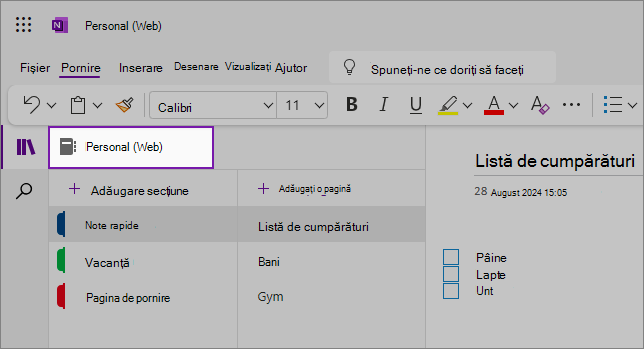
Selectați un alt blocnotes din listă pentru a-l deschide într-o filă nouă din browser; sau, pentru a crea un blocnotes nou, selectați  blocnotes.
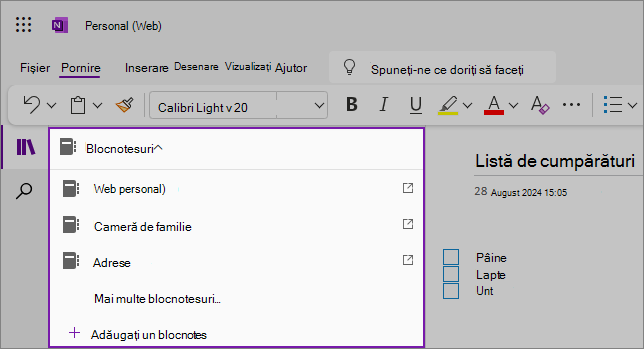
Pentru a vizualiza o secțiune diferită, faceți clic pe un titlu din lista de secțiuni.
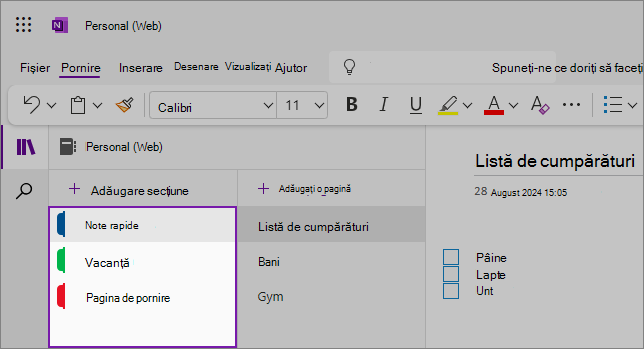
În OneNote, blocnotesurile niciodată nu rămân fără spațiu. Puteți adăuga cu ușurință mai multe pagini sau secțiuni la orice blocnotes și puteți adăuga blocnotesuri noi pentru a separa conținutul dvs. în funcție de subiecte și proiecte sau de locul în care luați notițe (de exemplu acasă, la școală sau în orice aranjament care vă ajută să vă organizați mai bine).
Pentru a adăuga o nouă secțiune, selectați Adăugare secțiune. Faceți clic dreapta pe noua secțiune pentru a alege sau a schimba culoarea secțiunii. De asemenea, puteți glisa și fixa secțiunile pentru a le reordona.
Pentru a alege o pagină diferită, faceți clic pe un titlu în lista de pagini.
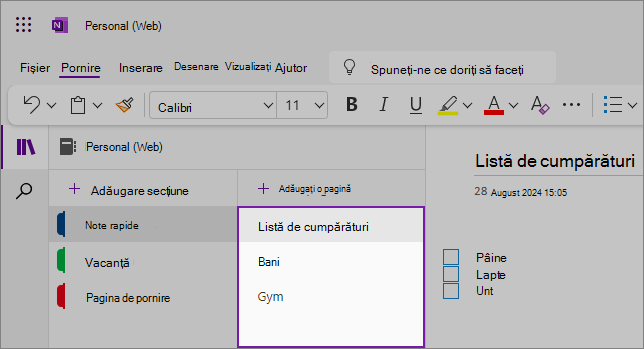
Pentru a adăuga o nouă pagină, selectați pagină.
Sfat
Puteți glisa și fixa paginile din fiecare secțiune pentru a le reordona, dar aveți grijă să nu le trageți în altă secțiune.
Redimensionarea panourilor de navigare
Puteți redimensiona cu ușurință panourile de navigare pentru a le lăți sau îngusta. Acest lucru este util dacă titlurile de secțiuni și de pagini apar frecvent trunchiate sau dacă vreți să maximizați spațiul de luare a notițelor în timp ce este afișat panoul de navigare.
Mutați indicatorul mouse-ului peste marginea verticală în partea dreaptă a panoului de navigare pe care doriți să îl redimensionați.
Atunci când apare un indicator cu săgeată dublă, faceți clic și glisați marginea panoului la stânga sau la dreapta pentru a o face atât de lată pe cât doriți, iar apoi eliberați butonul mouse-ului.
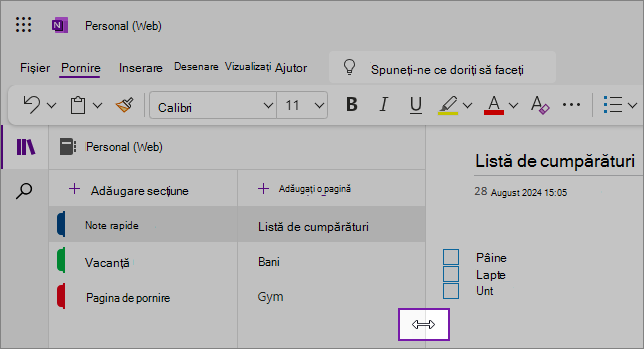
De asemenea, puteți ascunde întregul panou de navigare pentru a maximiza spațiul de luare a notițelor, făcând clic pe butonul Navigare:
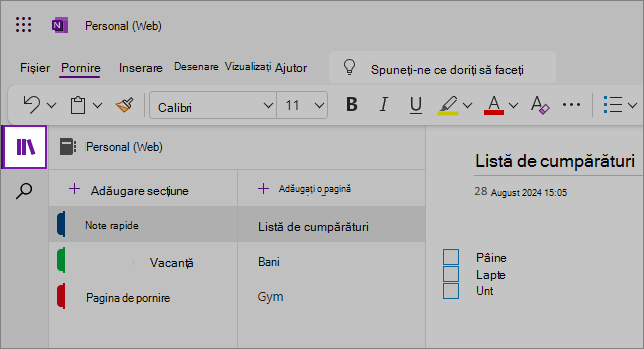
Găsiți-vă notele, indiferent unde le-ați pus
Începeți prin a face clic pe pictograma de căutare de sub panoul de navigare din partea stângă a ecranului și apoi începeți să tastați.
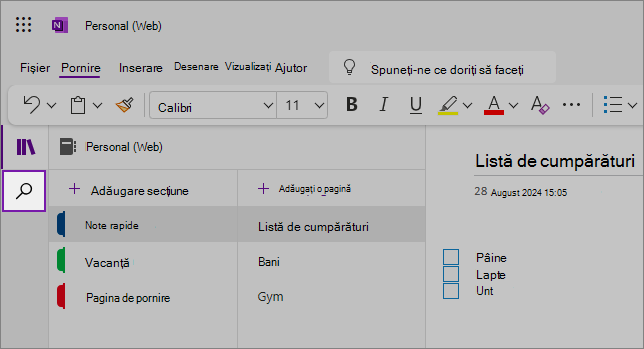
În caseta de căutare, tastați un cuvânt-cheie sau o expresie de căutat. Dacă s-a găsit textul de căutare, acesta va apărea în lista de rezultate ale căutării. Faceți clic pe un rezultat pe care vreți să-l vizualizați și OneNote va trece la pagina respectivă. După ce ați terminat de revizuit rezultatele căutării, faceți clic pe X lângă interogarea de căutare pentru a închide navigarea și a reveni la pagina curentă sau faceți clic pe pagină pentru a închide rezultatele căutării.
Sfat
- Puteți pune "ghilimele" în jurul unei expresii pe care o tastați în caseta de căutare pentru a găsi toate aparițiile acelei expresii exacte în locul cuvintelor individuale componente.
- În mod implicit, OneNote va căuta textul pe care l-ați introdus în secțiunea deschisă în prezent, dar puteți alege să căutați doar în pagina respectivă. OneNote pe web nu oferă suport pentru căutarea în mai multe blocnotesuri.
